Mailu
Description
Mailu est un serveur de messagerie simple mais complet, fourni sous la forme d’un ensemble d’images Docker.
Le projet vise à fournir aux utilisateurs un serveur de messagerie facile à configurer, facile à maintenir et complet, sans logiciel propriétaire ni fonctionnalités inutiles souvent présentes dans les collecticiels populaires.
Roundcube est utilisé comme client de webmail.
Prise en main
Mailu est installé avec une image et démarre automatiquement au démarrage du serveur.
Après l’installation de l’image, l’interface web de Mailu sera accessible à l’adresse https://example.com/, où example.com est le nom d’hôte de votre serveur.
Pour accéder à l’interface web, utilisez les identifiants qui vous ont été envoyés par e-mail.
De plus, les identifiants de connexion peuvent être trouvés sur le serveur dans le fichier :
/root/.app_credentials
Pour accéder à ce fichier, vous devrez vous connecter au serveur via SSH. Vous pouvez vous connecter au serveur via SSH :
- Avec une clé SSH, si cette option est activée avant la création du serveur
- Avec le mot de passe de l’utilisateur
rootenvoyé par e-mail lors de l’activation du serveur
Ajout d’un domaine de messagerie
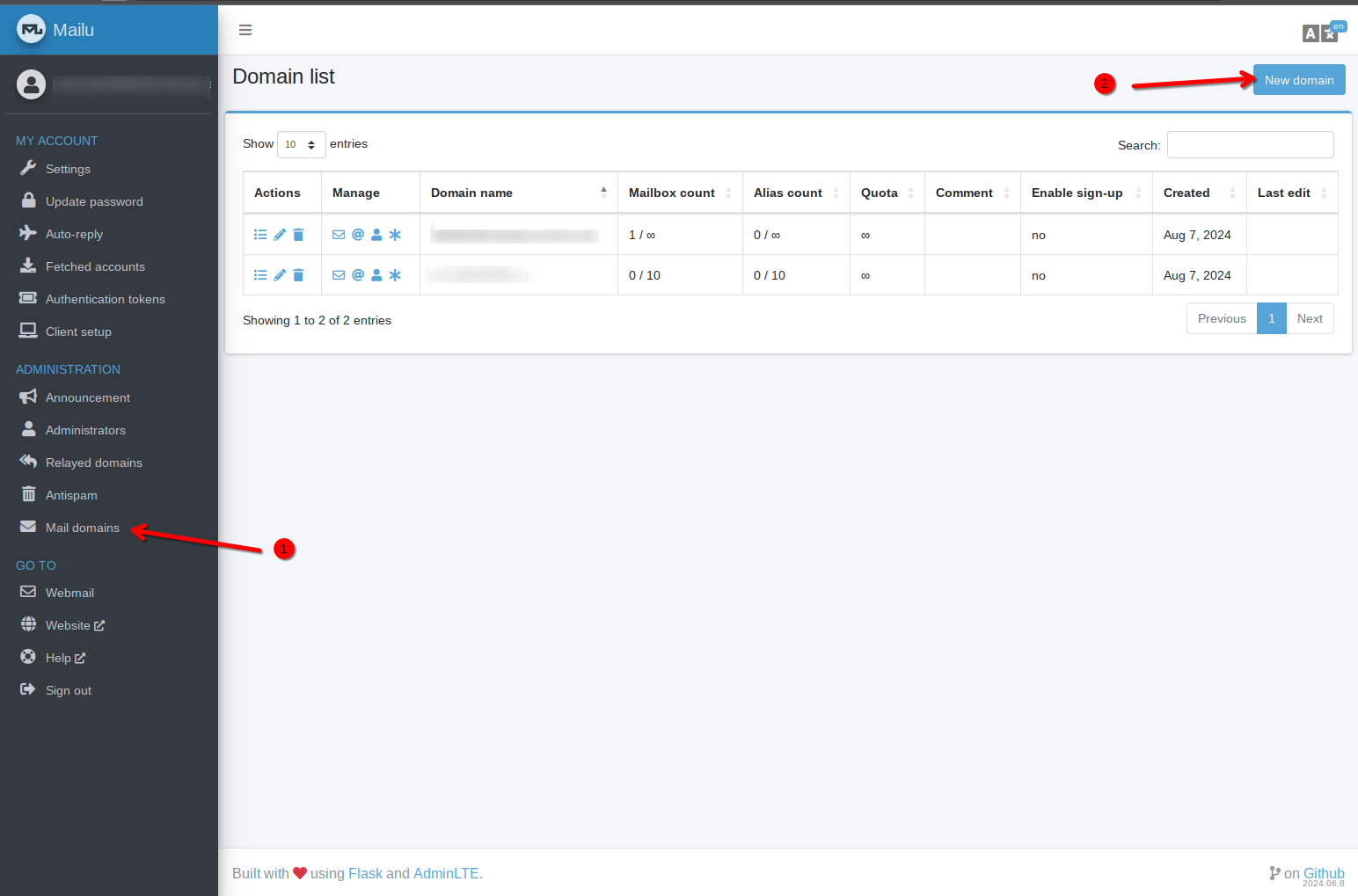
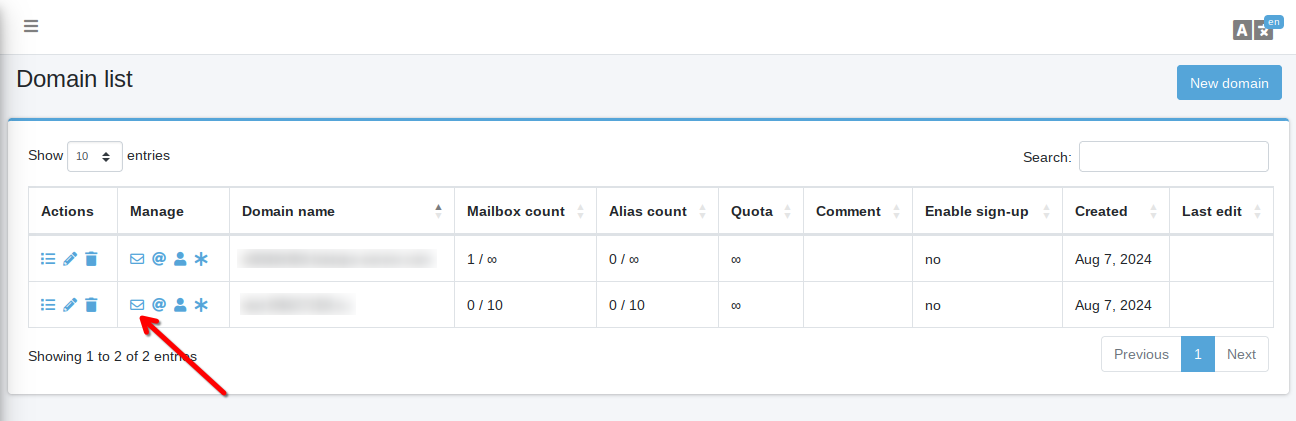
Pour ajouter un nouveau domaine de messagerie, accédez à Mail domains et cliquez sur New domain :
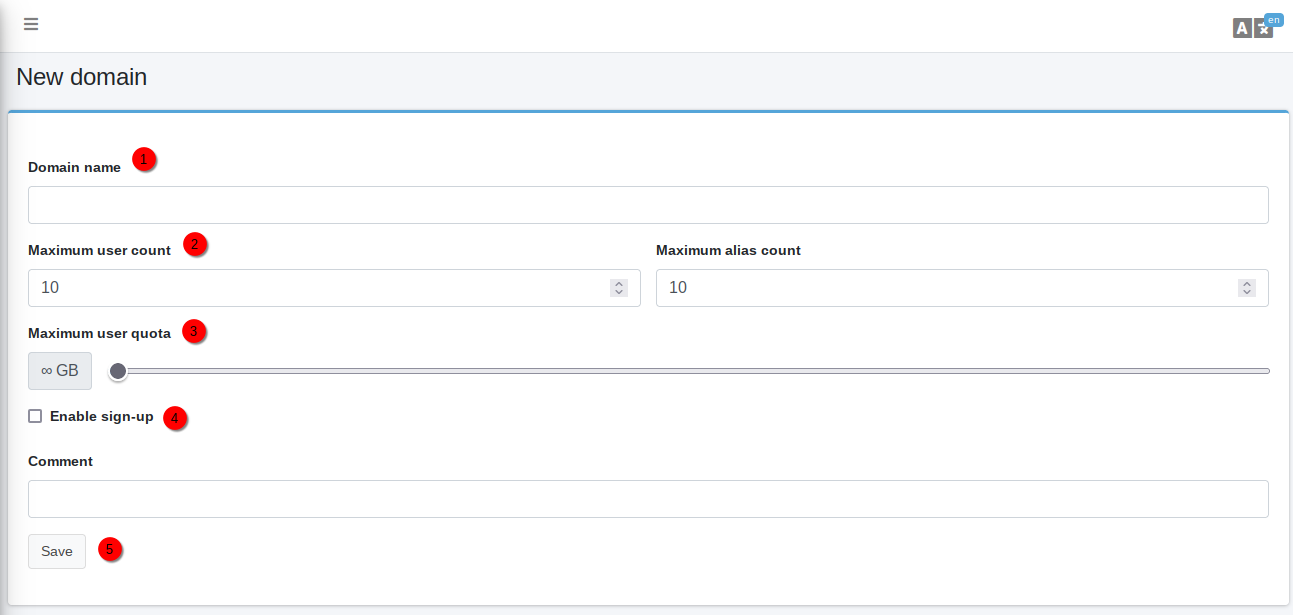
Lors de l’ajout d’un domaine, indiquez :
- Nom de domaine (l’interface web de Mailu sera également accessible via ce nom de domaine)
- Limite de boîtes mail (nombre d’utilisateurs)
- Quota disque maximal pour les utilisateurs
- Autoriser l’auto-inscription des utilisateurs
Cliquez sur Save pour terminer.
Émission d’un certificat SSL
Pour obtenir un certificat SSL gratuit de Let’s Encrypt pour votre interface web et votre messagerie, vous devrez vous connecter à votre serveur en SSH en tant qu’utilisateur root et exécuter la commande suivante :
mailu_domain add
Il vous sera demandé de saisir un domaine ou un sous-domaine au format subdomain.example.com et de redémarrer les services.
Assurez-vous que votre domaine existe et pointe vers l’adresse IPv4 de votre serveur !
Une fois la commande terminée, l’interface web sera accessible à l’adresse https://example.com/, où example.com est le domaine (ou sous-domaine) que vous avez indiqué.
DNS
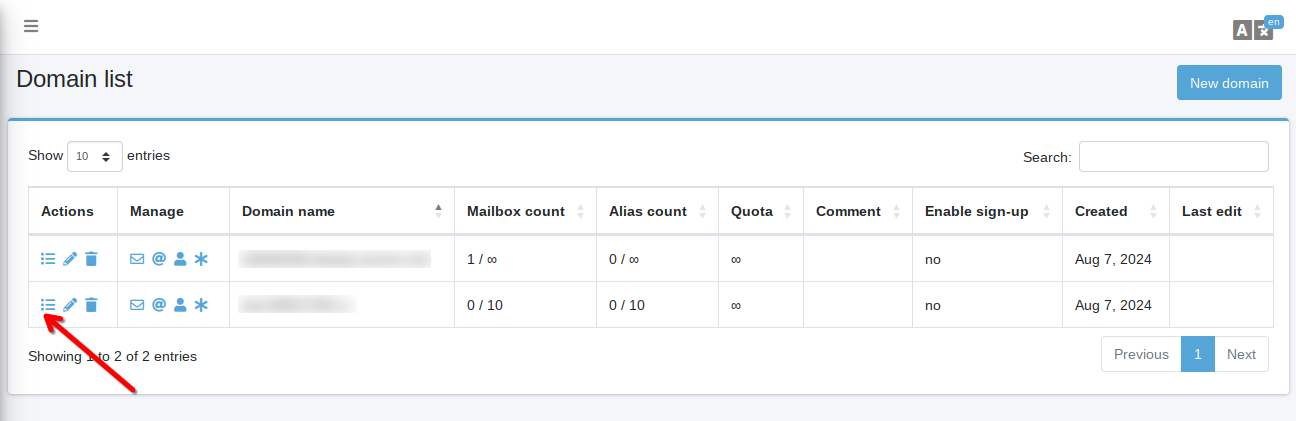
Vous pouvez voir un exemple d’enregistrements DNS pour un domaine en cliquant sur Details à côté du domaine de messagerie.
Pour générer les clés DKIM et DMARC, cliquez sur Regenerate keys.
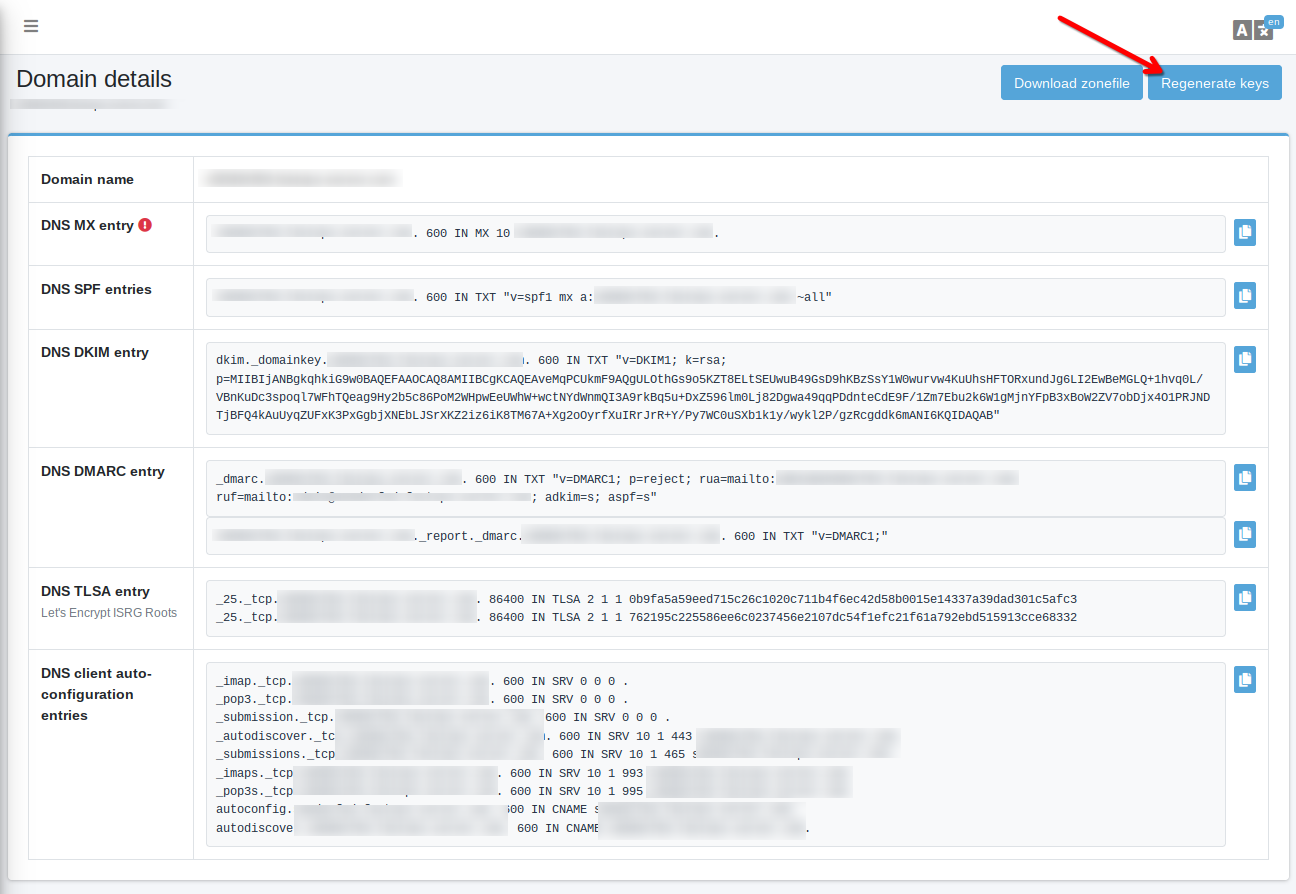
Les enregistrements de ressource sont fournis à titre d’exemple. Vous devrez les reporter dans la zone de votre domaine.
Création de boîtes mail utilisateur
Vous pouvez ajouter une boîte mail utilisateur en cliquant sur le bouton User à côté du domaine de messagerie, puis sur Add User dans le coin supérieur droit de la page.
Lors de la création d’une boîte mail utilisateur, indiquez :
- Nom
- Mot de passe
- Quotas disque
- Protocole d’accès à la messagerie
Cliquez sur Save pour terminer.
Configuration de clients de messagerie externes
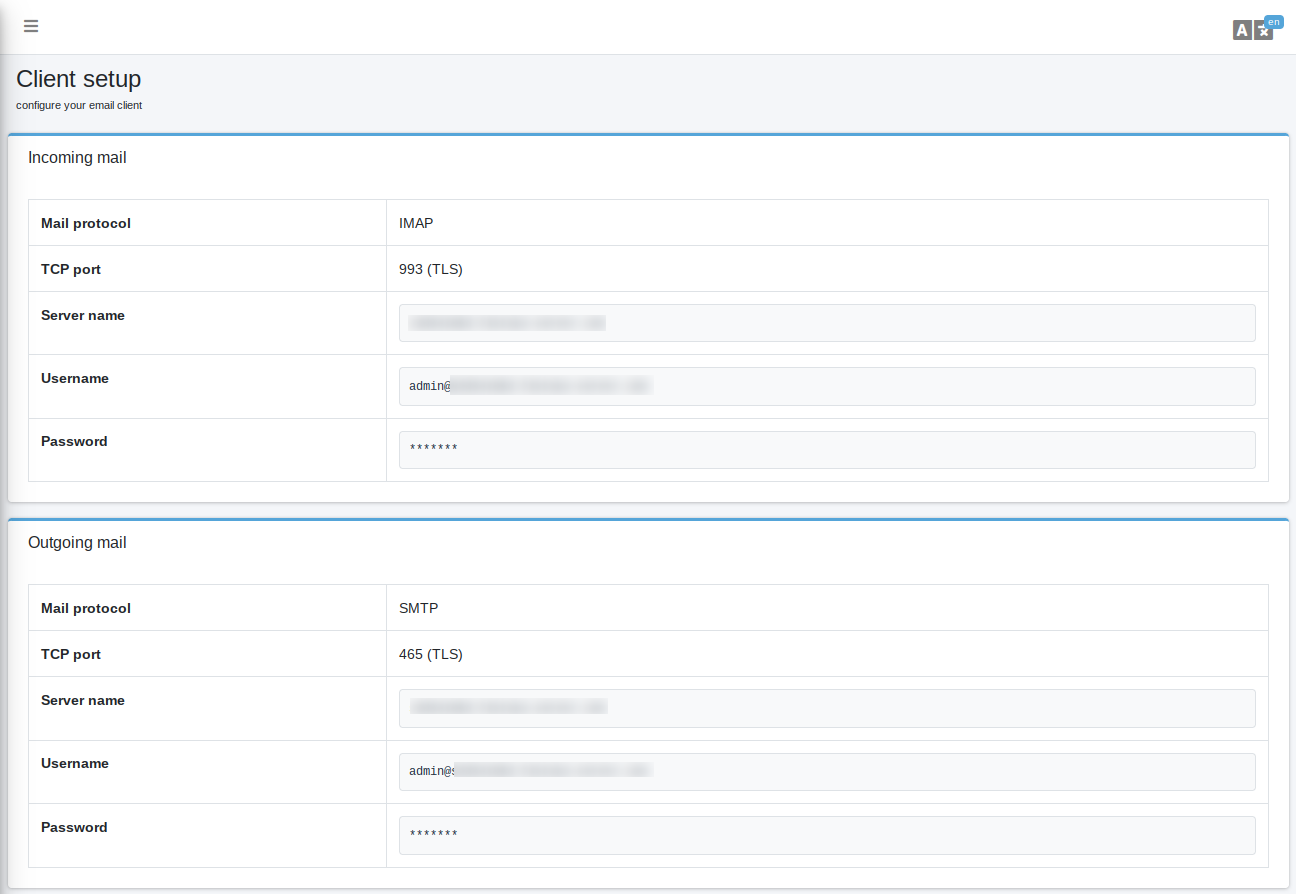
Des exemples de configuration pour les clients de messagerie sont disponibles dans le menu Client setup. L’autoconfiguration est disponible pour les appareils Apple.
Configuration d’un récupérateur de courrier
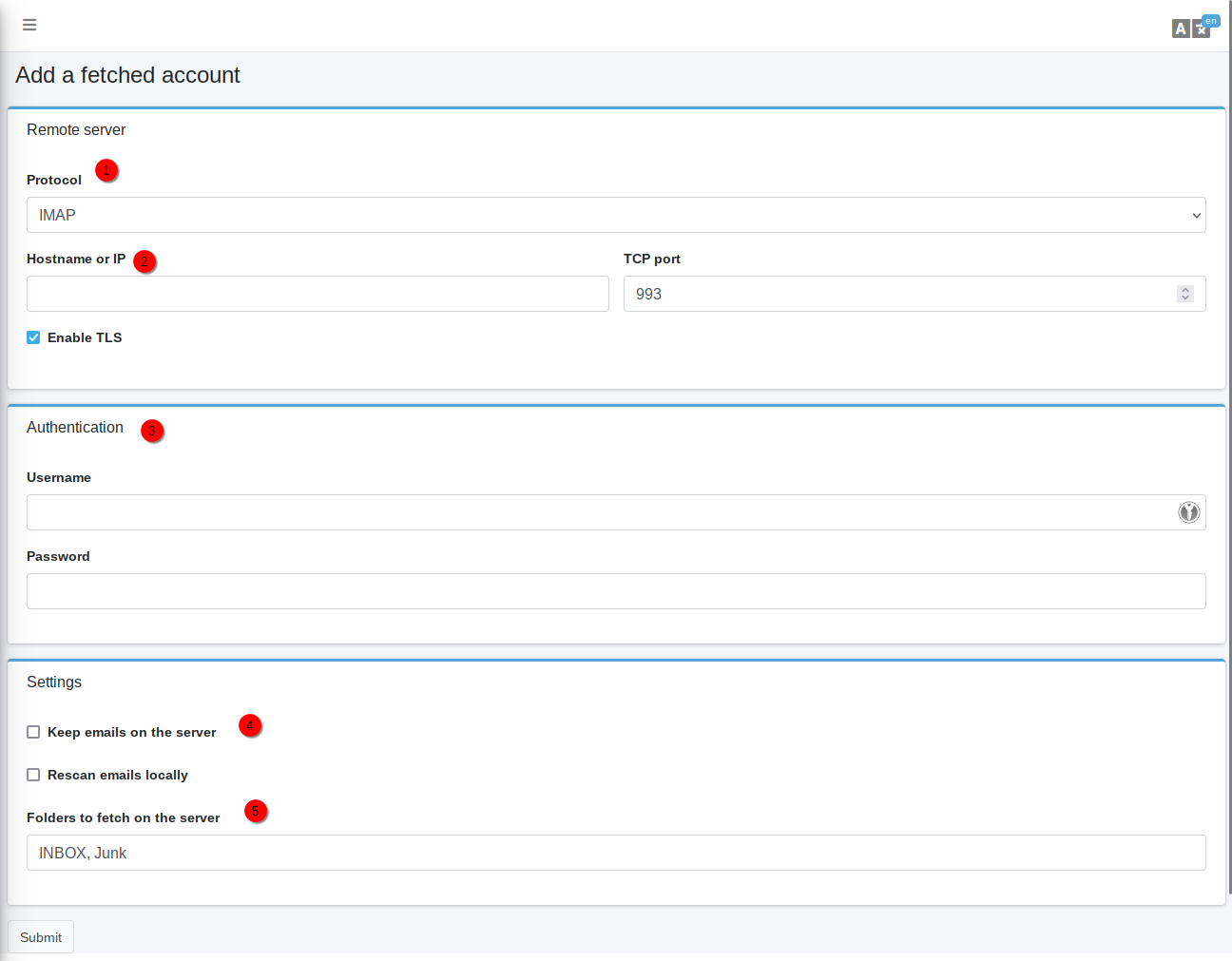
Le récupérateur de courrier pour récupérer les e-mails depuis des serveurs externes se configure dans le menu Fetched accounts.
Lors de l’ajout d’un nouveau récupérateur, indiquez :
- Protocole d’accès à la messagerie
- Domaine du serveur de messagerie
- Identifiant/mot de passe du compte de messagerie depuis lequel les e-mails seront récupérés
- Indiquer s’il faut laisser une copie des e-mails sur le serveur distant
- Liste des répertoires depuis lesquels les e-mails seront récupérés
Mise à jour du logiciel
Pour mettre à jour l’installation de Mailu, vous devez vous connecter au serveur via SSH en tant qu’utilisateur root et exécuter deux commandes :
cd /mailu/ && docker compose pull
systemctl restart mailu.service
Logiciels installés
| Nom | Licence |
|---|---|
| Mailu | Licence MIT |
| Roundcube | GPLv3 |
| Docker | GPLv3 (Apache 2.0) |
Liens utiles
Pour plus d’informations sur les paquets installés, veuillez consulter leur documentation officielle :