3X-UI / Pi-hole
Opis
3X-UI zapewnia prosty interfejs webowy do konfigurowania i zarządzania serwerem proxy V2ray (xray). Obsługuje różne protokoły, w tym VLESS, VMess, Shadowsocks, Socks, HTTP/HTTPS, QUIC i inne.
Pi-hole to samohostowany filtr DNS, który blokuje reklamy, trackery i niechciane domeny dla wszystkich urządzeń w sieci.
Pierwsze kroki
3X-UI i Pi-hole są zainstalowane wraz z obrazem i są automatycznie włączane przy uruchamianiu serwera.
Aby uzyskać dostęp do interfejsu webowego, użyj linku https://example.com/launcher oraz danych logowania wysłanych do Ciebie e-mailem, gdzie example.com to nazwa hosta Twojego serwera.
Dodatkowo dane logowania można znaleźć na serwerze w pliku:
/root/.app_credentials
Aby uzyskać dostęp do tego pliku, musisz zalogować się do serwera przez SSH. Możesz połączyć się z serwerem przez SSH:
- Za pomocą klucza SSH, jeśli ta opcja została włączona przed utworzeniem serwera
- Za pomocą hasła użytkownika
rootwysłanego e-mailem po aktywacji serwera
Dodawanie/zmiana domeny
Jeśli chcesz używać własnej domeny lub subdomeny do uzyskiwania dostępu do interfejsów webowych 3X-UI/Pi-hole, musisz zalogować się do serwera przez SSH jako użytkownik root i uruchomić polecenie:
add_domain
Pojawi się prośba o podanie domeny lub subdomeny w formacie subdomain.example.com.
Upewnij się, że Twoja domena istnieje i wskazuje na adres IPv4 Twojego serwera!
Po zakończeniu działania skryptu dla wskazanej domeny lub subdomeny zostanie wystawiony certyfikat Let's Ecnrypt, a interfejs webowy będzie dostępny pod adresem https://example.com/launcher, gdzie example.com to wcześniej podana domena (subdomena).
3X-UI: Profile
Po instalacji w panelu webowym 3X-UI znajdziesz 4 połączenia przychodzące. Oto do czego służy każde z nich:
-
XHTTP — najbardziej zaawansowany typ połączenia. Ruch jest maskowany jako zwykłe żądania HTTP, dzięki czemu jest praktycznie nie do odróżnienia od normalnego przeglądania stron internetowych. Uwaga: wymaga rdzenia Xray po stronie klienta. Aplikacje oparte na sing-box nie będą działać z tym typem.
-
Reality (VLESS + Reality) — najszybszy typ połączenia. Zapewnia maksymalną wydajność przez pominięcie terminacji TLS na serwerze — zamiast tego wykorzystuje certyfikat z prawdziwej strony internetowej. Najlepszy wybór, gdy priorytetem jest szybkość.
-
WebSocket (VLESS + WS + TLS) — nieco wolniejszy niż Reality z powodu dodatkowej warstwy szyfrowania, ale zapewnia bardziej niezawodne maskowanie ruchu. Dobry balans między szybkością a ukryciem.
-
Trojan — sprawdzony w boju protokół o najszerszej kompatybilności. Działa z praktycznie każdą aplikacją kliencką. Maskuje ruch jako zwykły HTTPS. Jeśli inne protokoły nie działają z Twoim urządzeniem lub aplikacją, Trojan zadziała.
Zaimportuj wszystkie cztery połączenia do swojej aplikacji klienckiej — pojawią się jako oddzielne profile. Następnie możesz przełączać się między nimi jednym stuknięciem. Zalecamy wypróbowanie każdego z nich, aby sprawdzić, który zapewnia najlepszą szybkość i dostęp odpowiedni do Twoich potrzeb.
3X-UI: Łączenie z proxy
| Windows/Linux | macOS | Android | iOS |
|---|---|---|---|
 | | |  |
Aby szybko skonfigurować połączenie, możesz wyeksportować URL połączenia przychodzącego:
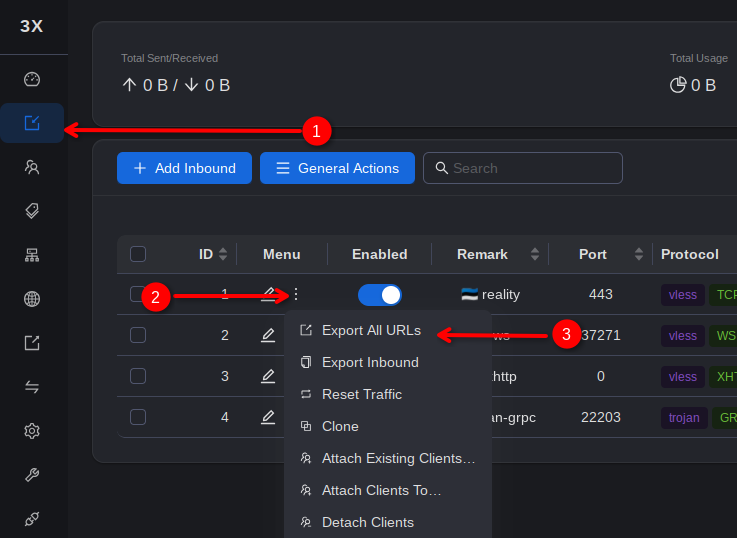
lub wygenerować kod QR:
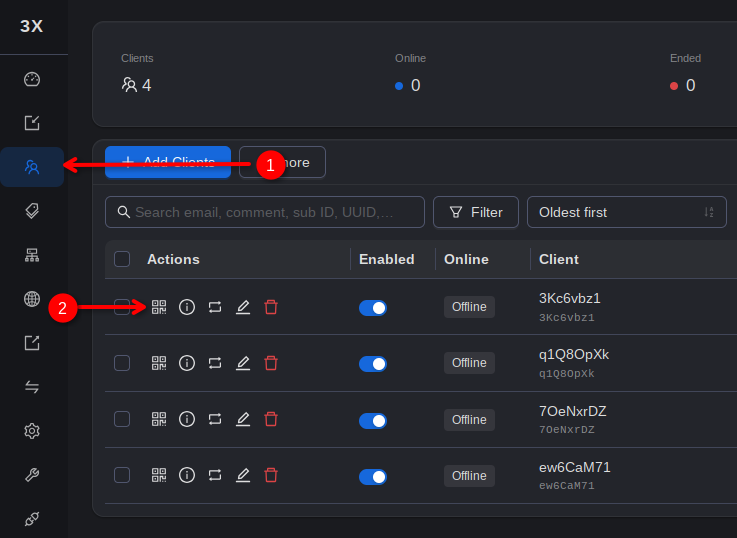
Po prostu skopiuj URL z wyskakującego okna do schowka (lub zeskanuj kod QR telefonem). W większości klientów możesz dodać połączenie, wybierając Add profile from clipboard lub Import profile from clipboard.
Ponieważ istnieje wiele wariantów klientów dla różnych systemów operacyjnych, poniżej podamy przykład konfiguracji klienta dla Windows i Androida. Jednak w przypadku innych systemów operacyjnych algorytm będzie podobny.
Klient desktopowy (Throne)
- Wyeksportuj URL połączenia przychodzącego i skopiuj go do schowka, jak opisano powyżej.
- Uruchom klienta Throne jako Administrator i włącz Tun Mode.
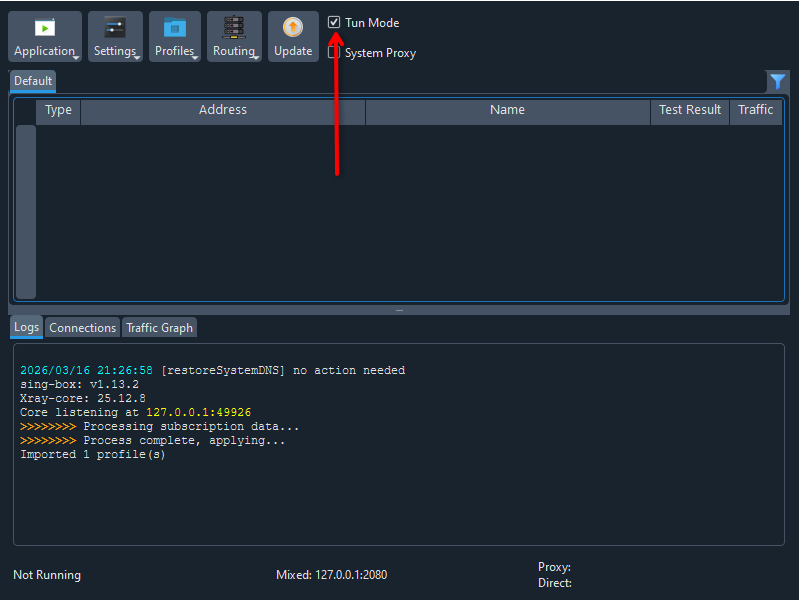
- Kliknij przycisk Application, a następnie kliknij wiersz Add profile from clipboard. Na liście połączeń powinien pojawić się nowy element.
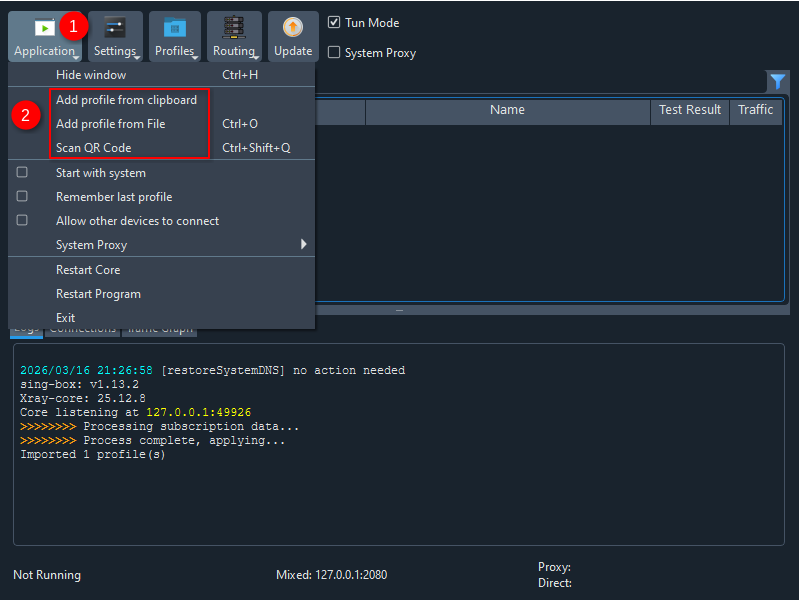
- Zaznacz myszą wiersz dodanego połączenia i naciśnij Enter, aby nawiązać połączenie. Lub kliknij go prawym przyciskiem myszy, a następnie kliknij pozycję Start.
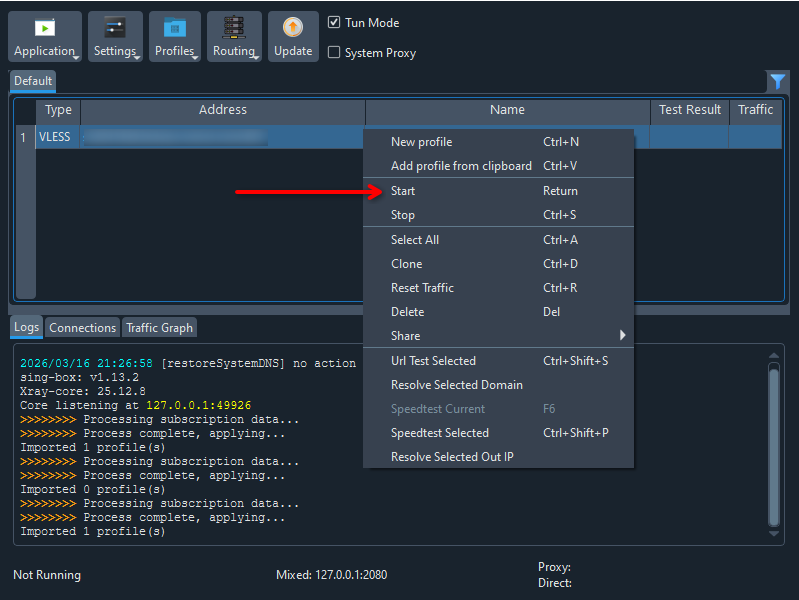
- Aby rozłączyć się z serwerem, podobnie kliknij prawym przyciskiem myszy wiersz połączenia, a następnie kliknij Stop.
Klient mobilny (v2rayNG)
- Wygeneruj kod QR zgodnie z opisem powyżej.
- Uruchom klienta v2rayNG, kliknij przycisk "+" w prawym górnym rogu.
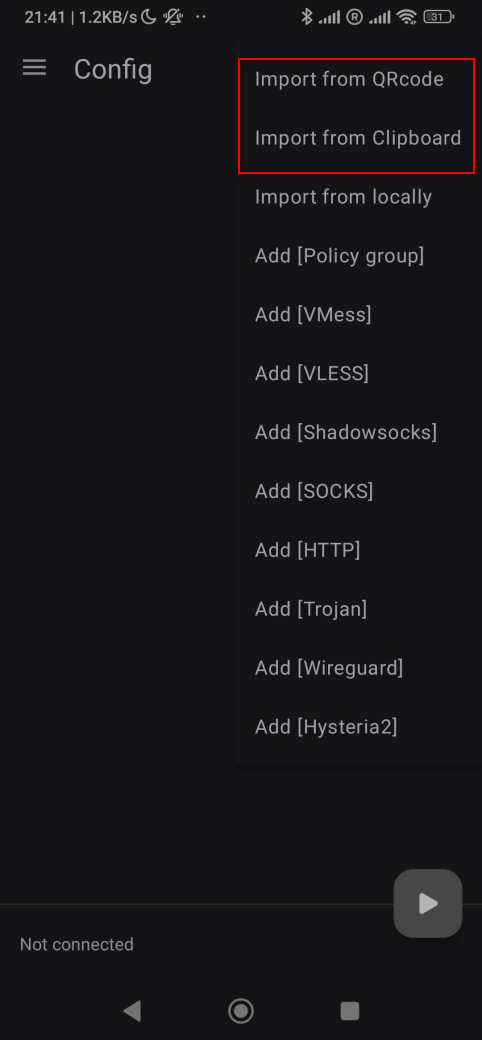
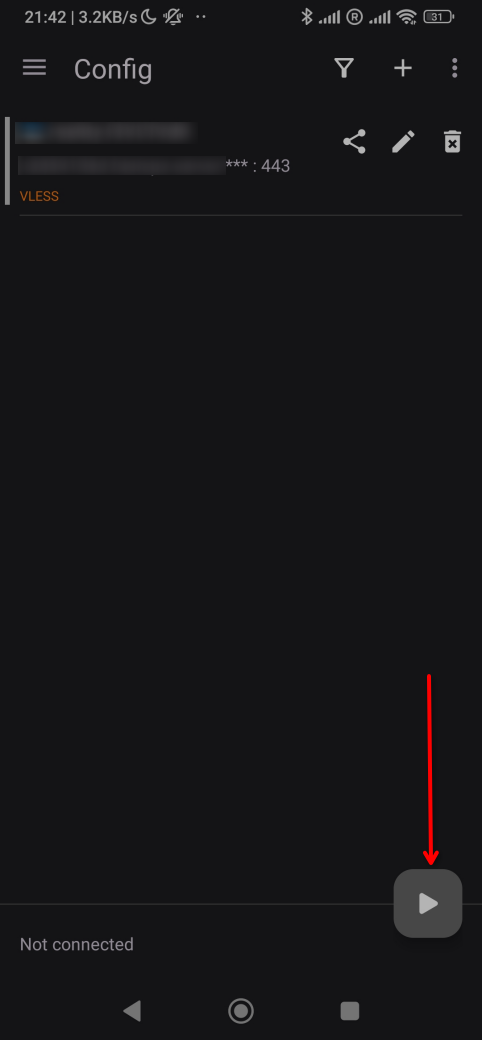
- Zeskanuj kod QR. Na liście konfiguracji powinien pojawić się nowy element.
- Następnie wybierz dodaną konfigurację i kliknij przycisk uruchamiania.
Pi-hole: Włączanie kontroli DNS (opcjonalnie)
Domyślnie całe filtrowanie w Pi-hole jest wyłączone i działa on jedynie jako lokalny resolver DNS.
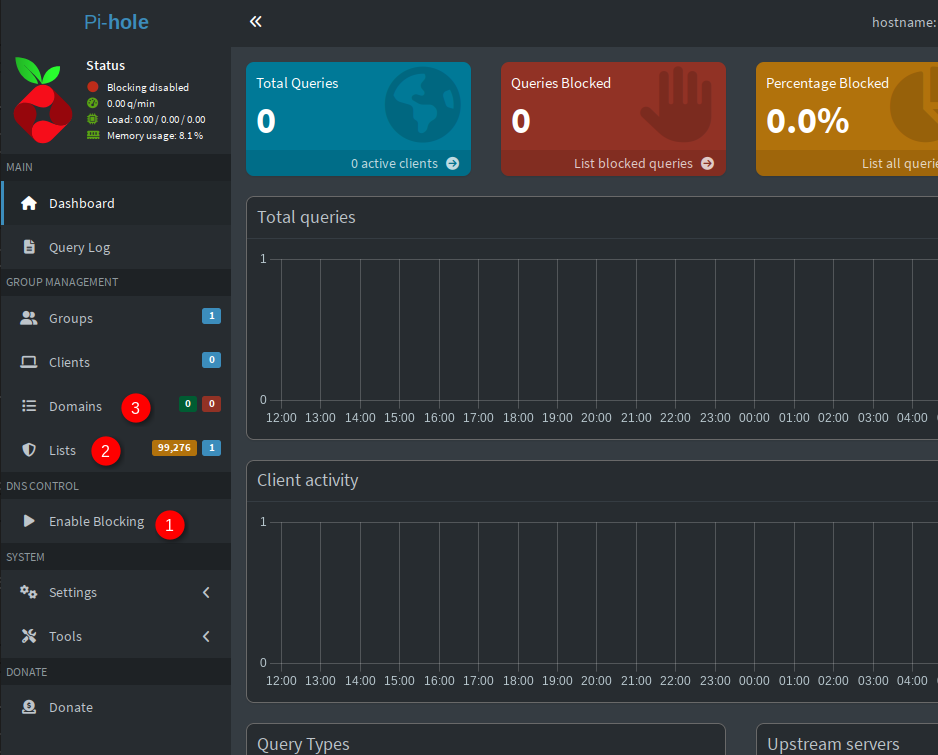
Aby włączyć blokowanie niechcianych treści, kliknij "DNS Control" → "Enable Blocking" (1).
Następnie zostanie zastosowana domyślna lista blokowania. Aby zarządzać listami blokowania, przejdź do "Group Management" → "Lists" (2).
Możesz dodać pojedynczą domenę do listy dozwolonych lub listy blokowania w sekcji "Group Management" → "Domains" (3).
Zainstalowane oprogramowanie
| Nazwa | Licencja |
|---|---|
| 3X-UI | GNU GPLv3 |
| Nginx | Licencja BSD-2-Clause |
| Pi-hole | EUPL |
Przydatne linki
Więcej informacji o zainstalowanych pakietach znajdziesz w ich oficjalnej dokumentacji: