WireGuard / Pi-hole
Opis
Dzięki temu obrazowi Twój serwer staje się gotowym do użycia serwerem VPN WireGuard z interfejsem webowym do zarządzania. Za pośrednictwem tego VPN Twoje urządzenia mogą uzyskiwać dostęp do Internetu, a także do wszystkich sieci prywatnych połączonych z serwerem.
WireGuard to niezwykle prosty, a zarazem szybki i nowoczesny VPN wykorzystujący najnowsze technologie kryptograficzne. Ma być szybszy, prostszy, bardziej kompaktowy i bardziej użyteczny niż IPsec. Powinien być znacznie wydajniejszy niż OpenVPN.
WireGuard UI to prosty interfejs webowy do zarządzania WireGuard.
Pi-hole to samodzielnie hostowany filtr DNS, który blokuje reklamy, trackery i niepożądane domeny dla wszystkich urządzeń w sieci.
Pierwsze kroki
Wireguard i Pi-hole są zainstalowane wraz z obrazem i są automatycznie włączane podczas uruchamiania serwera.
Po zainstalowaniu obrazu interfejs webowy będzie dostępny pod adresem https://example.com/launcher, gdzie example.com to nazwa hosta Twojego serwera.
Aby uzyskać dostęp do interfejsu webowego, użyj danych logowania wysłanych do Ciebie e-mailem.
Dodatkowo dane logowania można znaleźć na serwerze w pliku:
/root/.app_credentials
Aby uzyskać dostęp do tego pliku, musisz zalogować się do serwera przez SSH. Możesz połączyć się z serwerem przez SSH:
- Za pomocą klucza SSH, jeśli ta opcja została włączona przed utworzeniem serwera
- Za pomocą hasła użytkownika
rootwysłanego e-mailem podczas aktywacji serwera
Zmiana domeny
Jeśli chcesz używać własnej domeny lub subdomeny do uzyskiwania dostępu do interfejsu webowego, musisz zalogować się do serwera przez SSH jako użytkownik root i uruchomić polecenie:
add_domain
Pojawi się monit o wprowadzenie domeny lub subdomeny w formacie subdomain.example.com.
Upewnij się, że Twoja domena istnieje i wskazuje na adres IPv4 Twojego serwera!
Po zakończeniu działania skryptu dla wskazanej domeny lub subdomeny zostanie wydany certyfikat Let's Ecnrypt, a interfejs webowy będzie dostępny pod adresem https://example.com/launcher, gdzie example.com to wcześniej podana domena (subdomena).
Wireguard: łączenie z VPN
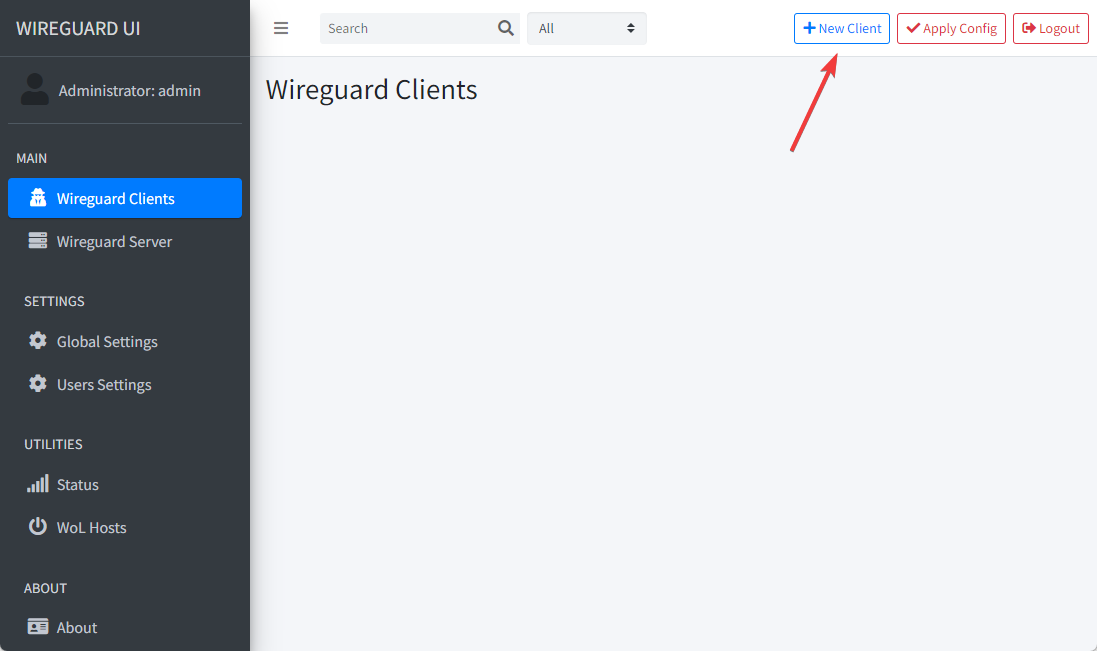
Aby się połączyć, musisz najpierw utworzyć nowego klienta w interfejsie webowym WireGuard. Aby to zrobić, kliknij przycisk New Client.
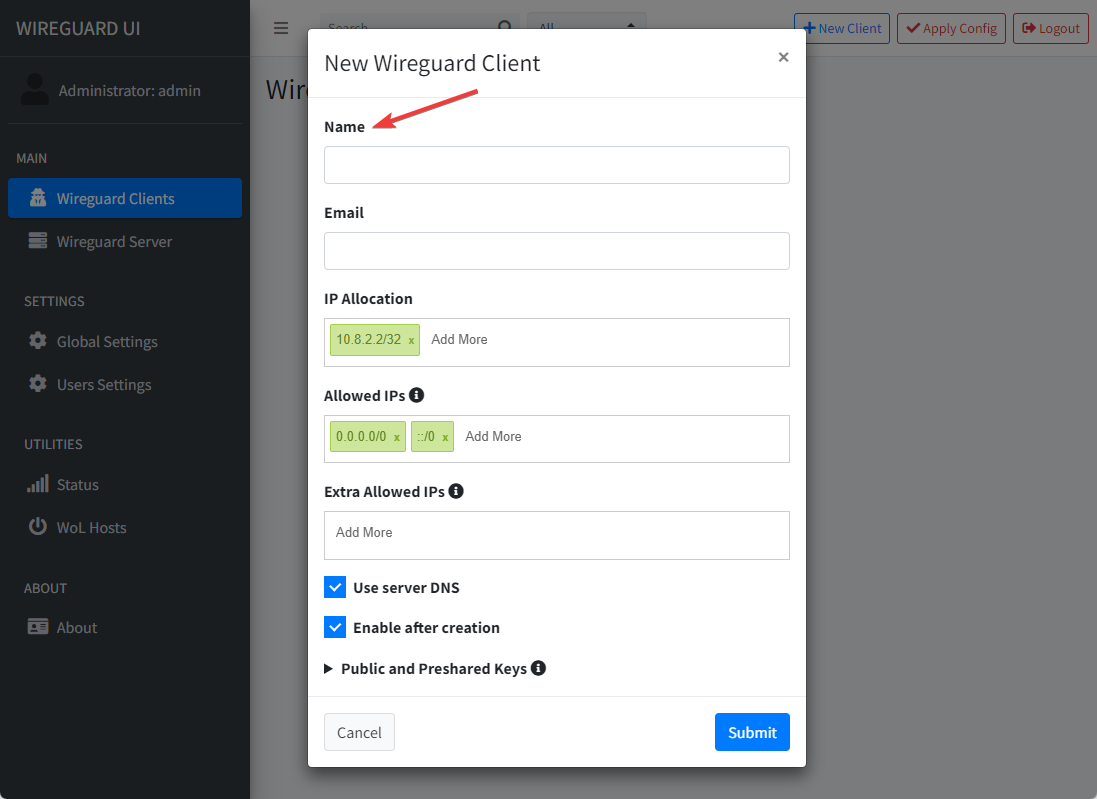
W tym menu wypełnij tylko pole Name (pozostałe pola można zostawić puste) i kliknij przycisk Submit.
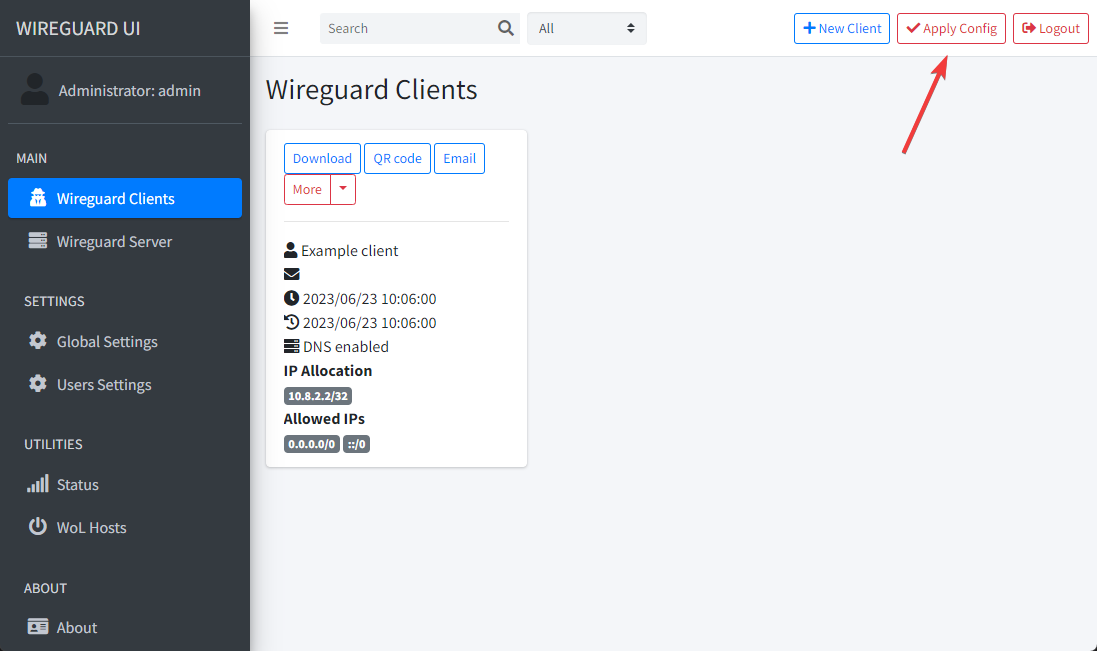
Po dodaniu klientów lub wprowadzeniu zmian w interfejsie webowym musisz kliknąć przycisk Apply Config. W przeciwnym razie zmiany nie zostaną zaakceptowane, a nowi klienci nie będą mogli się połączyć.
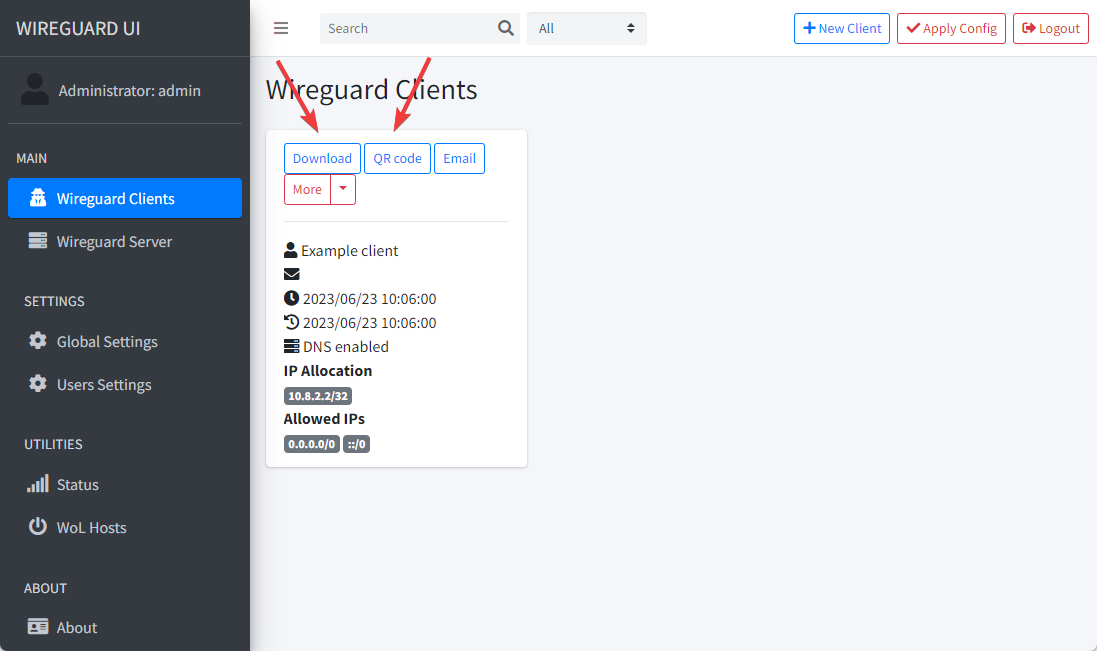
Możesz teraz użyć przycisku QR-code, aby wygenerować kod QR, który można zeskanować za pomocą aplikacji WireGuard na Androida lub iOS. Możesz też pobrać konfigurację klienta, aby połączyć się z komputera PC lub Maca.
Możesz pobrać aplikacje klienckie do łączenia się z Twoim Wireguard VPN, korzystając z poniższych linków:
| PC - Windows/Mac | Android | iOS |
|---|---|---|
 |  |  |
 |  |
Pi-hole: włączanie kontroli DNS (opcjonalnie)
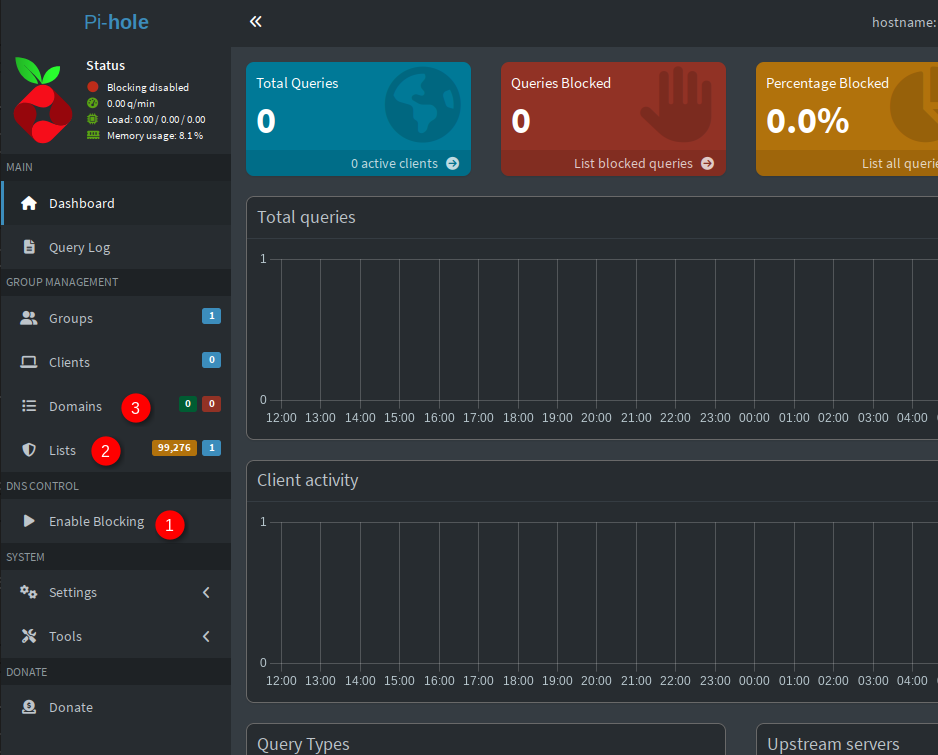
Domyślnie całe filtrowanie w Pi-hole jest wyłączone i działa on tylko jako lokalny resolver DNS.
Aby włączyć blokowanie niepożądanych treści, kliknij „DNS Control” → „Enable Blocking” (1).
Następnie zostanie zastosowana domyślna lista blokowania. Aby zarządzać listami blokowania, przejdź do „Group Management” → „Lists” (2).
Możesz dodać pojedynczą domenę do listy dozwolonych lub listy blokowanych w „Group Management” → „Domains” (3).
Zainstalowane oprogramowanie
| Nazwa | Licencja |
|---|---|
| WireGuard | GPLv2 |
| wireguard-ui | MIT |
| Pi-hole | EUPL |
| Caddy | Licencja Apache 2.0 |
Przydatne linki
Więcej informacji o zainstalowanych pakietach znajdziesz w ich oficjalnej dokumentacji: