Memos
Opis
Memos to lekkie rozwiązanie do tworzenia notatek stawiające prywatność na pierwszym miejscu, które pozwala bez wysiłku zapisywać i udostępniać swoje pomysły. Korzystaj z wygodnego pisania w zwykłym tekście bez zbędnych komplikacji, uzupełnionego o solidną obsługę składni Markdown dla lepszego formatowania.
Pierwsze kroki
Memos jest instalowany z obrazem i uruchamia się automatycznie podczas uruchamiania serwera.
Po instalacji obrazu interfejs WWW Memos będzie dostępny pod adresem https://example.com/, gdzie example.com to nazwa hosta serwera.
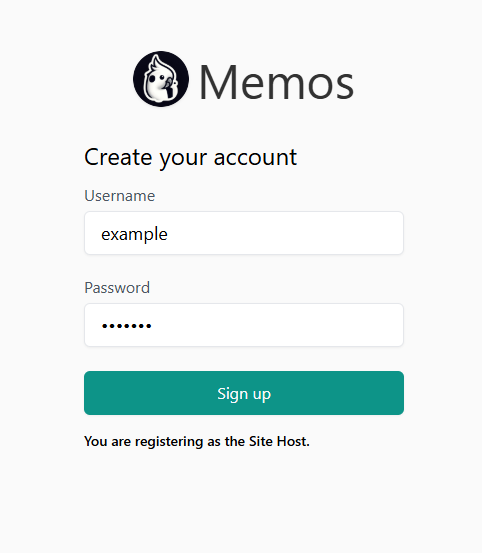
Aby zarejestrować konto administratora, skorzystaj z tego odnośnika: https://example.com/. Uzupełnij wymagane pola i kliknij Sign up.
Zmiana domeny
Jeśli chcesz używać własnej domeny lub subdomeny do uzyskiwania dostępu do interfejsu WWW Memos, musisz zalogować się do serwera przez SSH jako użytkownik root i wykonać polecenie:
add_domain
Zostaniesz poproszony o podanie domeny lub subdomeny w formacie subdomain.example.com.
Upewnij się, że Twoja domena istnieje i wskazuje na adres IPv4 Twojego serwera!
Po zakończeniu wykonywania polecenia dla określonej domeny lub subdomeny zostanie wydany certyfikat Let’s Encrypt, a interfejs WWW będzie dostępny pod adresem https://example.com/, gdzie example.com to wcześniej określona domena (subdomena).
Zarządzanie użytkownikami
Wyłączanie rejestracji użytkowników
Domyślnie rejestracja użytkowników jest otwarta dla wszystkich, co oznacza, że każda osoba mająca dostęp do Twojej instancji może utworzyć konto. Ze względów bezpieczeństwa i prywatności zdecydowanie zalecamy wyłączenie rejestracji użytkowników, zwłaszcza jeśli Twoja instancja Memos jest publicznie dostępna.
Wykonaj poniższe kroki, aby to wyłączyć:
-
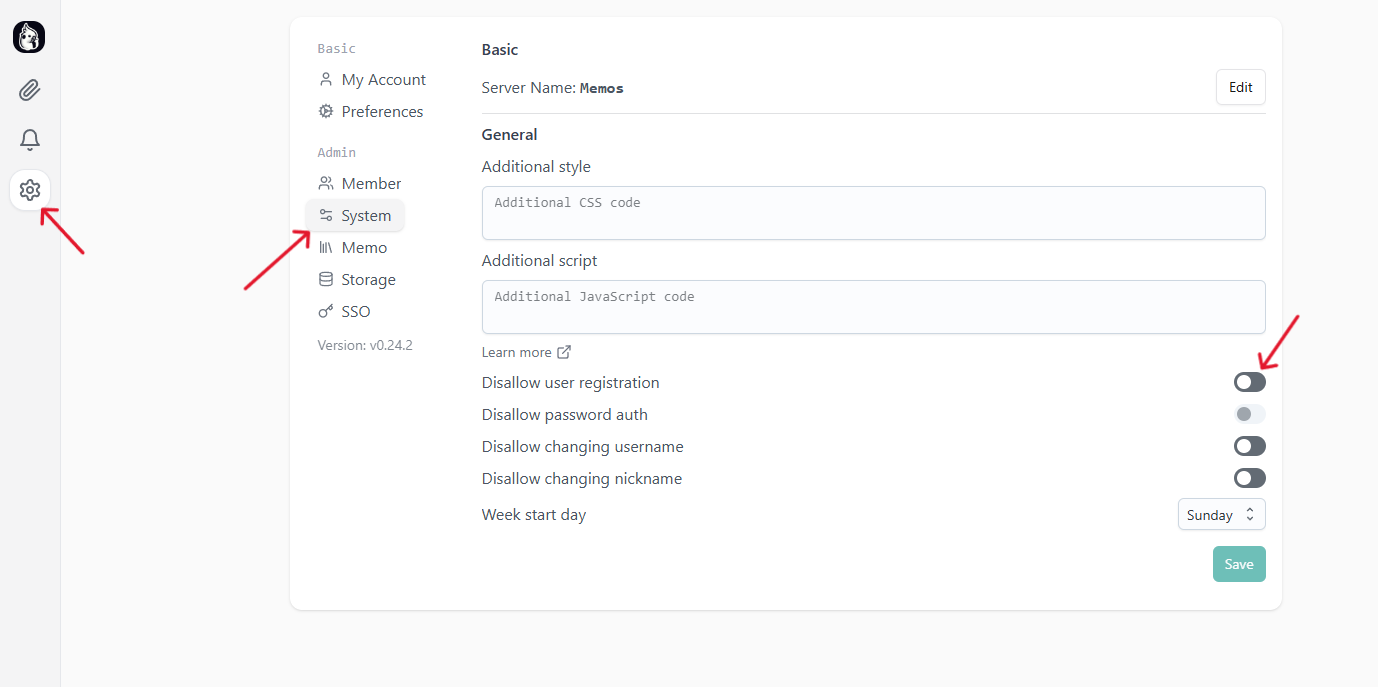
Otwórz panel ustawień
Kliknij ikonę koła zębatego na lewym pasku bocznym, aby otworzyć menu ustawień. -
Przejdź do ustawień systemowych
W sekcji Admin kliknij System. -
Wyłącz rejestrację użytkowników
Znajdź przełącznik oznaczony „Disallow user registration”. Włącz go (przełącznik powinien zmienić kolor na niebieski), co wyłączy możliwość rejestracji nowych użytkowników. -
Zapisz zmiany
Kliknij przycisk „Save” w prawym dolnym rogu, aby zastosować zmiany.
Utwórz nowego użytkownika
Jeśli wyłączono publiczną rejestrację (zalecane), możesz ręcznie tworzyć konta użytkowników za pomocą panelu administracyjnego.
Kroki:
-
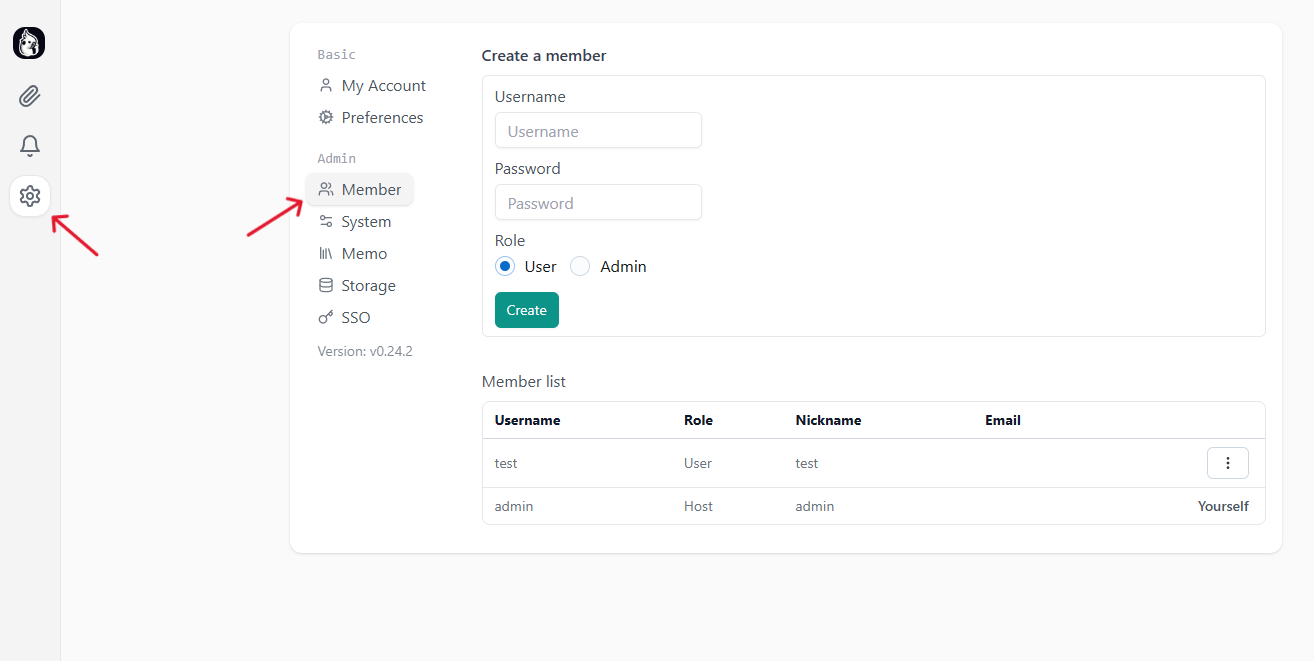
Otwórz panel ustawień
Kliknij ikonę koła zębatego na lewym pasku bocznym, aby otworzyć ustawienia. -
Przejdź do sekcji Member
W sekcji Admin kliknij Member. -
Wypełnij dane użytkownika
W formularzu Create a member:- Username — Wprowadź unikalną nazwę użytkownika.
- Password — Ustaw silne hasło.
- Role — Wybierz rolę.
-
Utwórz użytkownika
Kliknij przycisk Create, aby dodać nowego użytkownika. -
Zweryfikuj użytkownika na liście Member
Po utworzeniu użytkownik pojawi się poniżej na Member list.
Aktualizacja oprogramowania
Aby zaktualizować instalację Memos, musisz zalogować się do serwera przez SSH jako użytkownik root i uruchomić dwa polecenia:
cd /memos/ && docker compose pull
systemctl restart memos.service
Zainstalowane oprogramowanie
| Nazwa | Licencja |
|---|---|
| Memos | Licencja MIT |
| Caddy | Apache License 2.0 |
Przydatne odnośniki
Więcej informacji o zainstalowanych pakietach znajdziesz w ich oficjalnej dokumentacji: