Jak zmienić hasło root na serwerze
Aby zmienić hasło root w systemie operacyjnym opartym na GNU/Linux, należy użyć passwd.
Passwd to narzędzie konsolowe. Aby go użyć, należy połączyć się z serwerem przez SSH.
Jeśli na Twoim komputerze używany jest system operacyjny oparty na GNU/Linux, prawdopodobnie już wiesz, jak korzystać z klienta SSH.
Jeśli na Twoim komputerze używany jest system operacyjny Windows, zalecamy wybranie narzędzia PuTTY do łączenia się z serwerem przez SSH. Możesz pobrać to narzędzie bezpłatnie z jego oficjalnej strony internetowej https://www.chiark.greenend.org.uk/~sgtatham/putty/
Tak wygląda główne okno PuTTY:
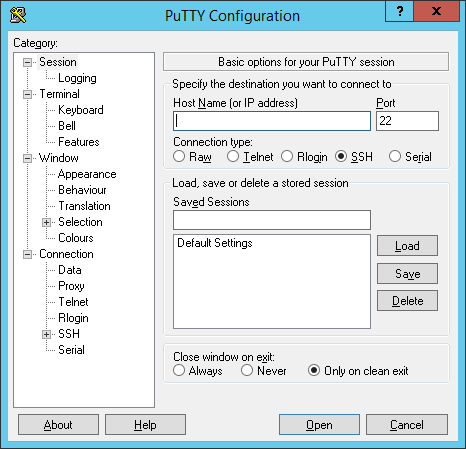
Wszystkie niezbędne ustawienia są domyślnie ustawione. Aby połączyć się z serwerem, wystarczy wpisać jego adres IP w polu "Host NAme (or IP address)". Jeśli na serwerze używany jest niestandardowy port (inny niż port 22), trzeba będzie również go podać.
Po wpisaniu adresu IP kliknij przycisk Open. Zobaczysz okno połączenia z serwerem, w którym trzeba będzie wpisać nazwę użytkownika: root

Po wpisaniu nazwy użytkownika root pojawi się prośba o podanie hasła.
Pamiętaj, że wpisywane hasło nie będzie wyświetlane.

Po wpisaniu poprawnego hasła zobaczysz interfejs wiersza poleceń. Będzie to oznaczać, że połączyłeś się z serwerem przez SSH i serwer jest gotowy do odbierania od Ciebie poleceń.
Jeśli na serwerze jest zainstalowany FASTPANEL, po połączeniu z nim zostaną wyświetlone informacje o serwerze.
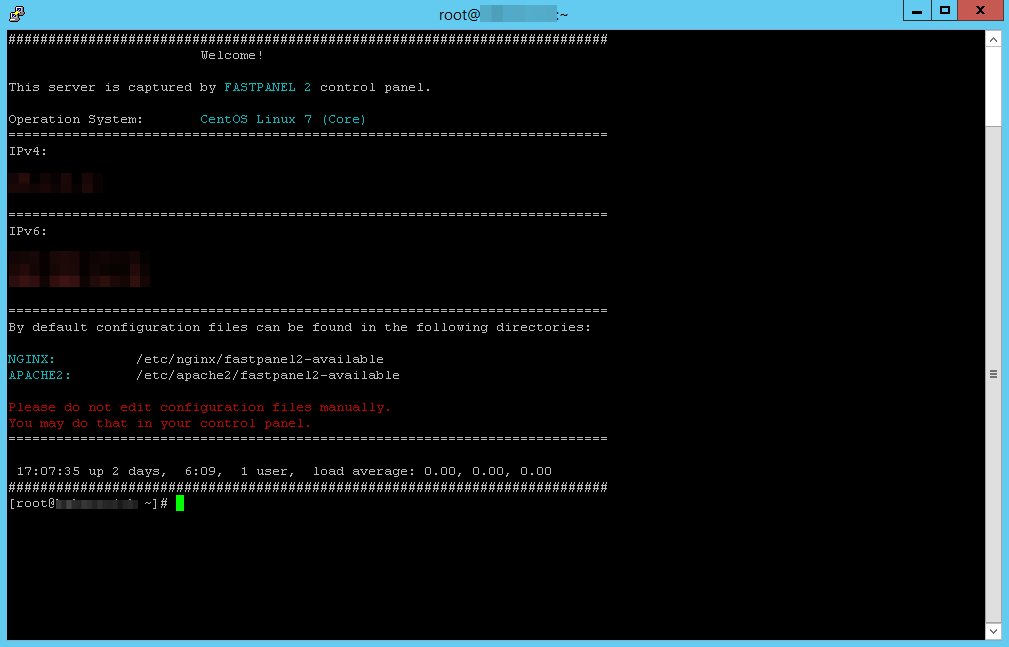
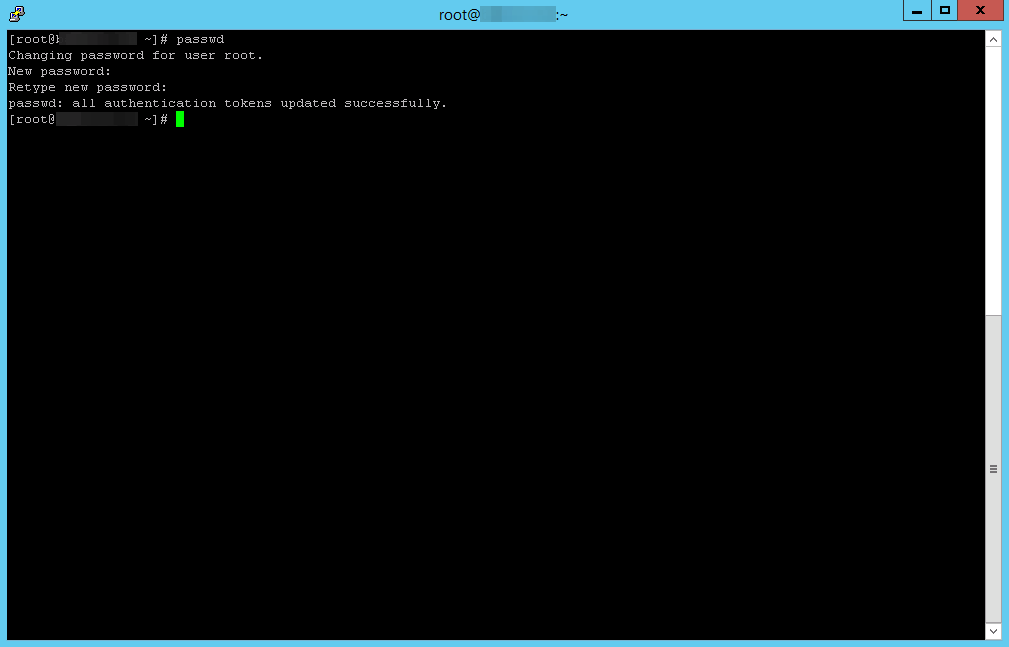
Zacznijmy zmieniać hasło. Aby to zrobić, wpisz polecenie passwd w oknie PuTTY i naciśnij Enter. Serwer wyświetli „Changing password for user root.”. New password:". Będzie to oznaczać, że możesz wpisać nowe hasło root, aby je zaktualizować.
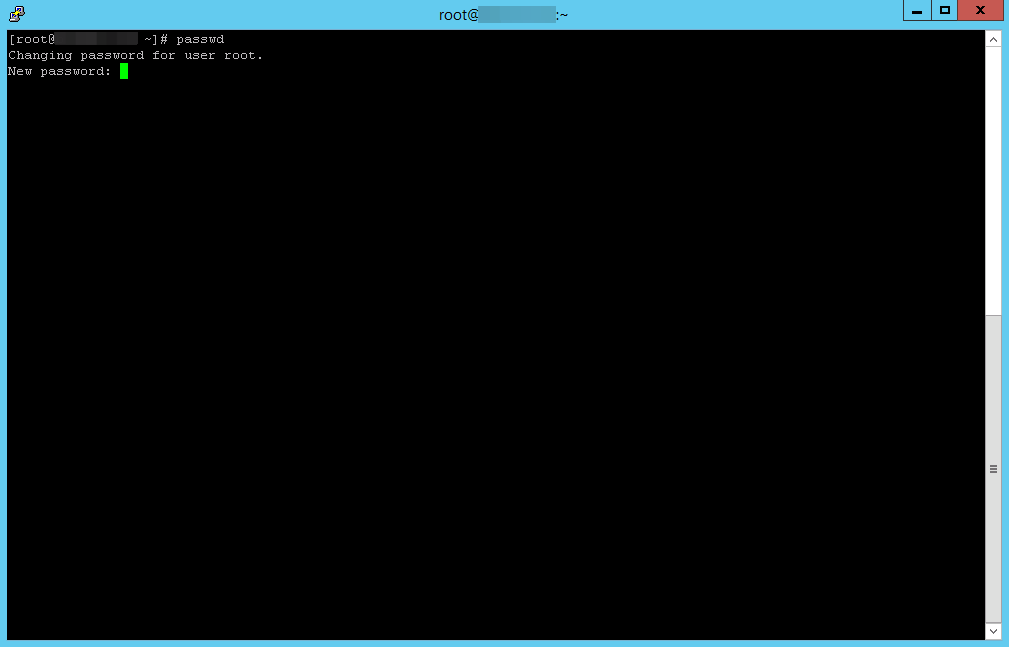
Wpisz nowe hasło i naciśnij Enter.
Pamiętaj, że wpisywane hasło nie będzie wyświetlane.
Serwer poprosi Cię o ponowne wpisanie zaktualizowanego hasła: „Retype new password: ”
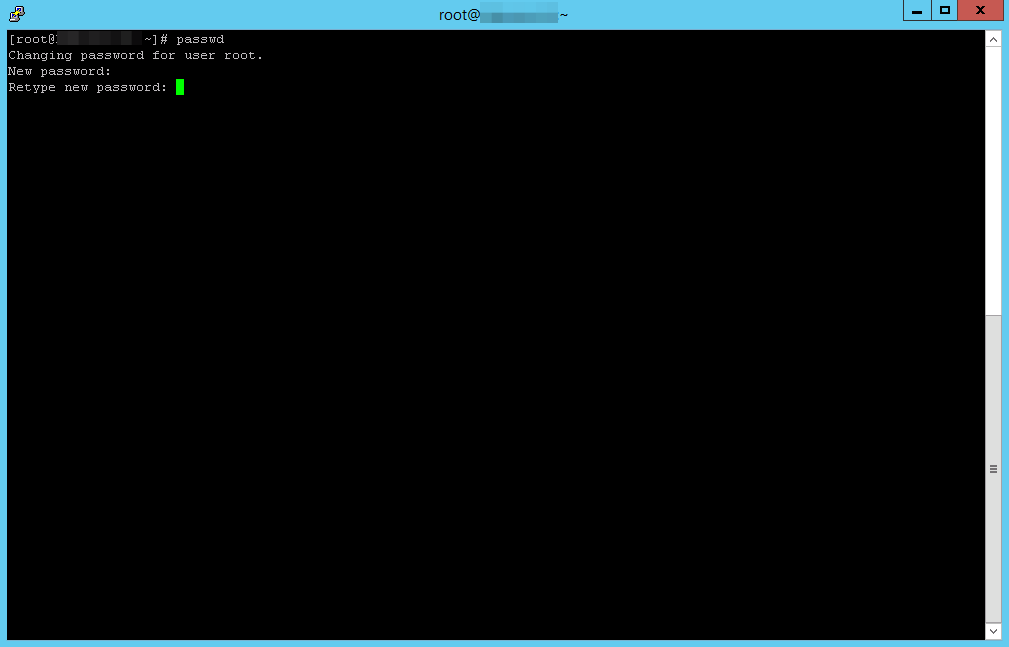
Wpisz nowe hasło jeszcze raz i naciśnij Enter. Ten krok ma na celu upewnienie się, że poprawnie wpisałeś nowe hasło.
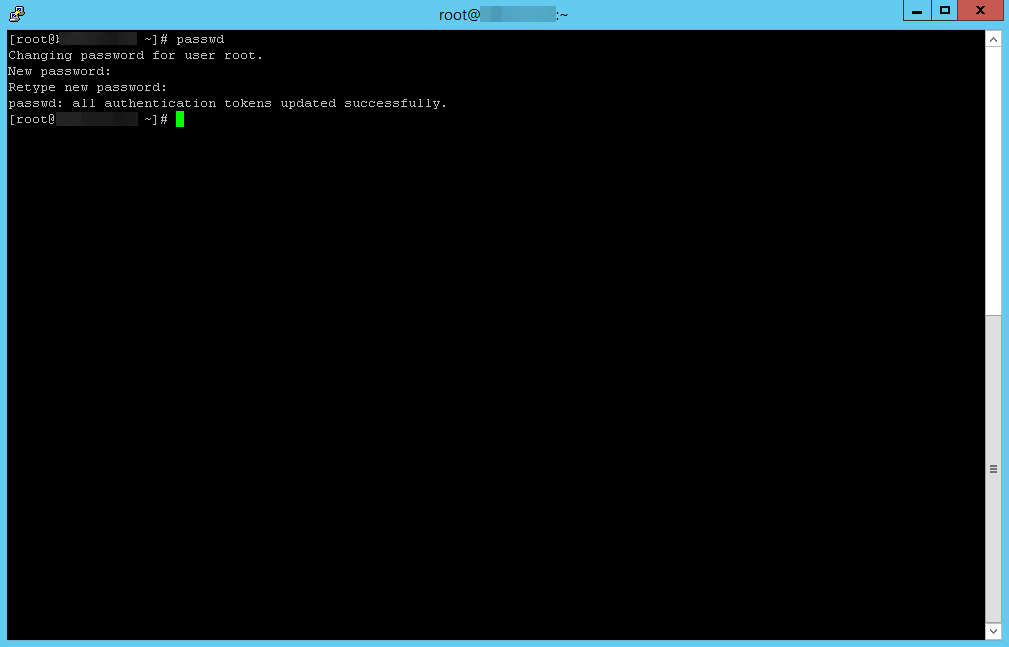
Po ponownym wpisaniu prawidłowego hasła serwer wyświetli komunikat „passwd: all authentication tokens updated successfully”, co oznacza, że hasło zostało zaktualizowane. Zobaczysz także migający zielony kursor, zachęcający do wpisania nowego polecenia.
Jeśli wpiszesz nieprawidłowe hasło, serwer poinformuje Cię o tym, wyświetlając komunikat „Sorry, passwords do not match.”. Trzeba będzie ponownie wpisać nowe hasło.
To wszystko. Nie zapomnij użyć zaktualizowanego hasła przy następnym połączeniu z serwerem.