So ändern Sie das Root-Passwort auf einem Server
Um das Root-Passwort in einem GNU/Linux-basierten Betriebssystem zu ändern, sollten Sie passwd verwenden.
passwd ist ein Konsolenprogramm. Um es zu verwenden, sollten Sie sich per SSH mit dem Server verbinden.
Wenn auf Ihrem Computer ein auf GNU/Linux basierendes Betriebssystem verwendet wird, wissen Sie wahrscheinlich bereits, wie man einen SSH-Client verwendet.
Wenn auf Ihrem Computer das Windows-Betriebssystem verwendet wird, empfehlen wir das Dienstprogramm PuTTY, um sich per SSH mit dem Server zu verbinden. Sie können das Dienstprogramm kostenlos auf der offiziellen Website https://www.chiark.greenend.org.uk/~sgtatham/putty/ herunterladen
So sieht das Hauptfenster von PuTTY aus:
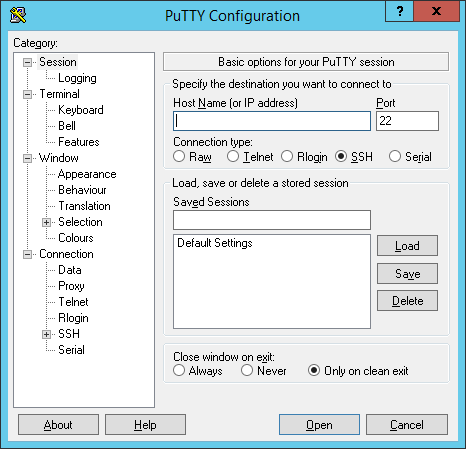
Alle erforderlichen Einstellungen sind standardmäßig gesetzt. Um sich mit dem Server zu verbinden, geben Sie einfach seine IP-Adresse in das Feld "Host NAme (or IP address)" ein. Wenn auf dem Server ein benutzerdefinierter Port verwendet wird (anders als Port 22), müssen Sie diesen ebenfalls angeben.
Klicken Sie nach der Eingabe der IP-Adresse auf die Schaltfläche Open. Sie sehen ein Fenster zur Serververbindung, in dem Sie den Benutzernamen eingeben müssen: root

Nachdem Sie den Benutzernamen root eingegeben haben, werden Sie aufgefordert, das Passwort einzugeben.
Bitte beachten Sie, dass das Passwort, das Sie eingeben, nicht angezeigt wird.

Nachdem Sie das richtige Passwort eingegeben haben, sehen Sie eine Befehlszeilenschnittstelle. Das bedeutet, dass Sie sich per SSH mit einem Server verbunden haben und der Server bereit ist, Befehle von Ihnen entgegenzunehmen.
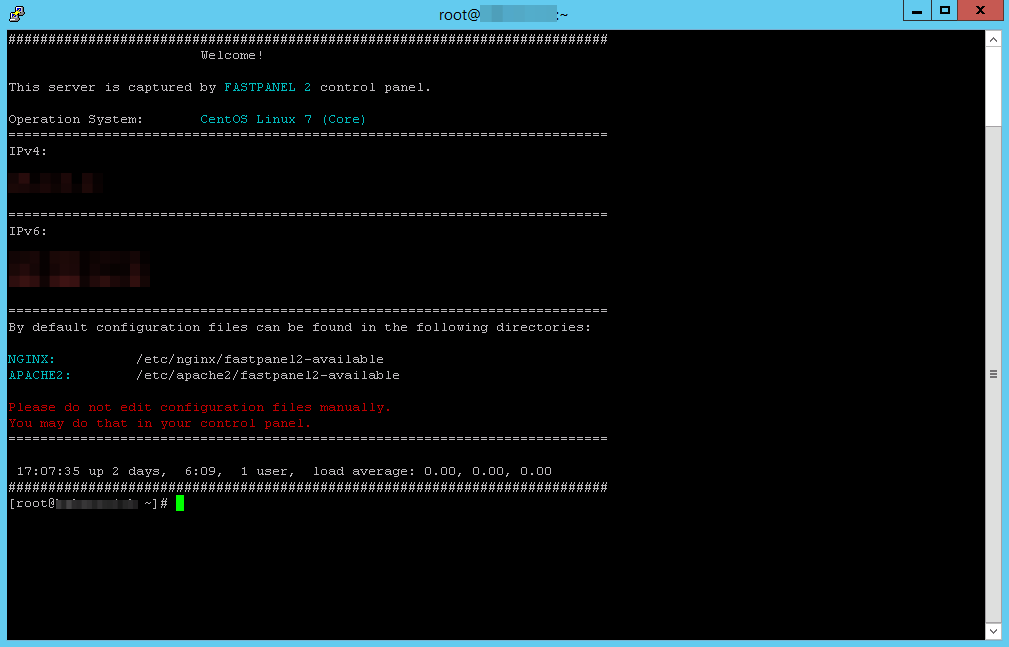
Wenn FASTPANEL auf dem Server installiert ist, werden die Serverinformationen angezeigt, sobald Sie sich mit ihm verbunden haben.
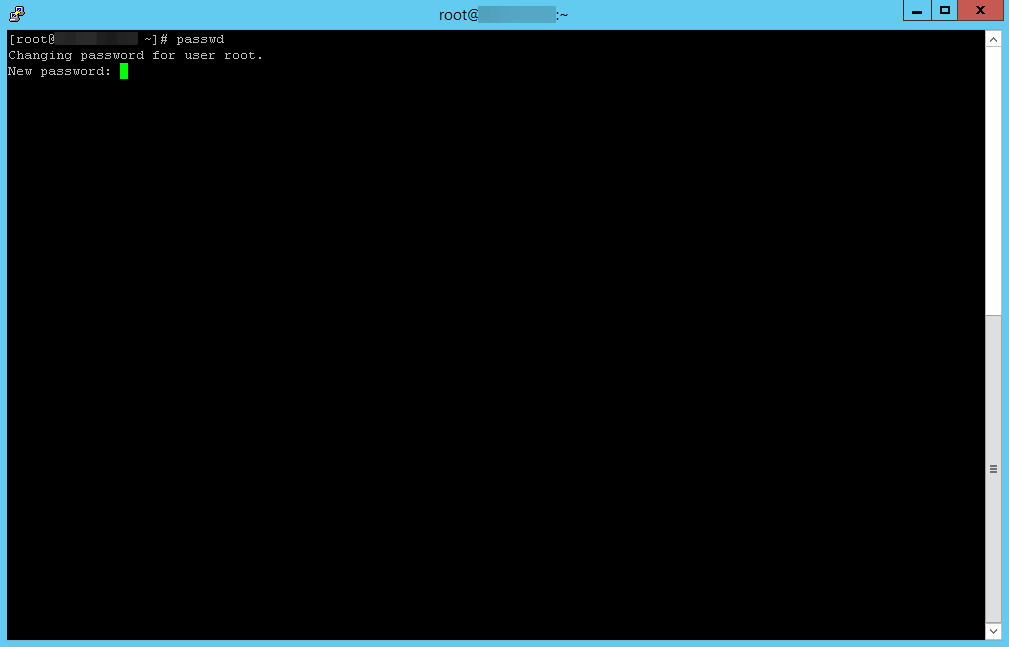
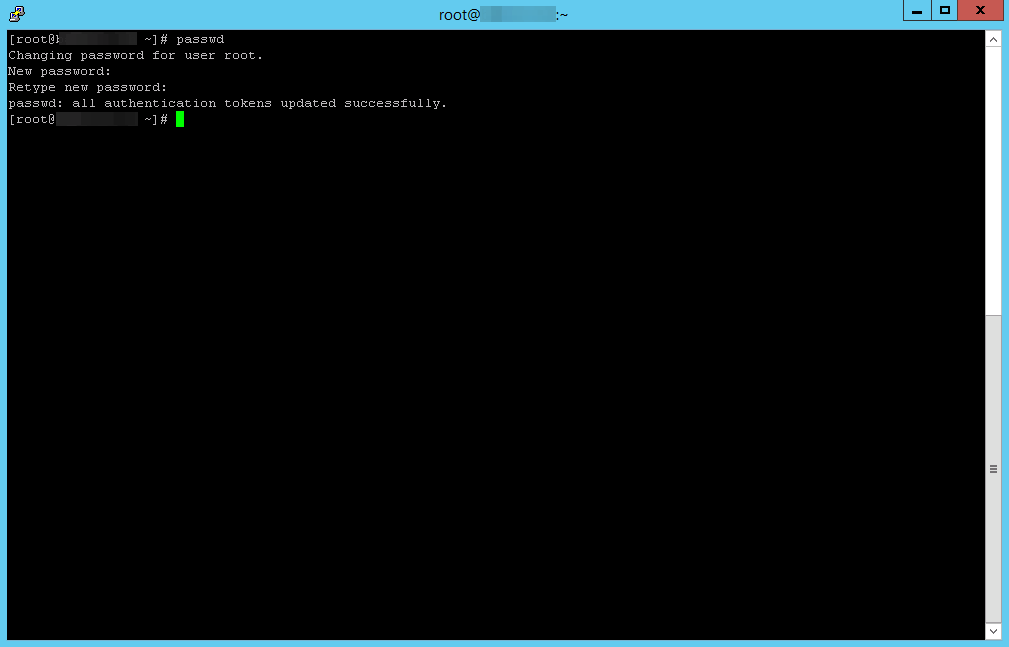
Beginnen wir mit dem Ändern des Passworts. Geben Sie dazu im PuTTY-Fenster den Befehl passwd ein und drücken Sie die Eingabetaste. Der Server zeigt „Changing password for user root. New password:" an. Das bedeutet, dass Sie ein neues Root-Passwort eingeben können, um es zu aktualisieren.
Geben Sie das neue Passwort ein und drücken Sie die Eingabetaste.
Bitte beachten Sie, dass das Passwort, das Sie eingeben, nicht angezeigt wird.
Der Server fordert Sie auf, das aktualisierte Passwort erneut einzugeben: „Retype new password: ”
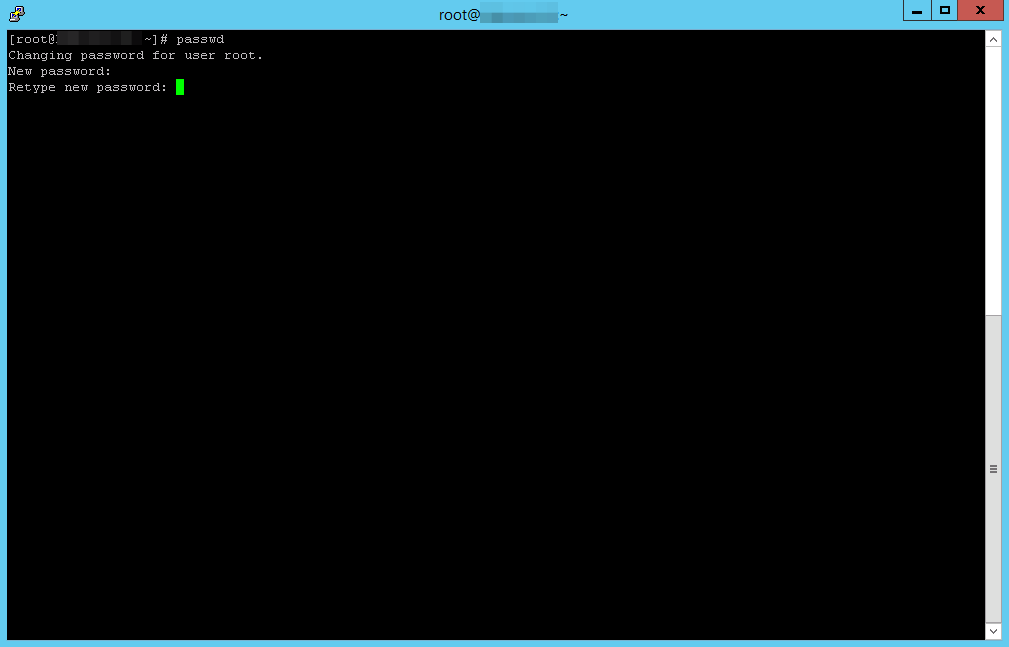
Geben Sie das neue Passwort noch einmal ein und drücken Sie die Eingabetaste. Dieser Schritt soll sicherstellen, dass Sie Ihr neues Passwort korrekt eingegeben haben.
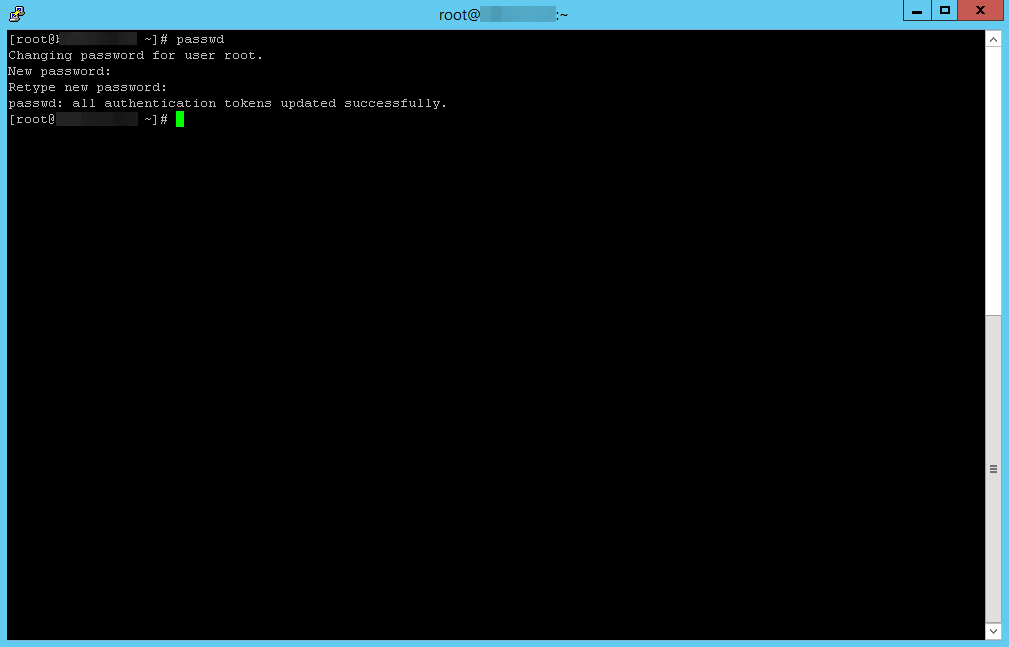
Nachdem Sie das richtige Passwort erneut eingegeben haben, zeigt der Server „passwd: all authentication tokens updated successfully“ an, was bedeutet, dass das Passwort aktualisiert wurde. Sie sehen außerdem einen grün blinkenden Cursor, der Sie dazu auffordert, einen neuen Befehl einzugeben.
Wenn Sie ein falsches Passwort eingegeben haben, informiert Sie der Server darüber, indem er „Sorry, passwords do not match.“ anzeigt. Sie müssen das neue Passwort erneut eingeben.
Das ist alles. Vergessen Sie nicht, das aktualisierte Passwort zu verwenden, wenn Sie sich erneut mit dem Server verbinden.