3X-UI / Pi-hole
Descripción
3X-UI proporciona una interfaz web sencilla para configurar y administrar el servidor proxy V2ray (xray). Admite varios protocolos, incluidos VLESS, VMess, Shadowsocks, Socks, HTTP/HTTPS, QUIC y más.
Pi-hole es un filtro DNS autoalojado que bloquea anuncios, rastreadores y dominios no deseados para todos los dispositivos de una red.
Primeros pasos
3X-UI y Pi-hole se instalan con la imagen y se habilitan automáticamente cuando el servidor arranca.
Para acceder a la interfaz web, use el enlace https://example.com/launcher y las credenciales que se le enviaron por correo electrónico, donde example.com es el nombre de host de su servidor.
Además, las credenciales de inicio de sesión se pueden encontrar en el servidor en el archivo:
/root/.app_credentials
Para acceder a este archivo, deberá iniciar sesión en el servidor mediante SSH. Puede conectarse al servidor mediante SSH:
- Con una clave SSH, si esta opción está habilitada antes de crear un servidor
- Con la contraseña del usuario
rootenviada por correo cuando se activa el servidor
Agregar/cambiar dominio
Si desea usar su propio dominio o subdominio para acceder a las interfaces web de 3X-UI/Pi-hole, deberá iniciar sesión en el servidor mediante SSH con el usuario root y ejecutar el comando:
add_domain
Se le pedirá que introduzca un dominio o subdominio con el formato subdomain.example.com.
¡Asegúrese de que su dominio exista y apunte a la dirección IPv4 de su servidor!
Cuando finalice el script, se emitirá un certificado de Let's Ecnrypt para el dominio o subdominio especificado y la interfaz web estará disponible en https://example.com/launcher, donde example.com es el dominio (subdominio) especificado anteriormente.
3X-UI: Perfiles
Después de la instalación, encontrará 4 conexiones entrantes en el panel web de 3X-UI. Esto es lo que hace cada una:
-
XHTTP — El tipo de conexión más avanzado. El tráfico se disfraza como solicitudes HTTP normales, lo que lo hace prácticamente indistinguible de la navegación web normal. Nota: requiere Xray core en el lado del cliente. Las aplicaciones basadas en sing-box no funcionarán con este tipo.
-
Reality (VLESS + Reality) — El tipo de conexión más rápido. Ofrece el máximo rendimiento al omitir la terminación TLS en el servidor; en su lugar, toma prestado un certificado de un sitio web real. La mejor opción cuando la velocidad es su prioridad.
-
WebSocket (VLESS + WS + TLS) — Ligeramente más lento que Reality debido a una capa adicional de cifrado, pero ofrece una ofuscación del tráfico más fiable. Un buen equilibrio entre velocidad y discreción.
-
Trojan — Un protocolo probado con la compatibilidad más amplia. Funciona con prácticamente cualquier aplicación cliente. Disfraza el tráfico como HTTPS normal. Si otros protocolos no funcionan con su dispositivo o aplicación, Trojan sí lo hará.
Importe las cuatro conexiones en su aplicación cliente; aparecerán como perfiles independientes. Desde allí, puede cambiar entre ellas con un solo toque. Recomendamos probar cada una para encontrar la que le ofrezca la mejor velocidad y acceso para sus necesidades.
3X-UI: Conexión al proxy
| Windows/Linux | macOS | Android | iOS |
|---|---|---|---|
 | | |  |
Para una configuración rápida, puede exportar la URL del inbound:
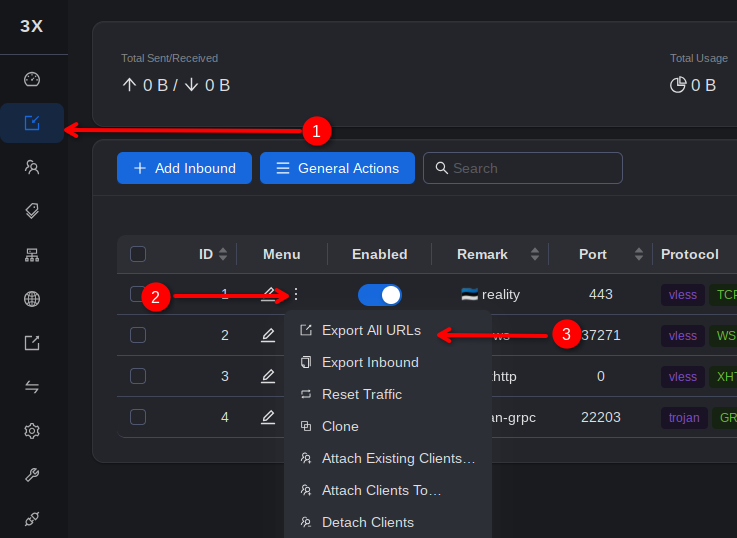
o generar un código QR:
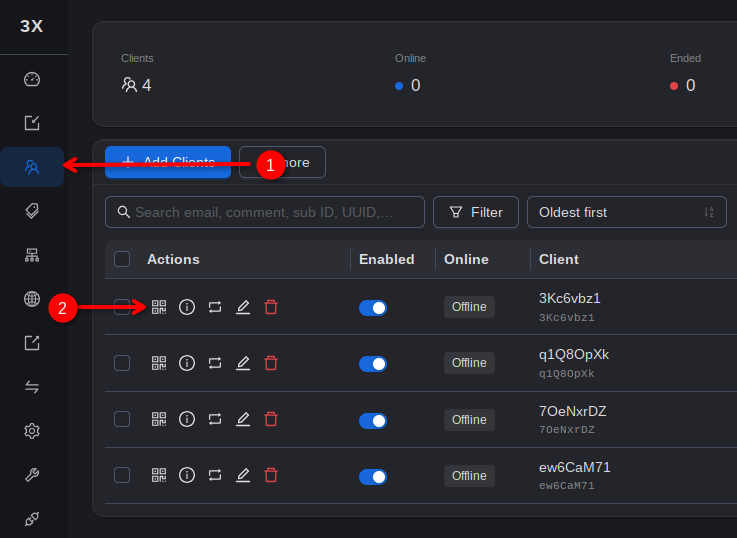
Simplemente copie la URL de la ventana emergente al portapapeles (o escanee el código QR con su teléfono). En la mayoría de los clientes, puede agregar una conexión seleccionando Add profile from clipboard o Import profile from clipboard.
Dado que existen muchas variantes de clientes para diferentes sistemas operativos, a continuación daremos un ejemplo de configuración de un cliente para Windows y Android. Sin embargo, para otros sistemas operativos, el procedimiento será similar.
Cliente de escritorio (Throne)
- Exporte la URL de su inbound y cópiela al portapapeles como se describe arriba.
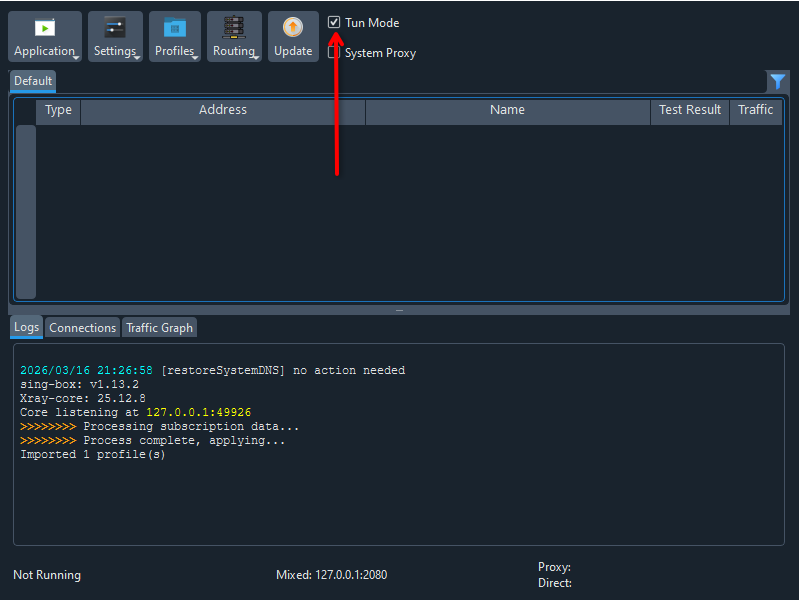
- Ejecute el cliente Throne como Administrador y habilite Tun Mode.
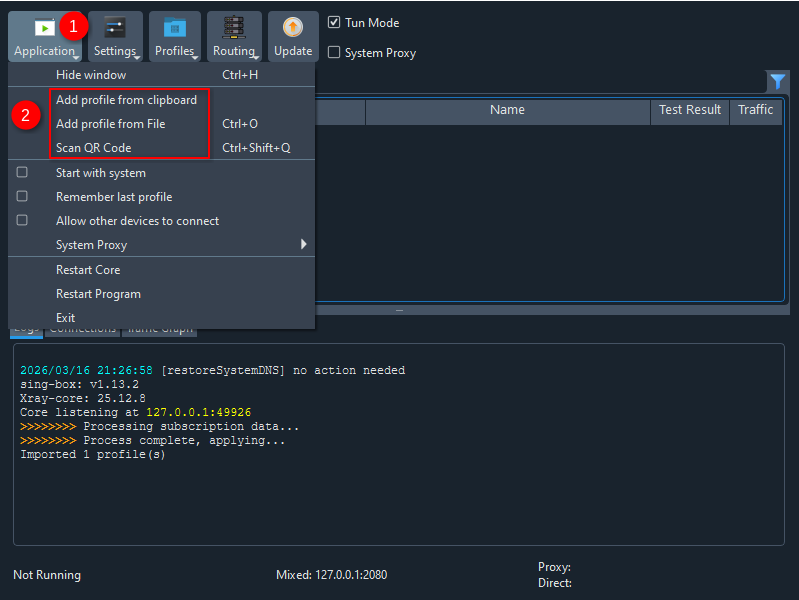
- Haga clic en el botón Application y luego haga clic en la línea Add profile from clipboard. Debería aparecer un nuevo elemento en la lista de conexiones.
- Resalte con el ratón la línea de conexión añadida y pulse Enter para establecer la conexión. O haga clic en ella con el botón derecho del ratón y luego haga clic en la entrada Start.
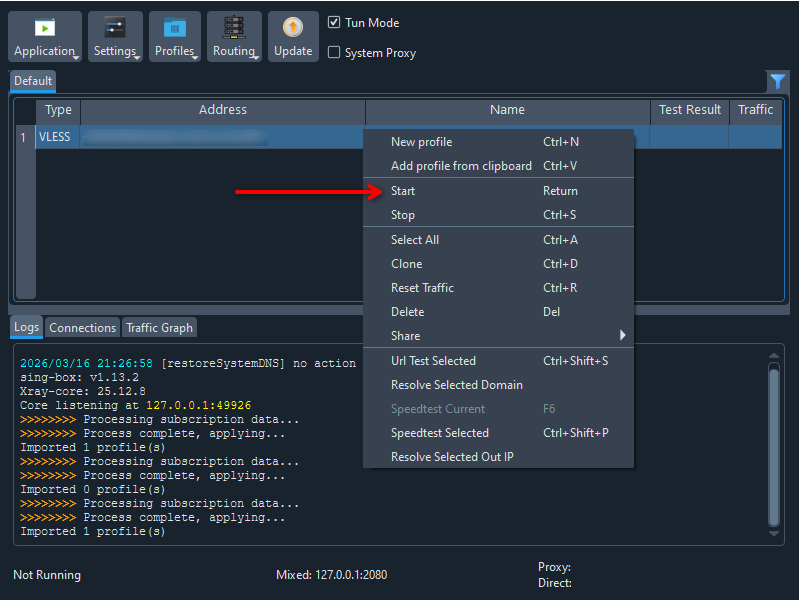
- Para desconectarse del servidor, de forma similar haga clic con el botón derecho en la línea de conexión y luego haga clic en Stop.
Cliente móvil (v2rayNG)
- Genere un código QR como se describe arriba.
- Ejecute el cliente v2rayNG y haga clic en el botón "+" en la esquina superior derecha.
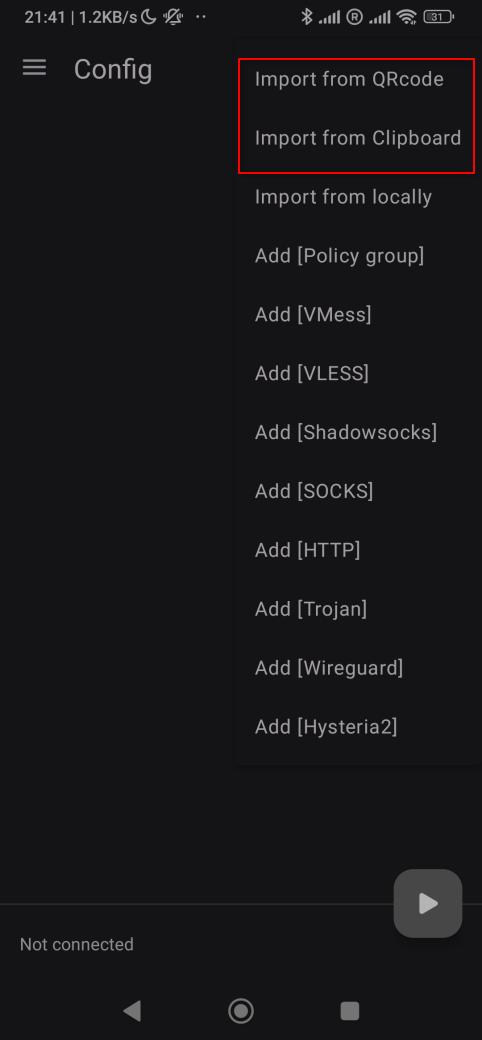
- Escanee el código QR. Debería aparecer un nuevo elemento en la lista de configuraciones.
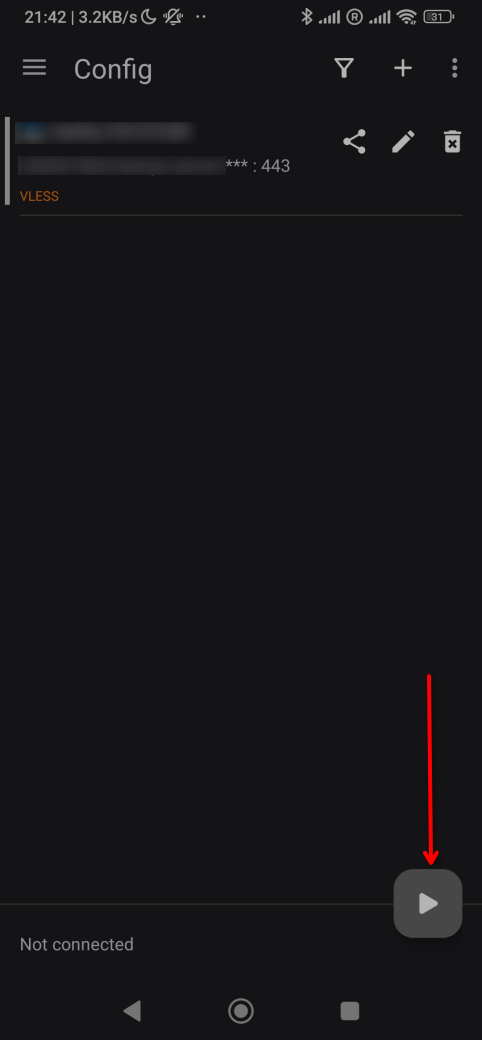
- Después de eso, seleccione la configuración añadida y haga clic en el botón de inicio.
Pi-hole: Habilitar el control DNS (opcional)
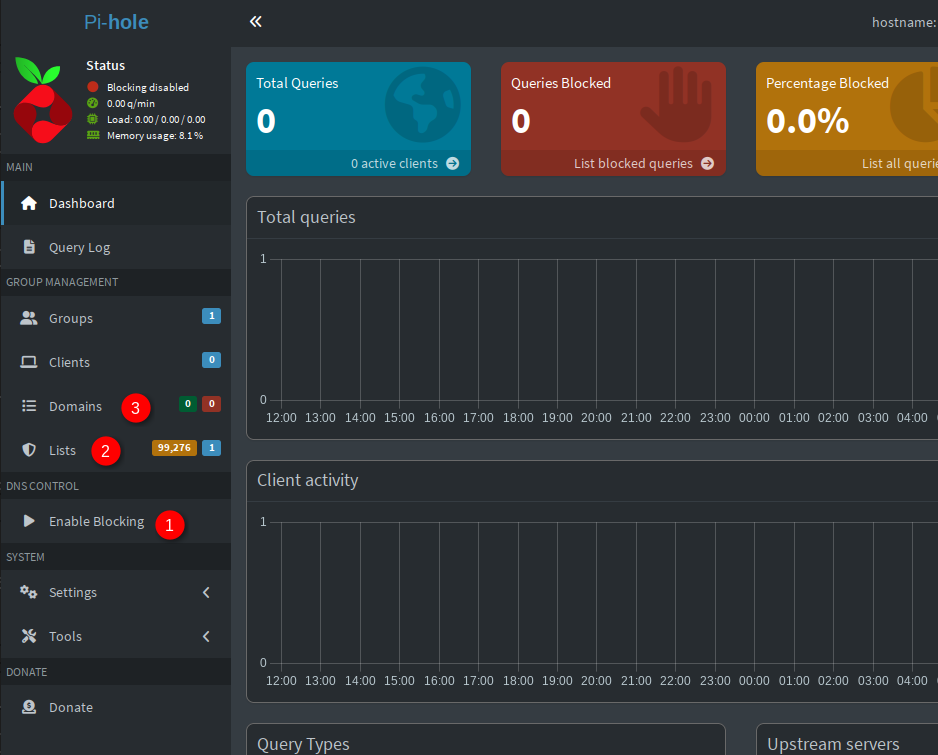
De forma predeterminada, todo el filtrado en Pi-hole está deshabilitado y funciona solo como un resolvedor DNS local.
Para habilitar el bloqueo de contenido no deseado, haga clic en "DNS Control" → "Enable Blocking" (1).
Entonces se aplicará la lista de bloqueo predeterminada. Para administrar listas de bloqueo, vaya a "Group Management" → "Lists" (2).
Puede agregar un dominio individual a la lista de permitidos o a la lista de bloqueo en "Group Management" → "Domains" (3).
Software instalado
| Nombre | Licencia |
|---|---|
| 3X-UI | GNU GPLv3 |
| Nginx | Licencia BSD de 2 cláusulas |
| Pi-hole | EUPL |
Enlaces útiles
Para obtener más información sobre los paquetes instalados, consulte su documentación oficial: