Memos
Descripción
Memos es una solución de toma de notas ligera y centrada en la privacidad que te permite capturar y compartir tus ideas sin esfuerzo. Disfruta de una escritura sencilla en texto plano y sin complicaciones, complementada con una sólida compatibilidad con la sintaxis Markdown para un formato mejorado.
Primeros pasos
Memos se instala con una imagen y se inicia automáticamente cuando el servidor arranca.
Después de la instalación de la imagen, la interfaz web de Memos estará accesible en https://example.com/, donde example.com es el nombre de host de tu servidor.
Para registrar una cuenta de administrador, sigue este enlace: https://example.com/. Completa los campos obligatorios y haz clic en Sign up.
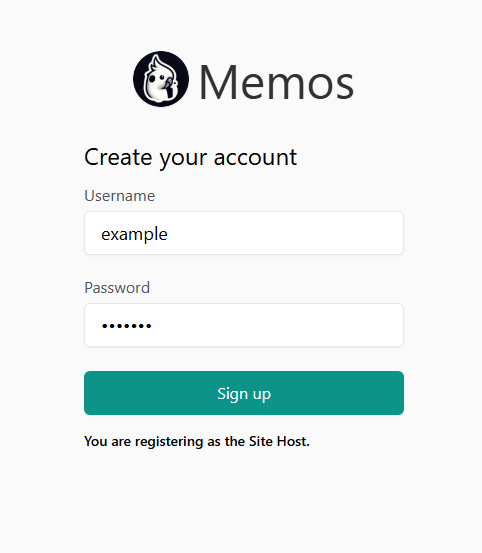
Cambiar dominio
Si deseas usar tu propio dominio o subdominio para acceder a la interfaz web de Memos, deberás iniciar sesión en el servidor mediante SSH como el usuario root y ejecutar el comando:
add_domain
Se te pedirá que introduzcas un dominio o subdominio con el formato subdomain.example.com.
¡Asegúrate de que tu dominio exista y apunte a la dirección IPv4 de tu servidor!
Una vez que el comando finalice, se emitirá un certificado de Let’s Encrypt para el dominio o subdominio especificado, y la interfaz web será accesible en https://example.com/, donde example.com es el dominio (subdominio) especificado previamente.
Gestión de usuarios
Desactivar el registro de usuarios
De forma predeterminada, el registro de usuarios está abierto para todos, lo que significa que cualquier persona con acceso a tu instancia puede crear una cuenta. Por motivos de seguridad y privacidad, recomendamos encarecidamente desactivar el registro de usuarios, especialmente si tu instancia de Memos es accesible públicamente.
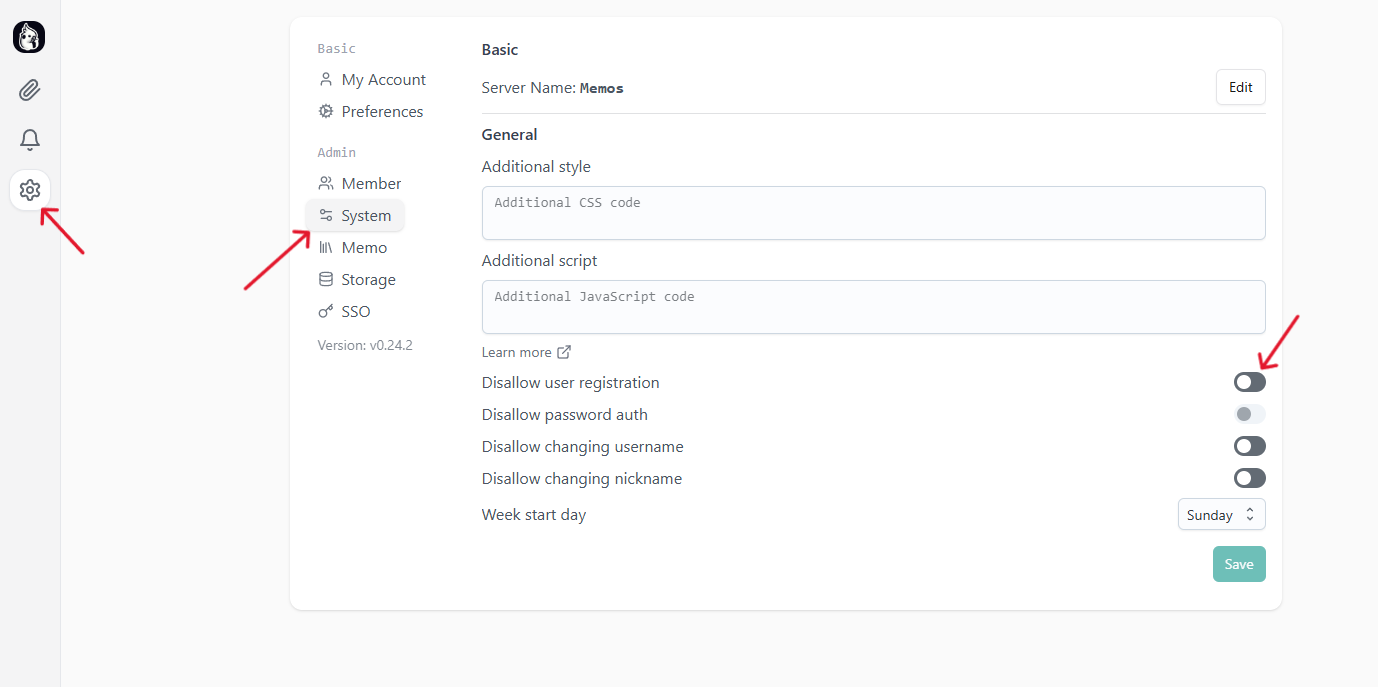
Sigue estos pasos para desactivarlo:
-
Abre el panel de configuración
Haz clic en el icono de engranaje de la barra lateral izquierda para abrir el menú de configuración. -
Ve a la configuración del sistema
En la sección Admin, haz clic en System. -
Desactiva el registro de usuarios
Busca el interruptor con la etiqueta “Disallow user registration”. Actívalo (el interruptor debería volverse azul), lo que desactivará la posibilidad de que los nuevos usuarios se registren. -
Guarda tus cambios
Haz clic en el botón “Save” situado abajo a la derecha para aplicar tus cambios.
Crear un usuario nuevo
Si has desactivado el registro público (recomendado), puedes crear manualmente cuentas de usuario a través del panel de administración.
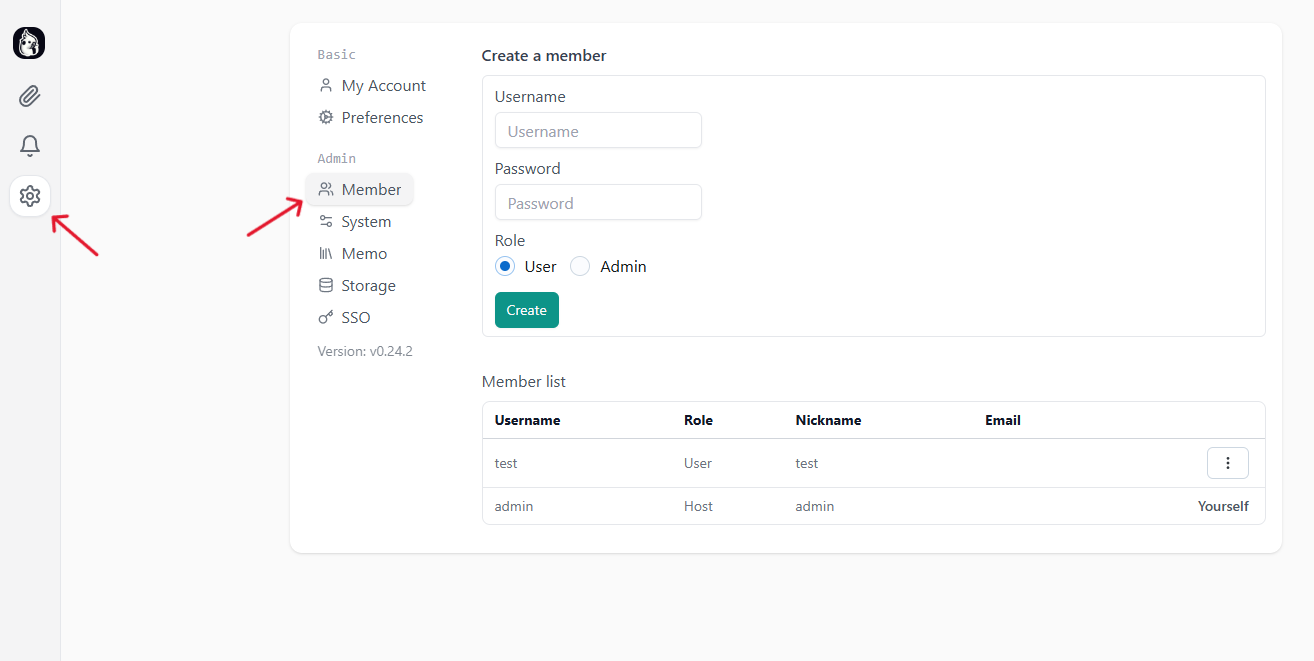
Pasos:
-
Abre el panel de configuración
Haz clic en el icono de engranaje de la barra lateral izquierda para abrir la configuración. -
Ve a la sección Member
En la sección Admin, haz clic en Member. -
Rellena los datos del usuario
En el formulario Create a member:- Username — Introduce un nombre de usuario único.
- Password — Establece una contraseña segura.
- Role — Elige el rol.
-
Crea el usuario
Haz clic en el botón Create para añadir el nuevo usuario. -
Verifica el usuario en la lista de miembros
Una vez creado, el usuario aparecerá en la Member list de abajo.
Actualización del software
Para actualizar la instalación de Memos, debes iniciar sesión en el servidor mediante SSH como el usuario root y ejecutar dos comandos:
cd /memos/ && docker compose pull
systemctl restart memos.service
Software instalado
| Nombre | Licencia |
|---|---|
| Memos | Licencia MIT |
| Caddy | Licencia Apache 2.0 |
Enlaces útiles
Para obtener más información sobre los paquetes instalados, consulta su documentación oficial: