WireGuard / Pi-hole
Descripción
Con esta imagen, su servidor se convierte en un servidor VPN de WireGuard listo para usar con una interfaz web para la administración. A través de esta VPN, sus dispositivos pueden acceder a Internet, así como a todas las redes privadas conectadas al servidor.
WireGuard es una VPN extremadamente simple, pero rápida y moderna, que utiliza las tecnologías criptográficas más recientes. Su objetivo es ser más rápida, más simple, más compacta y más útil que IPsec. Debería ofrecer un rendimiento significativamente mejor que OpenVPN.
La WireGuard UI es una interfaz de administración web sencilla para WireGuard.
Pi-hole es un filtro DNS autohospedado que bloquea anuncios, rastreadores y dominios no deseados para todos los dispositivos de una red.
Primeros pasos
Wireguard y Pi-hole se instalan con la imagen y se habilitan automáticamente cuando el servidor arranca.
Después de instalar la imagen, la interfaz web estará disponible en https://example.com/launcher, donde example.com es el nombre de host de su servidor.
Para acceder a la interfaz web, use las credenciales que se le enviaron por correo electrónico.
Además, las credenciales de inicio de sesión se pueden encontrar en el servidor en el archivo:
/root/.app_credentials
Para acceder a este archivo, deberá iniciar sesión en el servidor mediante SSH. Puede conectarse al servidor mediante SSH:
- Con una clave SSH, si esta opción está habilitada antes de crear el servidor
- Con la contraseña del usuario
rootenviada por correo cuando se activa el servidor
Cambio de dominio
Si desea usar su propio dominio o subdominio para acceder a la interfaz web, deberá iniciar sesión en el servidor mediante SSH con el usuario root y ejecutar el comando:
add_domain
Se le pedirá que introduzca un dominio o subdominio con el formato subdomain.example.com.
¡Asegúrese de que su dominio exista y apunte a la dirección IPv4 de su servidor!
Cuando el script finalice, se emitirá un certificado de Let's Ecnrypt para el dominio o subdominio especificado y la interfaz web estará disponible en https://example.com/launcher, donde example.com es el dominio (subdominio) especificado previamente.
Wireguard: conexión a la VPN
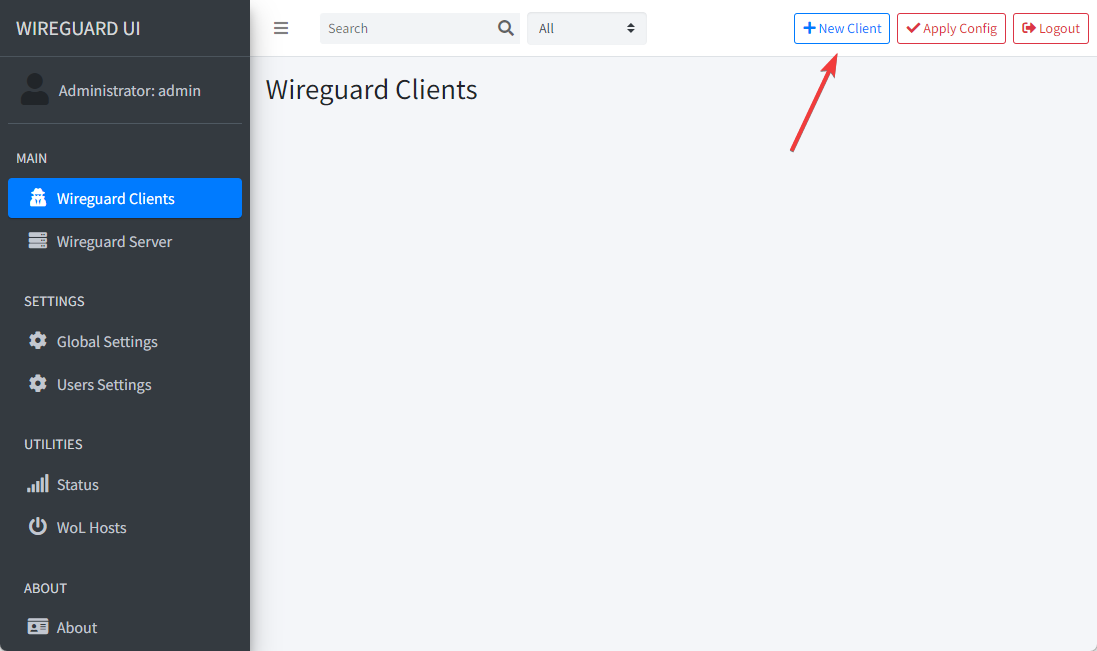
Para conectarse, primero debe crear un nuevo cliente en la interfaz web de WireGuard. Para ello, haga clic en el botón New Client.
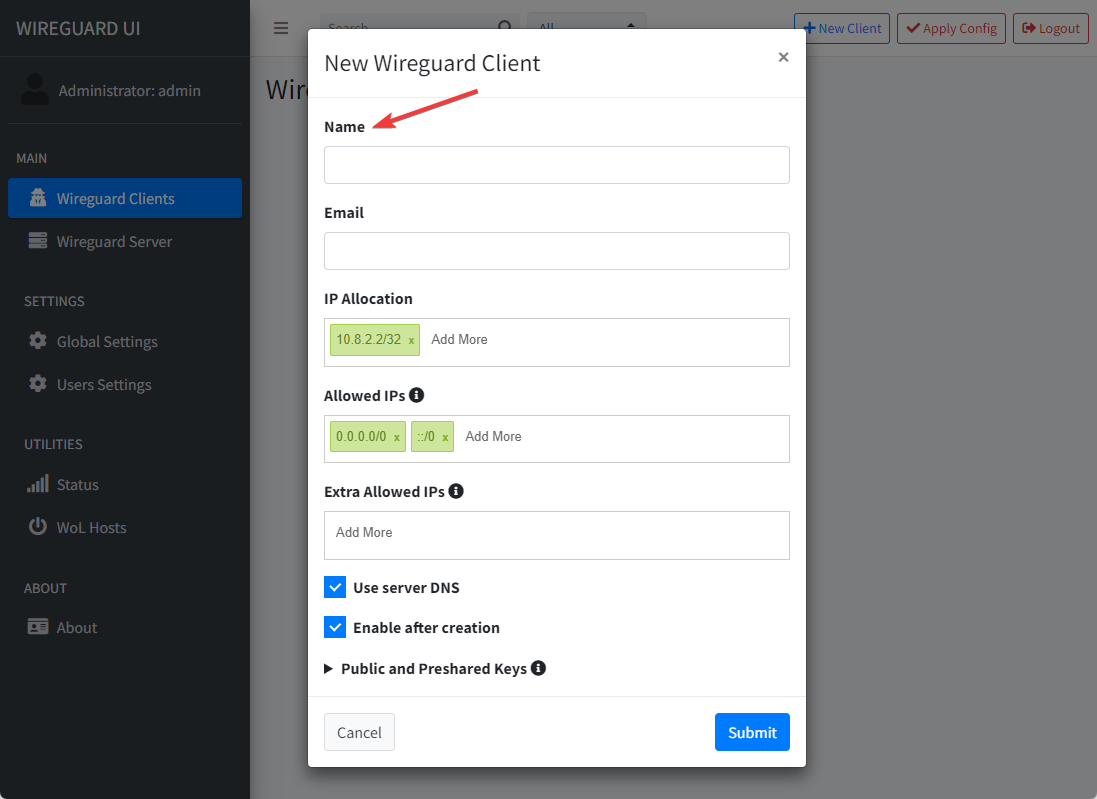
En este menú, rellene solo el campo Name (los demás campos pueden dejarse en blanco) y haga clic en el botón Submit.
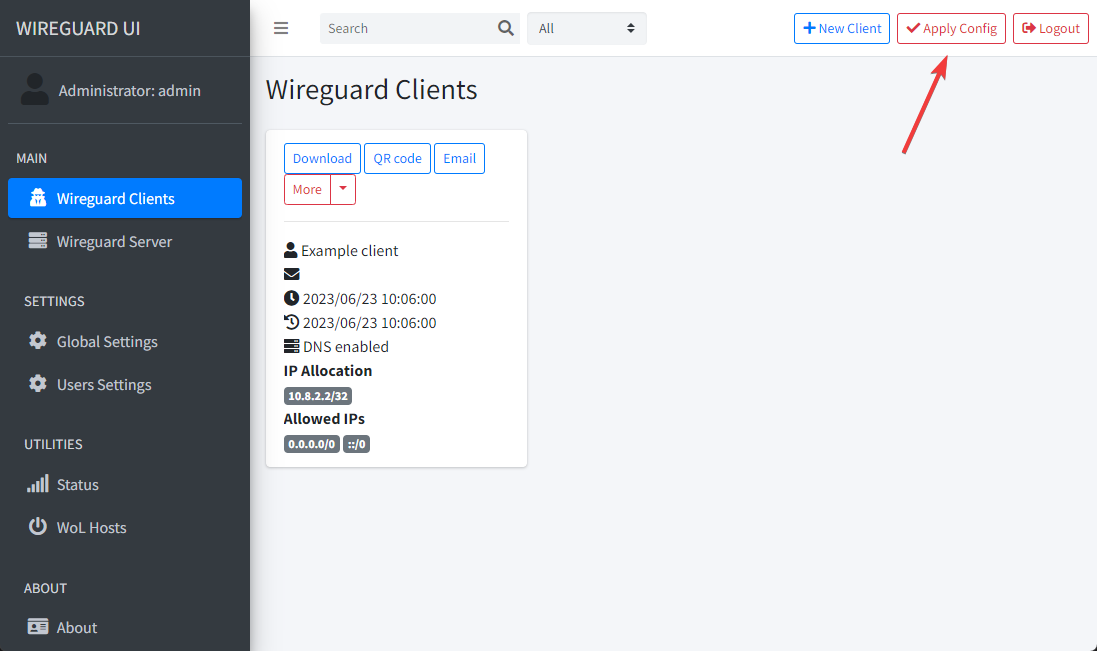
Después de añadir clientes o realizar cambios en la interfaz web, debe hacer clic en el botón Apply Config. De lo contrario, los cambios no se aplicarán y los nuevos clientes no podrán conectarse.
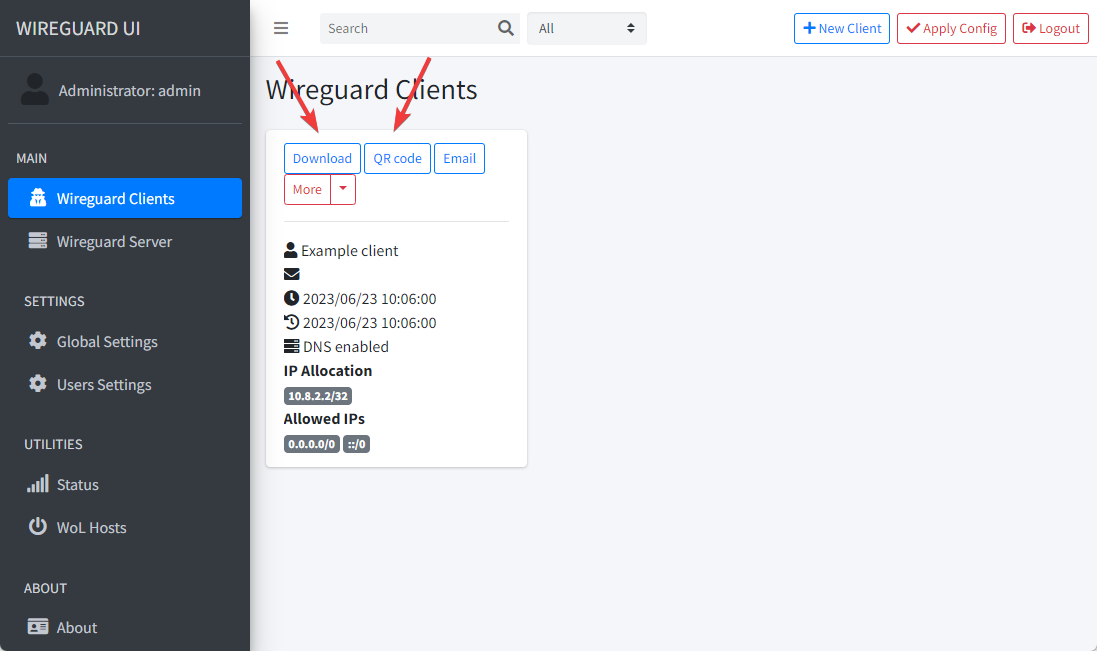
Ahora puede usar el botón QR-code para generar un código QR que se puede escanear con la aplicación WireGuard para Android o iOS. O puede descargar la configuración del cliente para conectarse desde un PC o Mac.
Puede descargar las aplicaciones cliente para conectarse a su Wireguard VPN siguiendo los enlaces:
| PC - Windows/Mac | Android | iOS |
|---|---|---|
 |  |  |
 |  |
Pi-hole: habilitación del control DNS (opcional)
De forma predeterminada, todo el filtrado en Pi-hole está deshabilitado y funciona solo como un resolvedor DNS local.
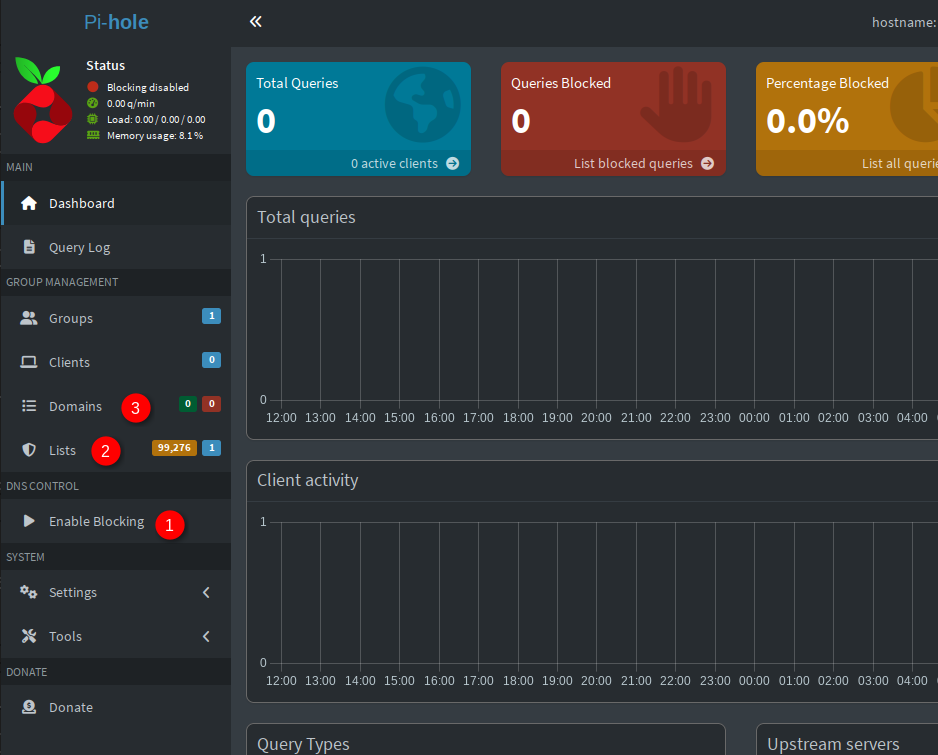
Para habilitar el bloqueo de contenido no deseado, haga clic en "DNS Control" → "Enable Blocking" (1).
A continuación, se aplicará la lista de bloqueo predeterminada. Para administrar las listas de bloqueo, vaya a "Group Management" → "Lists" (2).
Puede añadir un dominio individual a la lista de permitidos o a la lista de bloqueo en "Group Management" → "Domains" (3).
Software instalado
| Nombre | Licencia |
|---|---|
| WireGuard | GPLv2 |
| wireguard-ui | MIT |
| Pi-hole | EUPL |
| Caddy | Licencia Apache 2.0 |
Enlaces útiles
Para obtener más información sobre los paquetes instalados, consulte su documentación oficial: