SiYuan
Descripción
SiYuan es una herramienta práctica para crear, editar y organizar notas con soporte para texto, imágenes, diagramas y muchas otras funciones para simplificar el trabajo con la información. Admite el lenguaje de marcado Markdown.
La versión preinstalada del software no admite la sincronización entre dispositivos. El software solo se puede usar desde un navegador.
Primeros pasos
SiYuan se instala con una imagen y se inicia automáticamente cuando el servidor arranca.
Después de la instalación de la imagen, la interfaz web de SiYuan estará accesible en https://example.com/, donde example.com es el nombre de host de su servidor.
Para acceder a la interfaz web, use las credenciales que se le enviaron por correo electrónico.
Además, las credenciales de inicio de sesión se pueden encontrar en el servidor en el archivo:
/root/.app_credentials
Para acceder a este archivo, deberá iniciar sesión en el servidor mediante SSH. Puede conectarse al servidor mediante SSH:
- Con una clave SSH, si esta opción está habilitada antes de crear un servidor
- Con la contraseña del usuario
rootenviada por correo cuando se activa el servidor
Cambiar dominio
Si desea usar su propio dominio o subdominio para acceder a la interfaz web de SiYuan, deberá iniciar sesión en el servidor mediante SSH como el usuario root y ejecutar el comando:
add_domain
Se le pedirá que introduzca un dominio o subdominio con el formato subdomain.example.com.
¡Asegúrese de que su dominio exista y apunte a la dirección IPv4 de su servidor!
Una vez que el comando finalice, se emitirá un certificado de Let’s Encrypt para el dominio o subdominio especificado, y la interfaz web estará accesible en https://example.com/, donde example.com es el dominio (subdominio) especificado anteriormente.
Creación de documentos
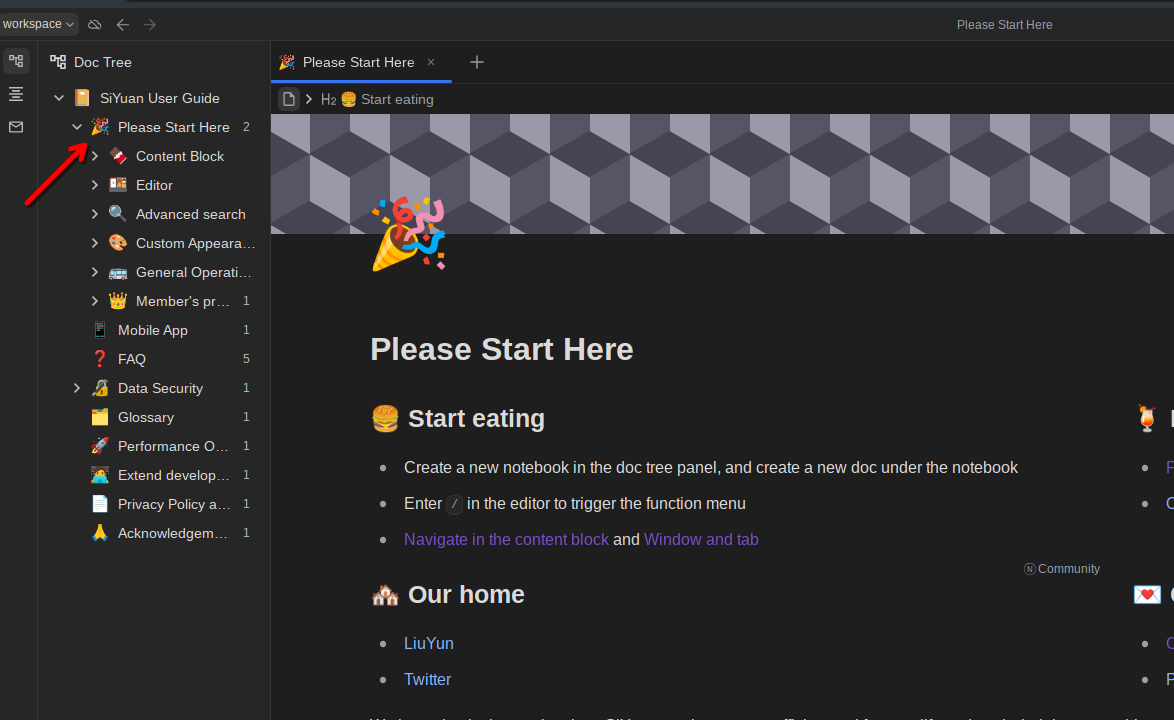
Al iniciar sesión por primera vez, entrará en el árbol de documentos SiYuan User Guide, que es una breve documentación de usuario.
Le recomendamos que se familiarice con la sección Please Start Here, que describe las capacidades del editor.
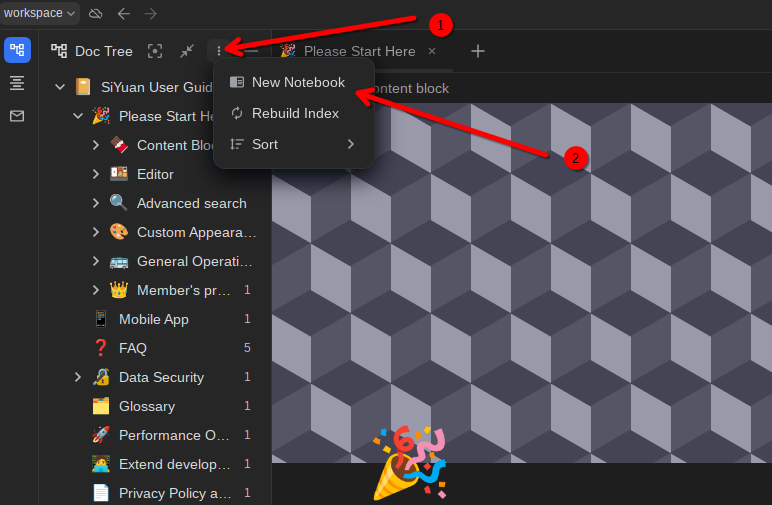
Para crear un nuevo árbol de documentos, haga clic en los tres puntos de la barra de herramientas y seleccione New notebook, introduzca cualquier nombre y haga clic en Create.
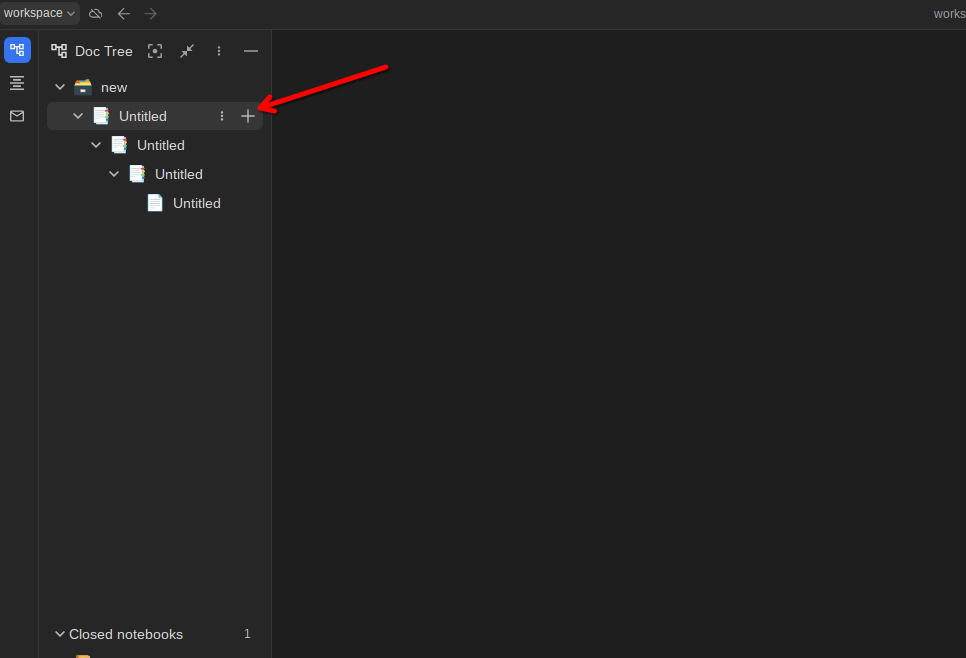
Para crear un documento anidado, haga clic en el botón + situado junto al documento principal.
Instalación de plugins
SiYuan admite plugins, que se pueden encontrar en la tienda de plugins.
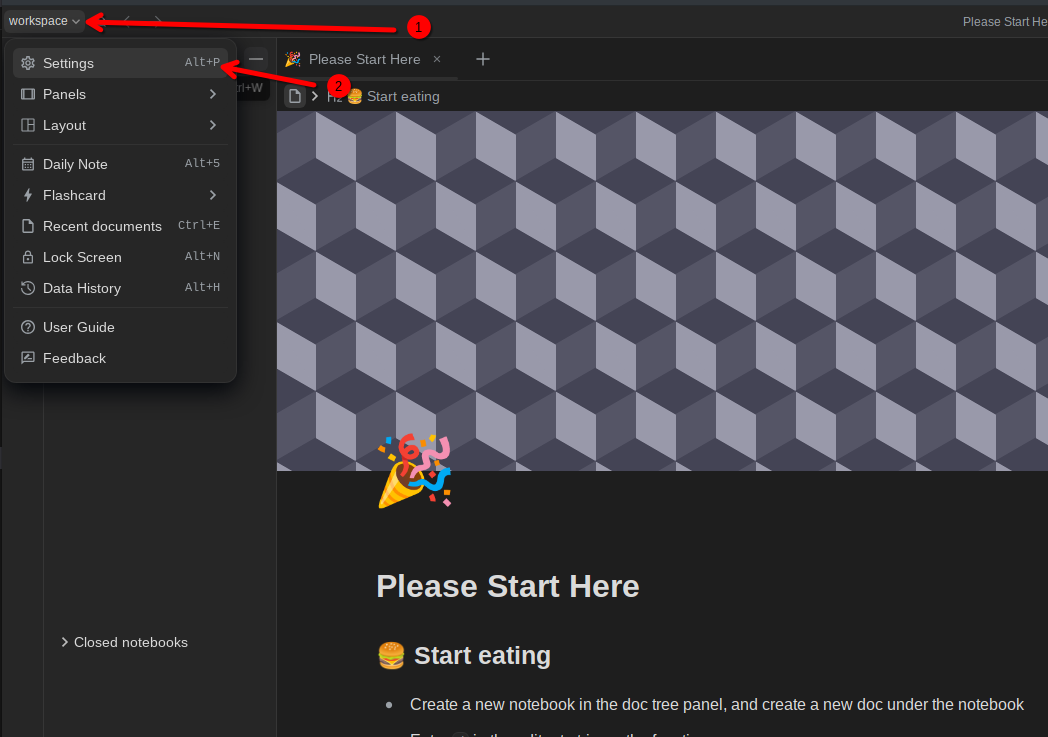
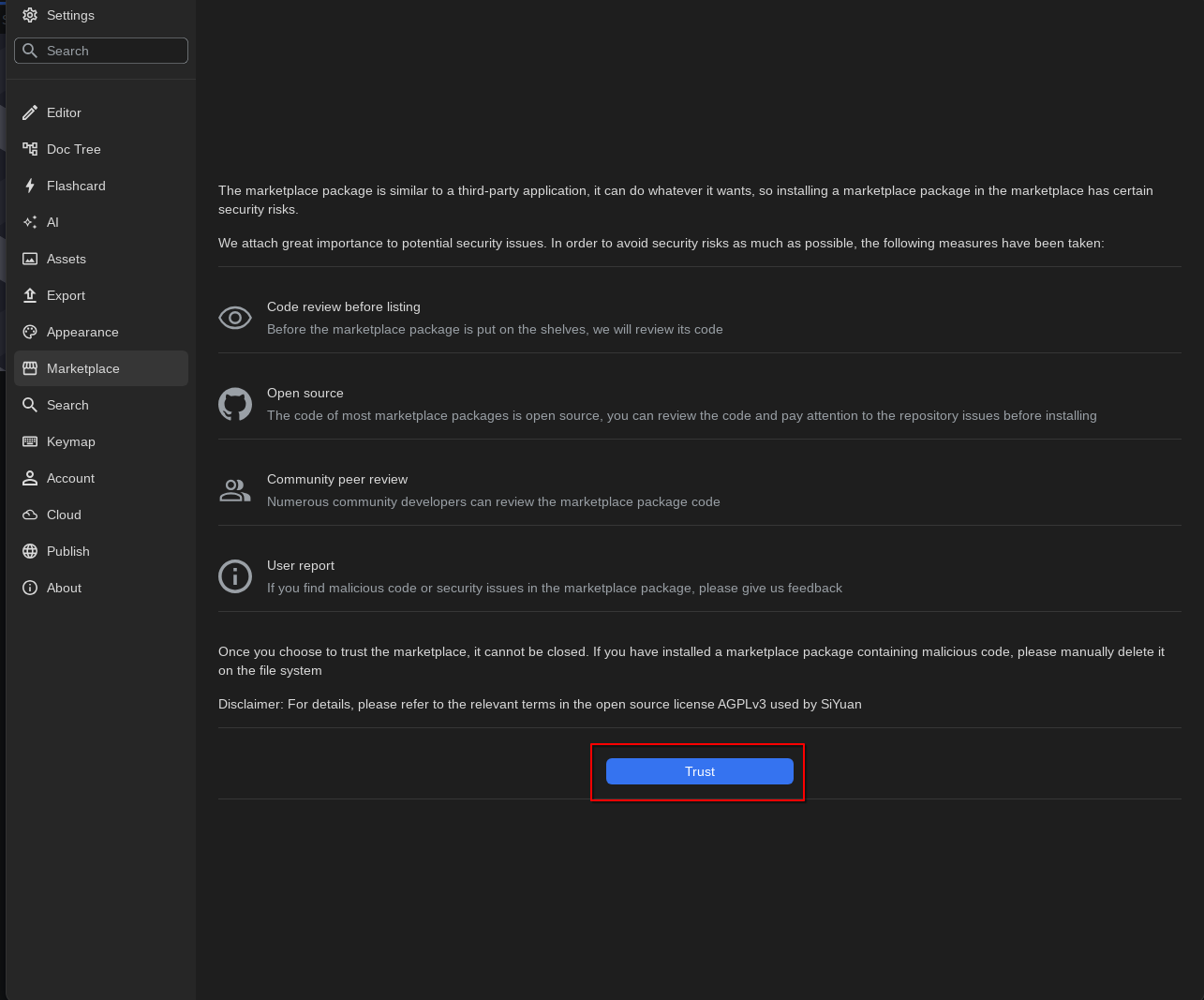
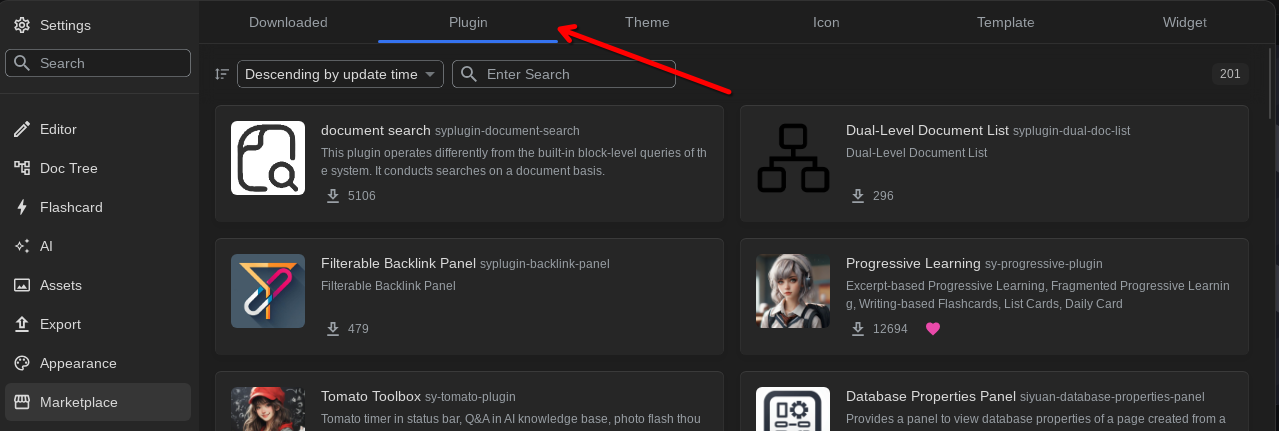
Para acceder a la tienda de plugins, vaya al menú de configuración haciendo clic en workspace en la esquina superior izquierda de la página y seleccionando Settings, luego la subsección Marketplace.
Revise los posibles riesgos de seguridad y, para continuar, acéptelos haciendo clic en Trust.
La tienda de plugins estará disponible en la pestaña Plugins.
Actualización del software
Para actualizar la instalación de SiYuan, debe iniciar sesión en el servidor mediante SSH como el usuario root y ejecutar dos comandos:
cd /siyuan/ && docker compose pull
systemctl restart siyuan.service
Software instalado
| Nombre | Licencia |
|---|---|
| SiYuan | licencia AGPL-3.0 |
| Caddy | Licencia Apache 2.0 |
Enlaces útiles
Para obtener más información sobre los paquetes instalados, consulte su documentación oficial: