AFFiNE
Descripción
AFFiNE es un software de gestión de tareas y notas que emplea el concepto de "espacios de trabajo flexibles". Se puede comparar con otras aplicaciones de organización de la información como Notion u Obsidian, aunque AFFiNE enfatiza un alto grado de flexibilidad y escalabilidad para el usuario.
Primeros pasos
AFFiNE se instala con una imagen y se inicia automáticamente cuando el servidor arranca.
Después de la instalación de la imagen, la interfaz web de AFFiNE estará accesible en https://example.com/, donde example.com es el nombre de host de su servidor.
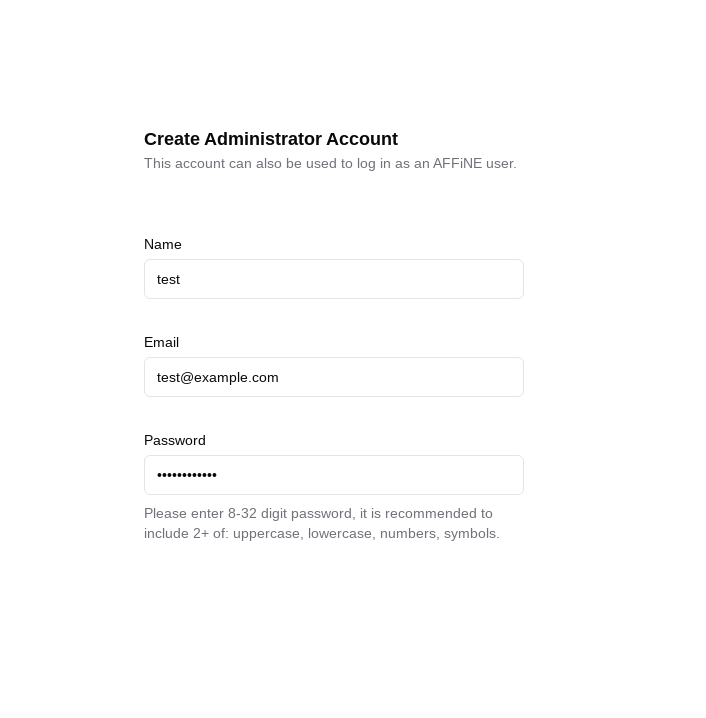
Para registrar una cuenta de administrador, siga este enlace: https://example.com/admin/setup. Complete los campos obligatorios y haga clic en Confirm.
Cambio de dominio
Si desea usar su propio dominio o subdominio para acceder a la interfaz web de AFFiNE, deberá iniciar sesión en el servidor mediante SSH como el usuario root y ejecutar el comando:
add_domain
Se le pedirá que introduzca un dominio o subdominio con el formato subdomain.example.com.
¡Asegúrese de que su dominio exista y apunte a la dirección IPv4 de su servidor!
Una vez que el comando finalice, se emitirá un certificado de Let’s Encrypt para el dominio o subdominio especificado, y la interfaz web pasará a estar accesible en https://example.com/, donde example.com es el dominio (subdominio) especificado previamente.
Gestión de usuarios
Adición manual de usuarios
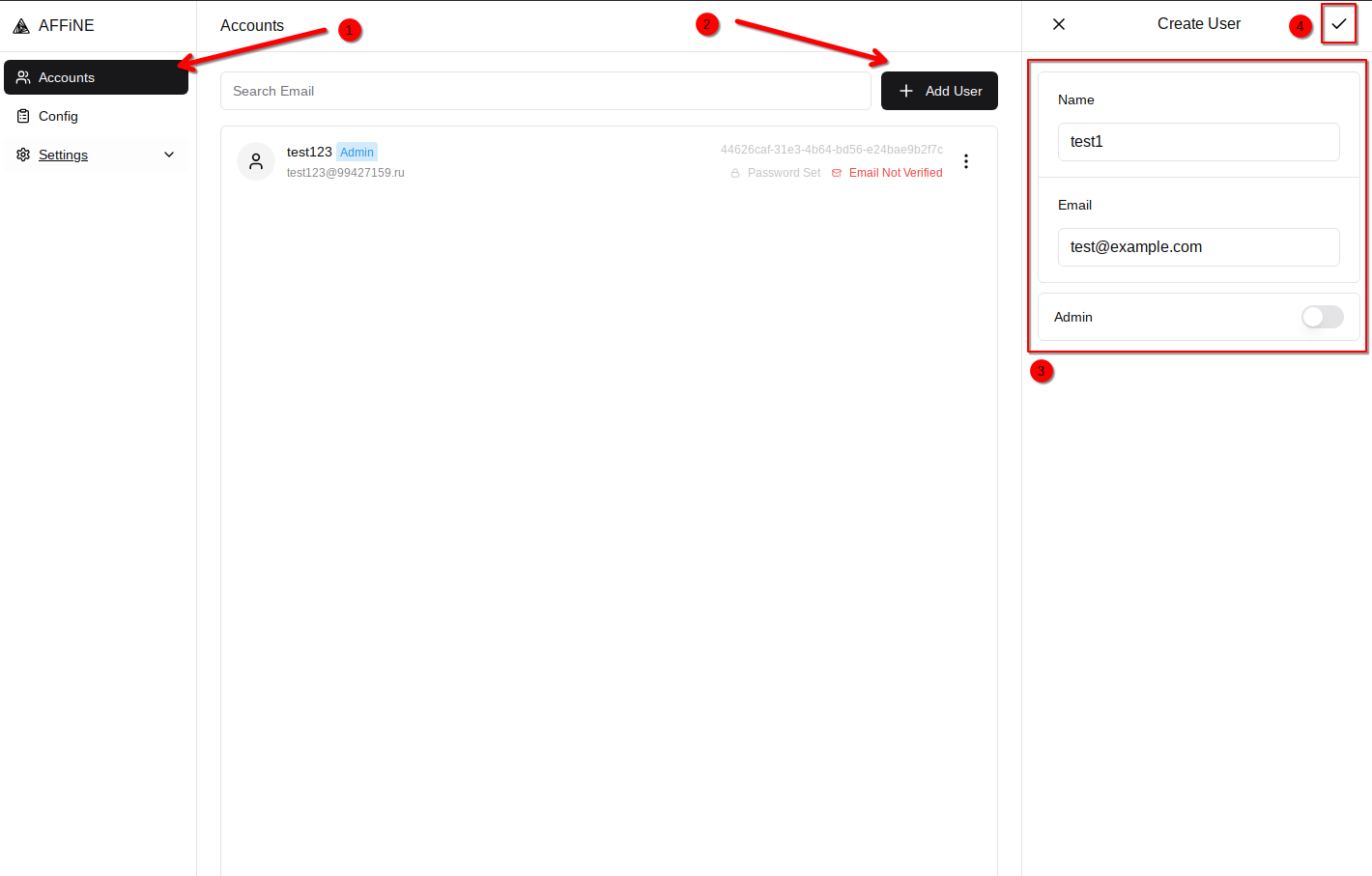
Vaya a la página de administración en https://example.com/admin y haga clic en Add User. Complete los campos obligatorios y confirme la creación del usuario.
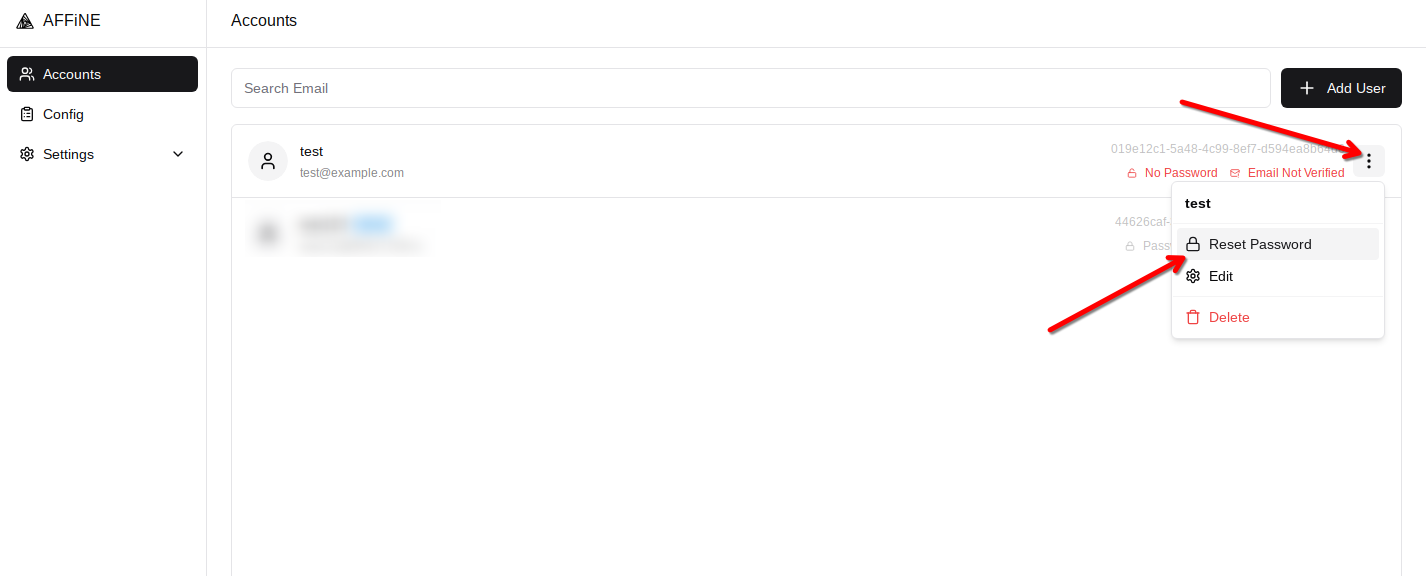
A continuación, deberá restablecer la contraseña del usuario.
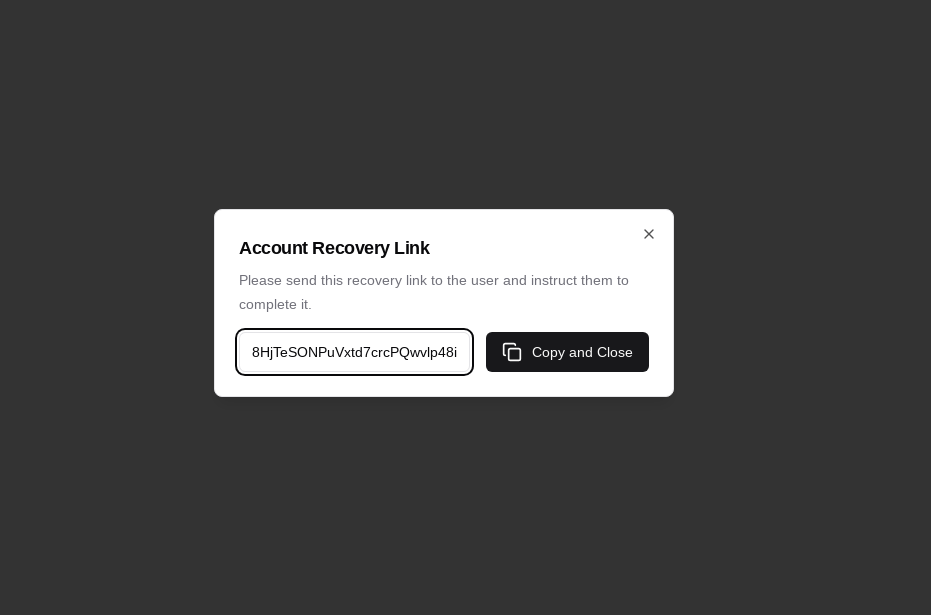
Se generará un enlace para restablecer la contraseña. Envíe este enlace al usuario para que pueda completar el proceso de registro.
Autorregistro de usuarios
Si los usuarios tienen problemas para recibir notificaciones por correo electrónico, añada manualmente al usuario como se describió anteriormente.
De forma predeterminada, AFFiNE permite el autorregistro de usuarios.
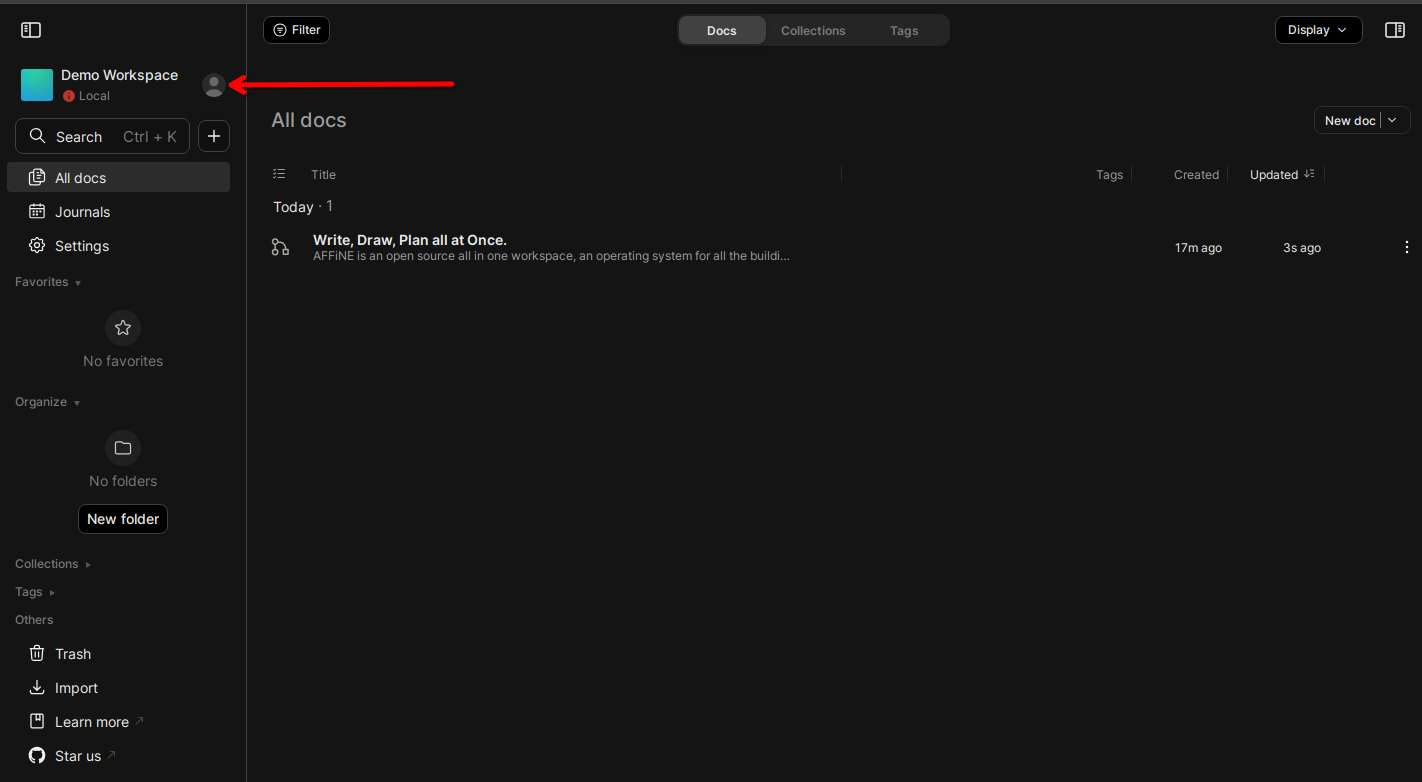
Después de introducir su dirección de correo electrónico, los usuarios recibirán un correo electrónico con un enlace para completar el proceso de registro.
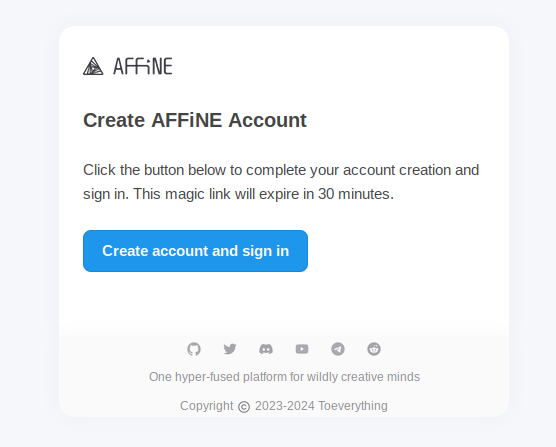
Desactivar el registro de usuarios
Si no desea que los usuarios puedan crear sus propias cuentas, puede desactivar esta función.
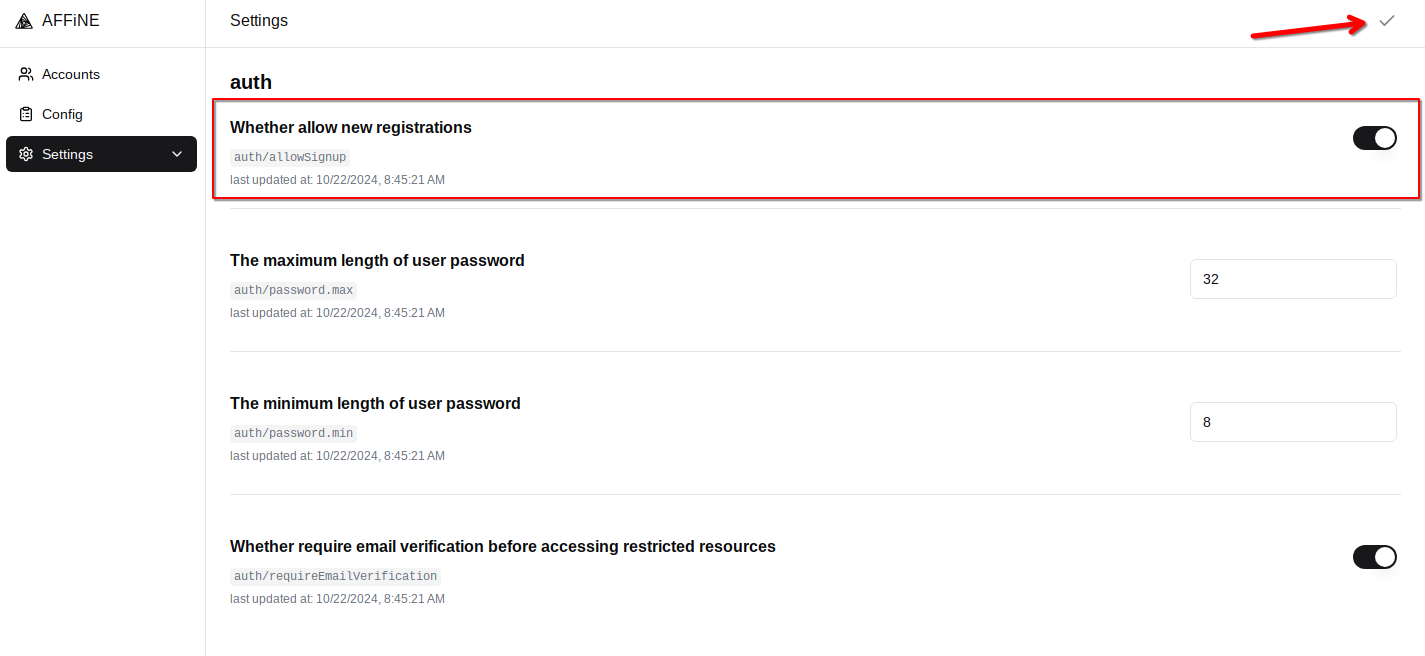
Para ello, vaya a la página de administración en https://example.com/admin y haga clic en Settings.
Deberá desactivar la opción Whether allow new registrations y luego guardar los cambios.
Creación de espacios de trabajo
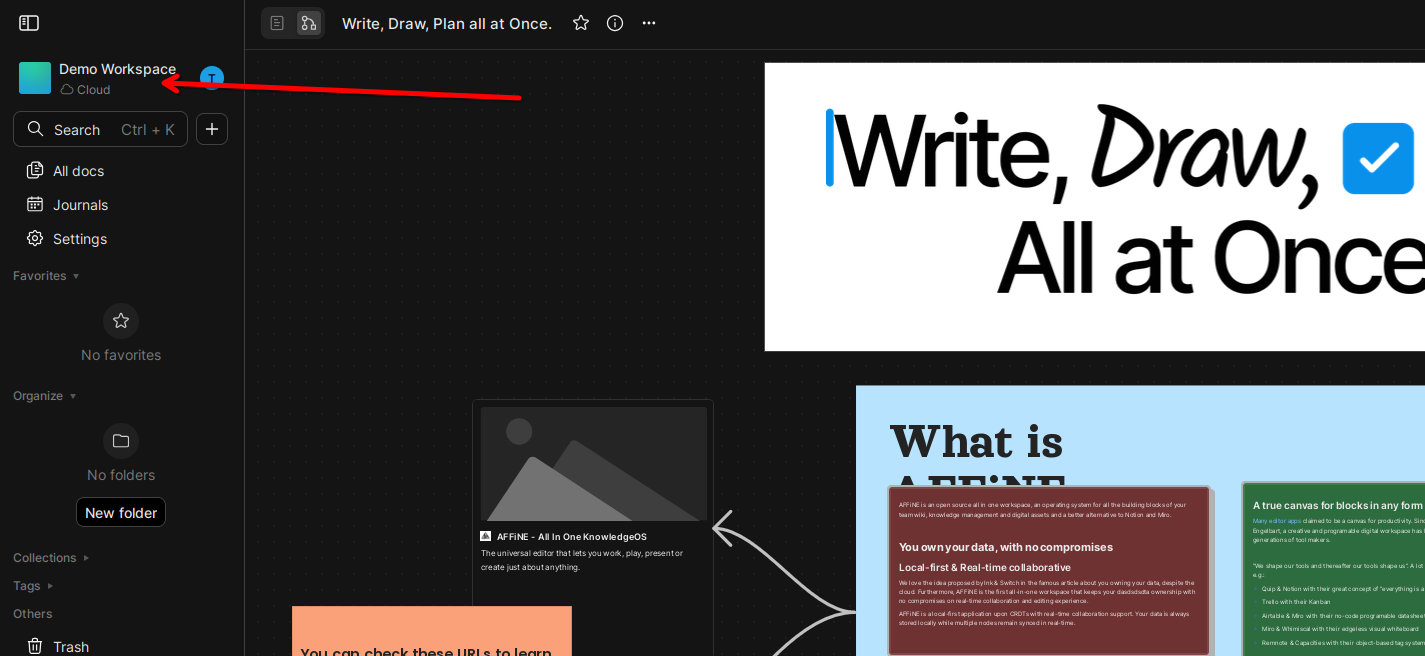
Al iniciar sesión por primera vez, se le dirigirá al espacio de trabajo Demo Workshop, que muestra las capacidades del software. No dude en explorar aquí las funciones del editor, pero tenga en cuenta que cualquier cambio que realice no se guardará.
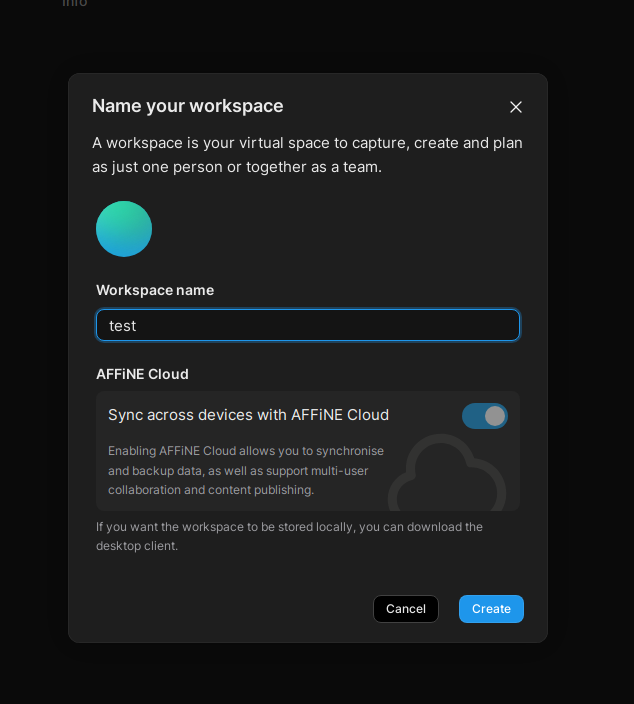
Para crear un nuevo espacio de trabajo, haga clic en el nombre del espacio de trabajo actual en la esquina superior derecha de la página y seleccione Create cloud workspace.
Introduzca el nombre que desee y haga clic en Create.
Creación de documentos
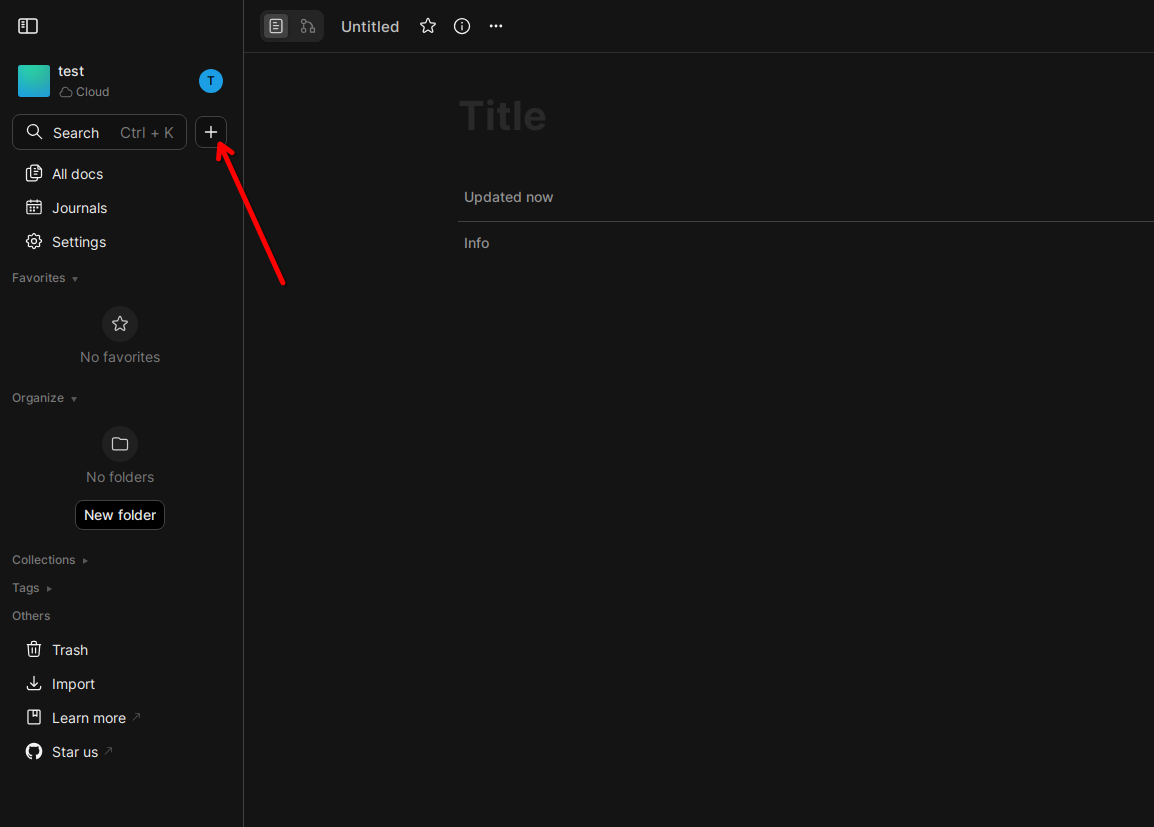
Para crear un nuevo documento, simplemente haga clic en el botón +.
Actualización del software
Para actualizar la instalación de AFFiNE, debe iniciar sesión en el servidor mediante SSH como el usuario root y ejecutar dos comandos:
cd /affine/ && docker compose pull
systemctl restart affine.service
Software instalado
| Nombre | Licencia |
|---|---|
| AFFiNE | Licencia MIT |
| Caddy | Licencia Apache 2.0 |
Enlaces útiles
Para obtener más información sobre los paquetes instalados, consulte su documentación oficial: