OVPN Admin
Descripción
OVPN Admin ofrece una interfaz web sencilla para gestionar usuarios, sus certificados y rutas basadas en OpenVPN para acceder a recursos privados y públicos.
Primeros pasos
OVPN Admin se instala con una imagen y se habilita automáticamente cuando el servidor arranca.
Después de instalar la imagen, la interfaz web de OVPN Admin estará disponible en https://example.com, donde example.com es el nombre de host de su servidor.
Para acceder a la interfaz web, use las credenciales que se le enviaron por correo electrónico.
Además, las credenciales de inicio de sesión se pueden encontrar en el servidor en el archivo:
/root/.app_credentials
Para acceder a este archivo, tendrá que iniciar sesión en el servidor mediante SSH. Puede conectarse al servidor mediante SSH:
- Con una clave SSH, si esta opción está habilitada antes de crear un servidor
- Con la contraseña del usuario
rootenviada por correo cuando se activa el servidor
Cambiar dominio
Si desea usar su dominio o subdominio para acceder a la interfaz web de OVPN Admin, deberá iniciar sesión en el servidor mediante SSH con el usuario root y ejecutar el comando:
add_domain
Se le pedirá que introduzca un dominio o subdominio con el formato subdomain.example.com.
¡Asegúrese de que su dominio exista y apunte a la dirección IPv4 de su servidor!
Cuando el script finalice, se emitirá un certificado de Let's Ecnrypt para el dominio o subdominio especificado y la interfaz web estará disponible en https://example.com/, donde example.com es el dominio (subdominio) especificado previamente.
Creación de usuarios
Puede crear perfiles para conectarse a la VPN haciendo clic en el botón Add user.
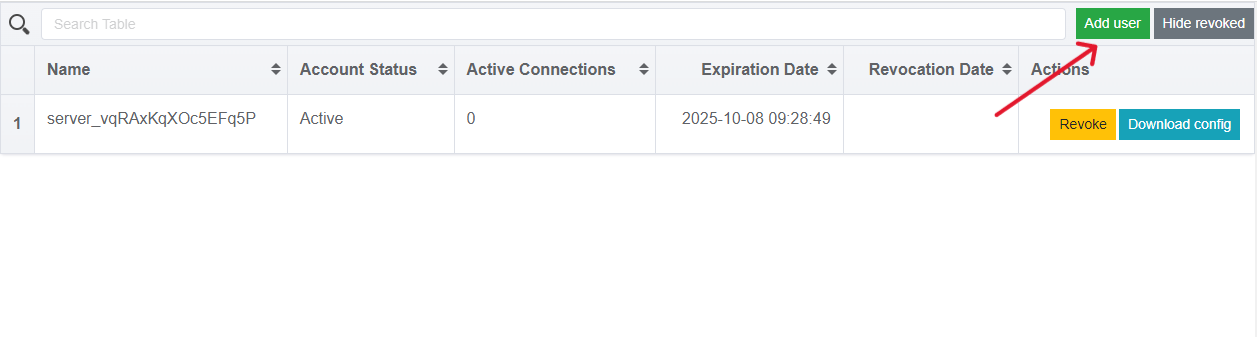
En el menú que se abre, solo tendrá que introducir un nombre para el nuevo perfil.
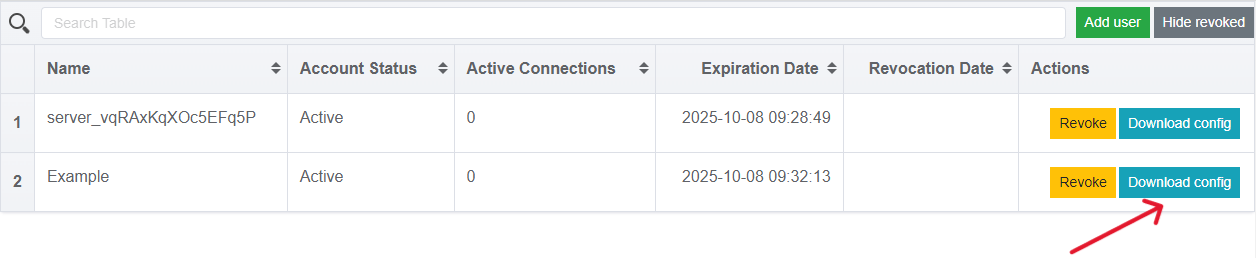
Después de crear el usuario, en el campo Actions, haga clic en el botón Download config para obtener el archivo de configuración para la conexión.
Eliminación de usuarios
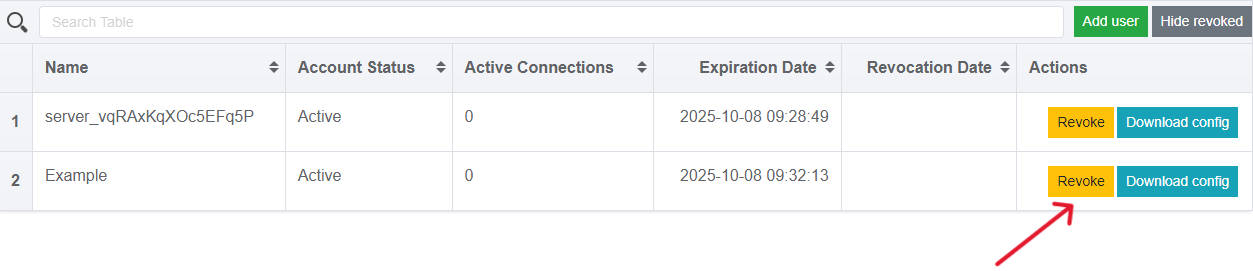
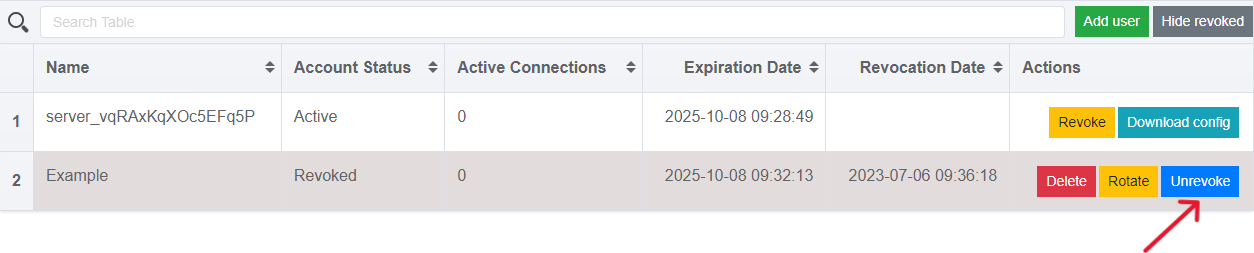
Para eliminar un usuario, primero haga clic en el botón Revoke del usuario deseado. Esta acción revocará los certificados del usuario.
A continuación, haga clic en el botón Delete para eliminar completamente al usuario.
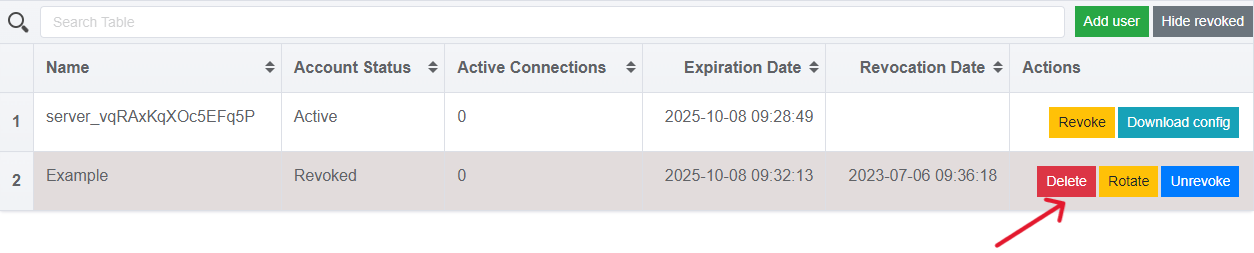
Si aún no ha eliminado al usuario, sino que solo ha hecho clic en Revoke, el usuario puede restaurarse con el botón Unrevoke.
Obtener la aplicación cliente
Para trabajar con OpenVPN en su dispositivo, ya sea un PC o un smartphone, deberá instalar en él una aplicación cliente.
Por ejemplo, puede usar el cliente oficial OpenVPN Connect, que puede descargarse en los siguientes enlaces junto con la documentación:
| PC - Windows/Mac | Android | iOS |
|---|---|---|
 |  |  |
 |  |
Software instalado
| Nombre | Licencia |
|---|---|
| OpenVPN | GNU GPL |
| ovpn-admin | Licencia Apache 2.0 |
| Caddy | Licencia Apache 2.0 |
Enlaces útiles
Para obtener más información sobre los paquetes instalados, consulte su documentación oficial: