SiYuan
Description
SiYuan est un outil pratique pour créer, modifier et organiser des notes, avec la prise en charge du texte, des images, des diagrammes et de nombreuses autres fonctionnalités pour simplifier le travail avec l’information. Prend en charge le langage de balisage Markdown.
La version préinstallée du logiciel ne prend pas en charge la synchronisation entre les appareils. Le logiciel ne peut être utilisé qu’à partir d’un navigateur.
Prise en main
SiYuan est installé avec une image et démarre automatiquement au démarrage du serveur.
Après l’installation de l’image, l’interface web de SiYuan sera accessible à l’adresse https://example.com/, où example.com correspond au nom d’hôte de votre serveur.
Pour accéder à l’interface web, utilisez les identifiants qui vous ont été envoyés par e-mail.
De plus, les identifiants de connexion se trouvent sur le serveur dans le fichier :
/root/.app_credentials
Pour accéder à ce fichier, vous devrez vous connecter au serveur via SSH. Vous pouvez vous connecter au serveur via SSH :
- Avec une clé SSH, si cette option est activée avant la création du serveur
- Avec le mot de passe de l’utilisateur
rootenvoyé par e-mail lors de l’activation du serveur
Changer de domaine
Si vous souhaitez utiliser votre propre domaine ou sous-domaine pour accéder à l’interface web de SiYuan, vous devrez vous connecter au serveur via SSH en tant qu’utilisateur root et exécuter la commande :
add_domain
Il vous sera demandé de saisir un domaine ou un sous-domaine au format subdomain.example.com.
Assurez-vous que votre domaine existe et pointe vers l’adresse IPv4 de votre serveur !
Une fois la commande terminée, un certificat Let’s Encrypt sera émis pour le domaine ou sous-domaine spécifié, et l’interface web deviendra accessible à l’adresse https://example.com/, où example.com est le domaine (sous-domaine) précédemment spécifié.
Création de documents
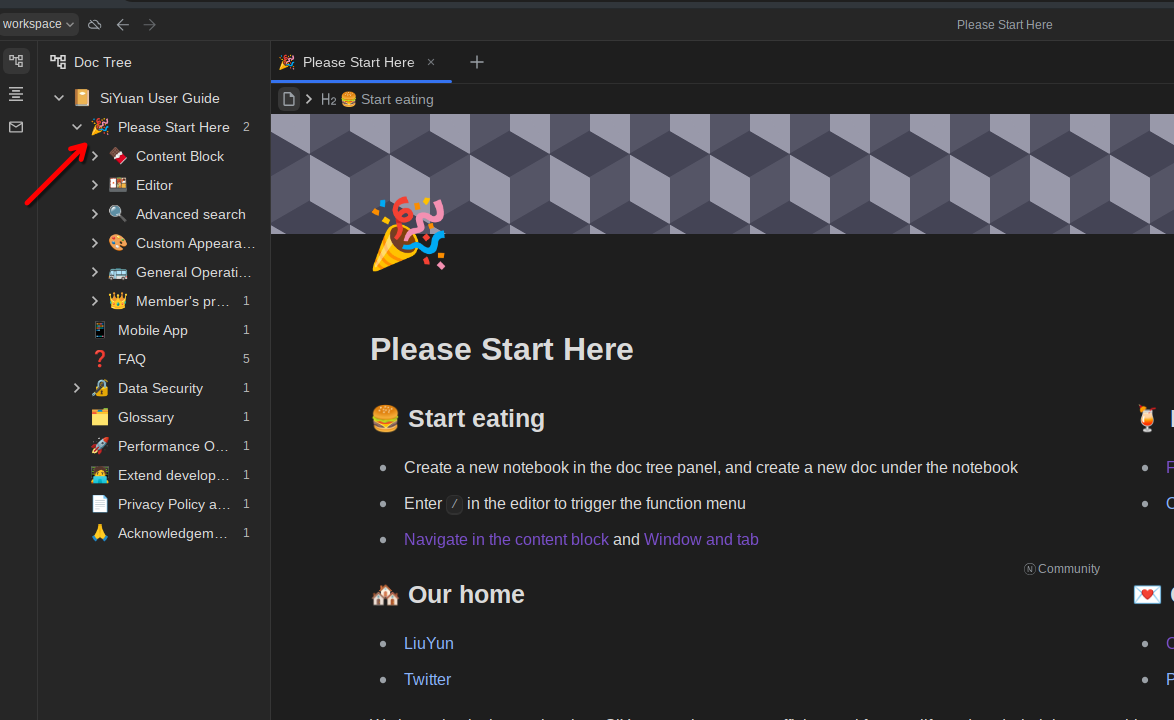
Lors de votre première connexion, vous accéderez à l’arborescence de documents SiYuan User Guide, qui constitue une brève documentation utilisateur.
Nous vous recommandons de vous familiariser avec la section Please Start Here, qui décrit les capacités de l’éditeur.
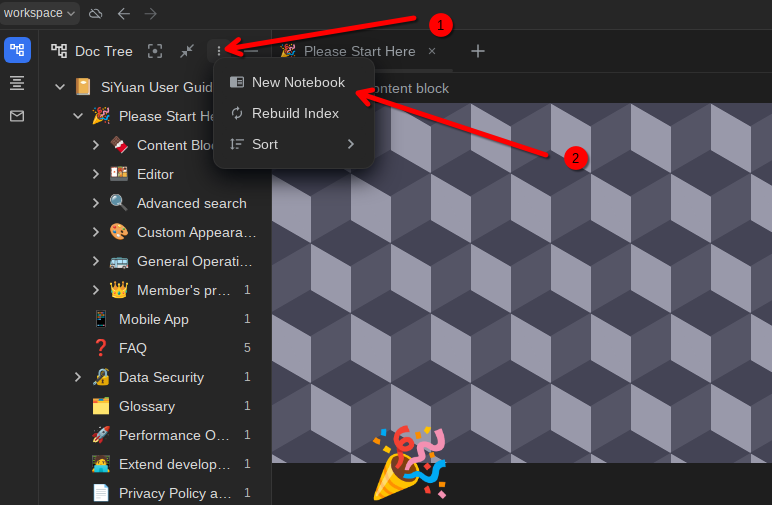
Pour créer une nouvelle arborescence de documents, cliquez sur les trois points dans la barre d’outils et sélectionnez New notebook, saisissez un nom quelconque et cliquez sur Create.
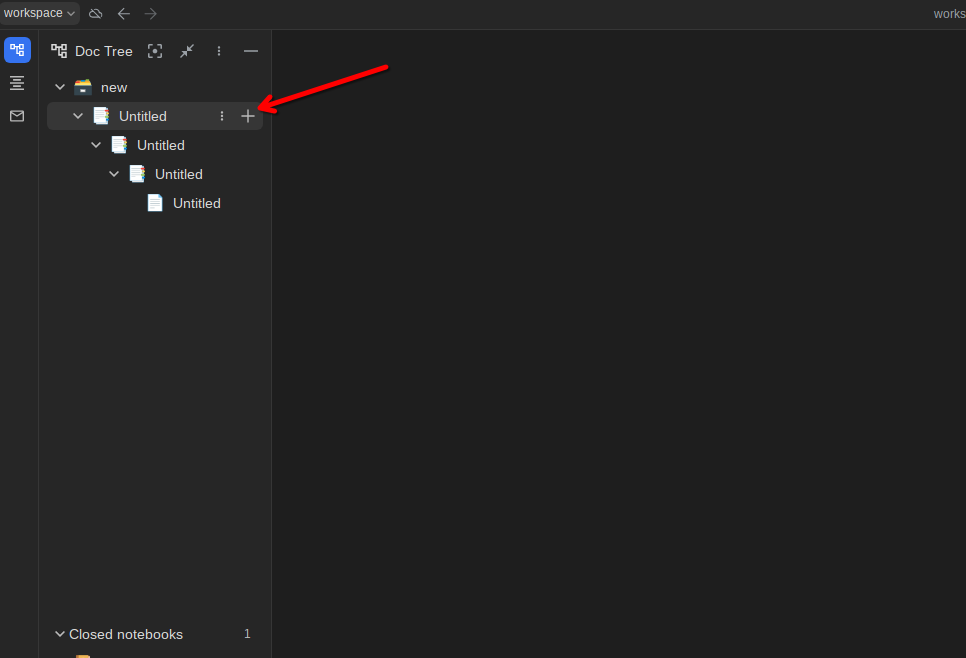
Pour créer un document imbriqué, cliquez sur le bouton + en face du document parent.
Installation des plugins
SiYuan prend en charge les plugins, qui peuvent être trouvés dans la boutique de plugins.
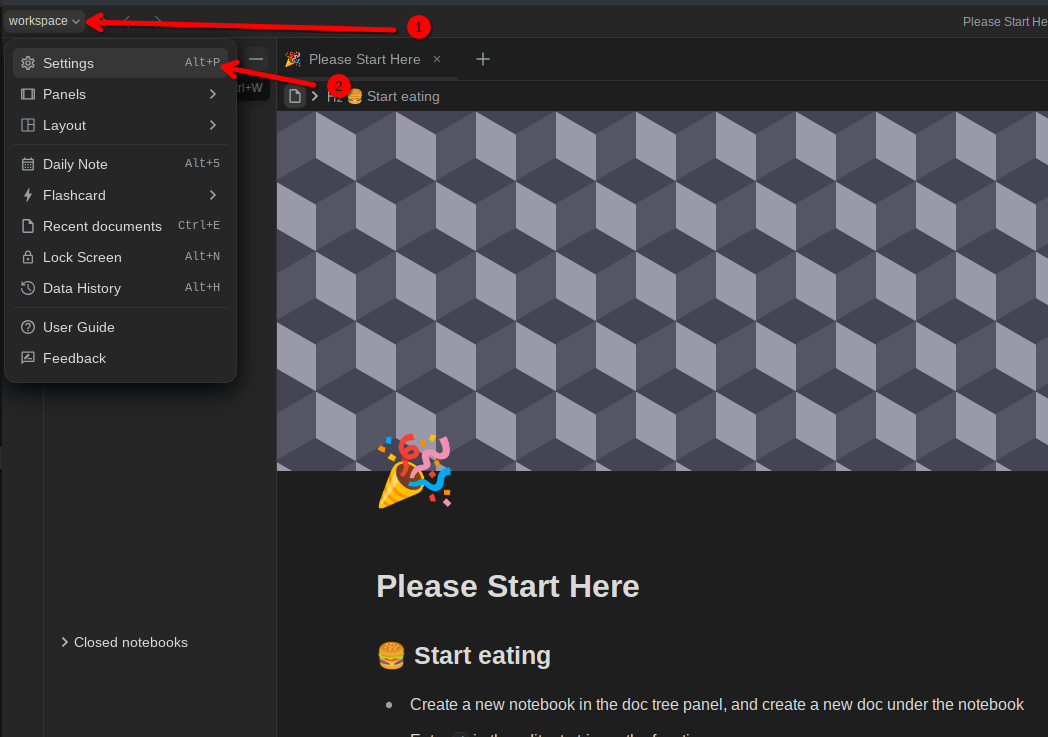
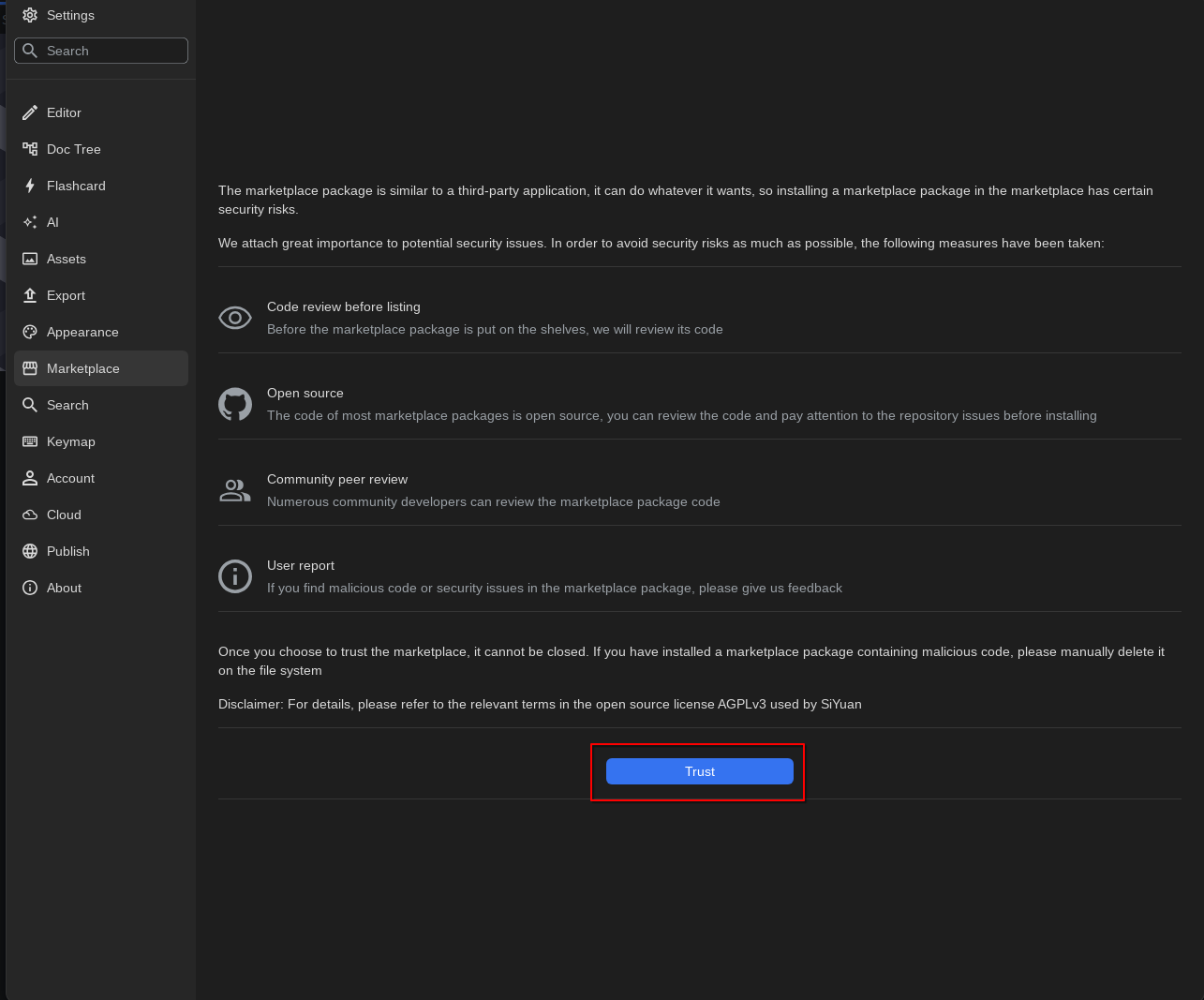
Pour accéder à la boutique de plugins, accédez au menu des paramètres en cliquant sur workspace dans le coin supérieur gauche de la page et en sélectionnant Settings, puis la sous-section Marketplace.
Examinez les risques de sécurité potentiels et, pour continuer, acceptez-les en cliquant sur Trust.
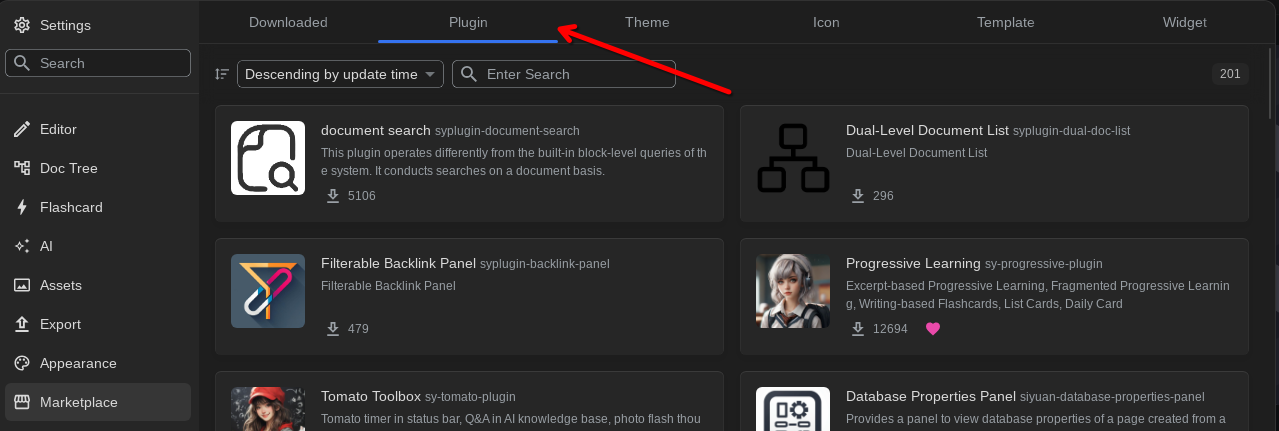
La boutique de plugins sera disponible dans l’onglet Plugins.
Mise à jour du logiciel
Pour mettre à jour l’installation de SiYuan, vous devez vous connecter au serveur via SSH en tant qu’utilisateur root et exécuter deux commandes :
cd /siyuan/ && docker compose pull
systemctl restart siyuan.service
Logiciels installés
| Nom | Licence |
|---|---|
| SiYuan | licence AGPL-3.0 |
| Caddy | licence Apache 2.0 |
Liens utiles
Pour plus d’informations sur les paquets installés, veuillez consulter leur documentation officielle :