3X-UI / Pi-hole
Kirjeldus
3X-UI pakub lihtsat veebiliidest V2ray (xray) puhverserveri seadistamiseks ja haldamiseks. See toetab mitmesuguseid protokolle, sealhulgas VLESS, VMess, Shadowsocks, Socks, HTTP/HTTPS, QUIC ja teisi.
Pi-hole on isemajutatud DNS-filter, mis blokeerib reklaame, jälgijaid ja soovimatuid domeene kõigi võrgus olevate seadmete jaoks.
Alustamine
3X-UI ja Pi-hole on paigaldustõmmisega kaasa installitud ning serveri käivitumisel automaatselt lubatud.
Veebiliidesele juurdepääsuks kasutage linki https://example.com/launcher ja meiliga saadetud kasutajatunnuseid, kus example.com on teie serveri hostinimi.
Lisaks leiab sisselogimisandmed serverist failist:
/root/.app_credentials
Sellele failile juurdepääsemiseks peate serverisse SSH kaudu sisse logima. Serveriga saate SSH kaudu ühenduse luua:
- SSH-võtmega, kui see valik on enne serveri loomist lubatud
- Kasutaja
rootparooliga, mis saadetakse meiliga serveri aktiveerimisel
Domeeni lisamine/muutmine
Kui soovite kasutada 3X-UI/Pi-hole veebiliidestele juurdepääsuks oma domeeni või alamdomeeni, peate serverisse SSH kaudu kasutajana root sisse logima ja käivitama käsu:
add_domain
Teil palutakse sisestada domeen või alamdomeen vormingus subdomain.example.com.
Veenduge, et teie domeen on olemas ja suunatud teie serveri IPv4-aadressile!
Kui skript lõpetab, väljastatakse määratud domeeni või alamdomeeni jaoks Let's Ecnrypti sertifikaat ning veebiliides on saadaval aadressil https://example.com/launcher, kus example.com on varem määratud domeen (alamdomeen).
3X-UI: Profiilid
Pärast paigaldamist leiate 3X-UI veebipaneelist 4 sissetulevat ühendust. Siin on, mida igaüks neist teeb:
-
XHTTP — kõige arenenum ühendusetüüp. Liiklus maskeeritakse tavaliste HTTP-päringutena, mistõttu on seda tavalisest veebisirvimisest peaaegu võimatu eristada. Märkus: kliendipoolel on vaja Xray core'i. Sing-boxil põhinevad rakendused ei tööta selle tüübiga.
-
Reality (VLESS + Reality) — kõige kiirem ühendusetüüp. Tagab maksimaalse jõudluse, jättes serveris TLS-i lõpetamise vahele — selle asemel laenab see sertifikaadi päris veebisaidilt. Parim valik siis, kui teie prioriteet on kiirus.
-
WebSocket (VLESS + WS + TLS) — Realityst veidi aeglasem täiendava krüpteerimiskihi tõttu, kuid pakub usaldusväärsemat liikluse maskeerimist. Hea tasakaal kiiruse ja varjatuse vahel.
-
Trojan — laialdaselt tõestatud protokoll kõige laiema ühilduvusega. Töötab praktiliselt iga kliendirakendusega. Maskeerib liikluse tavaliseks HTTPS-iks. Kui muud protokollid teie seadme või rakendusega ei tööta, siis Trojan töötab.
Importige kõik neli ühendust oma kliendirakendusse — need kuvatakse eraldi profiilidena. Sealt edasi saate nende vahel ühe puudutusega ümber lülituda. Soovitame proovida igaüht neist, et leida teie vajaduste jaoks parima kiiruse ja ligipääsu pakkuv variant.
3X-UI: Puhverserveriga ühendamine
| Windows/Linux | macOS | Android | iOS |
|---|---|---|---|
 | | |  |
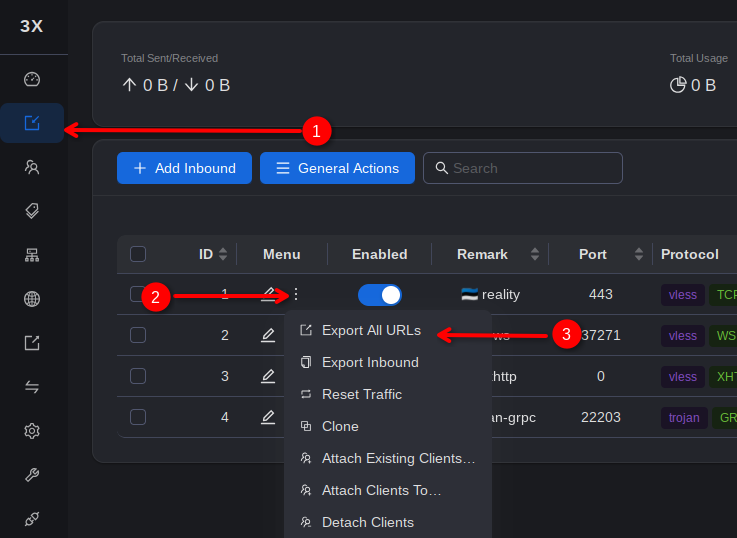
Kiireks seadistamiseks saate eksportida inbound'i URL-i:
või genereerida QR-koodi:
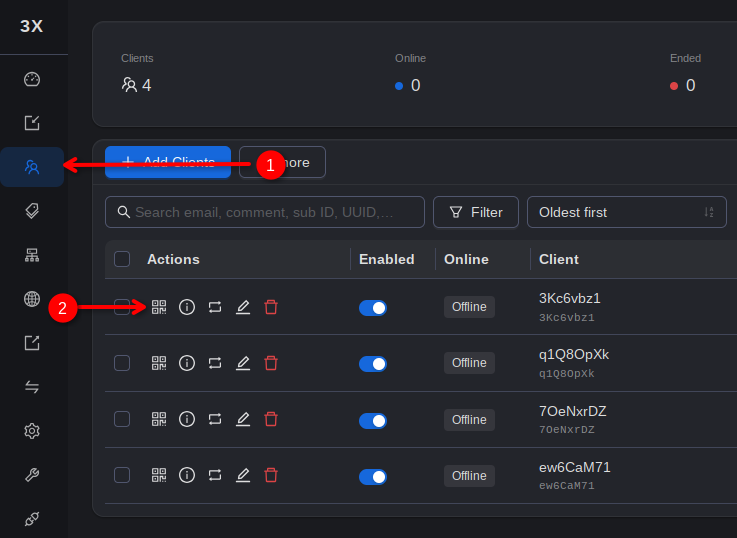
Lihtsalt kopeerige URL hüpikaknast lõikelauale (või skannige telefoniga QR-kood). Enamikus klientides saate ühenduse lisada, valides Add profile from clipboard või Import profile from clipboard.
Kuna eri operatsioonisüsteemide jaoks on palju erinevaid kliente, toome allpool näite kliendi seadistamisest Windowsis ja Androidis. Teiste operatsioonisüsteemide puhul on algoritm siiski sarnane.
Töölauaklient (Throne)
- Eksportige oma inbound'i URL ja kopeerige see lõikelauale, nagu eespool kirjeldatud.
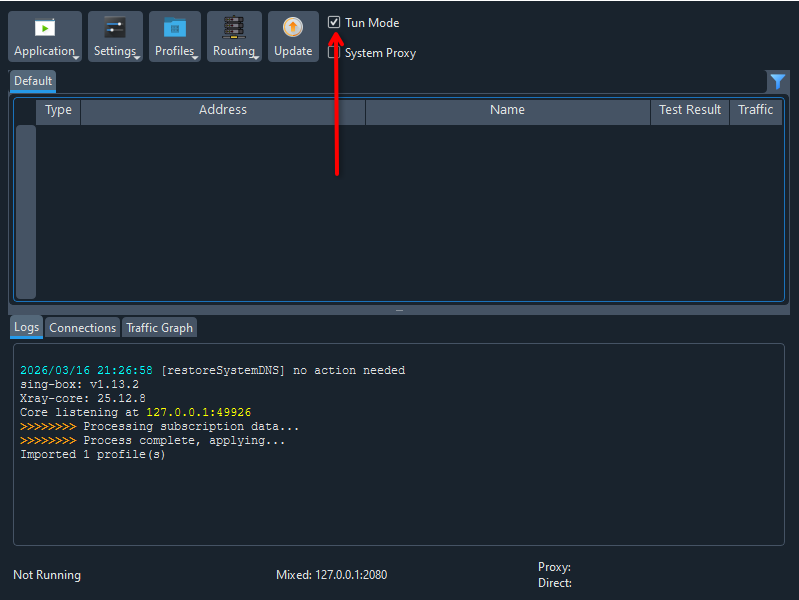
- Käivitage Throne klient administraatorina ja lubage Tun Mode.
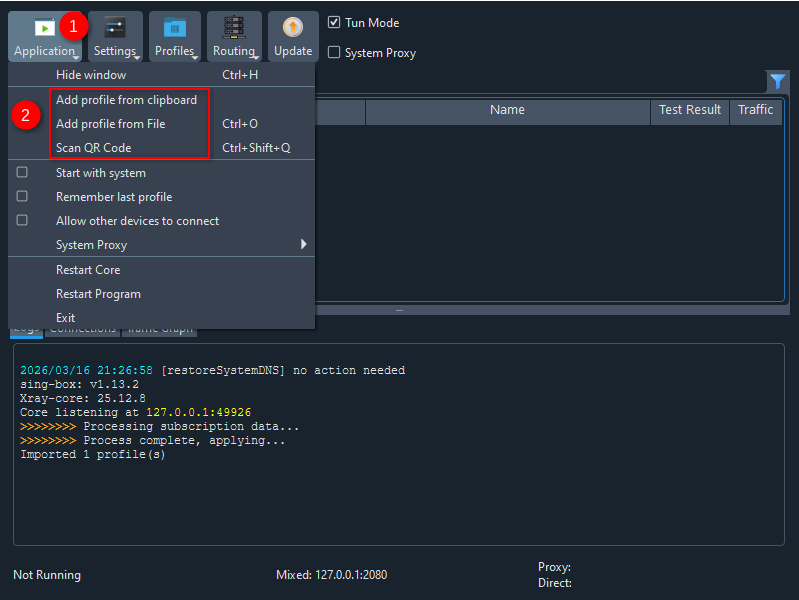
- Klõpsake nuppu Application ja seejärel real Add profile from clipboard. Ühenduste loendisse peaks ilmuma uus kirje.
- Tõstke hiirega esile lisatud ühenduse rida ja vajutage ühenduse loomiseks Enter. Või klõpsake sellel hiire parema nupuga ja seejärel kirjel Start.
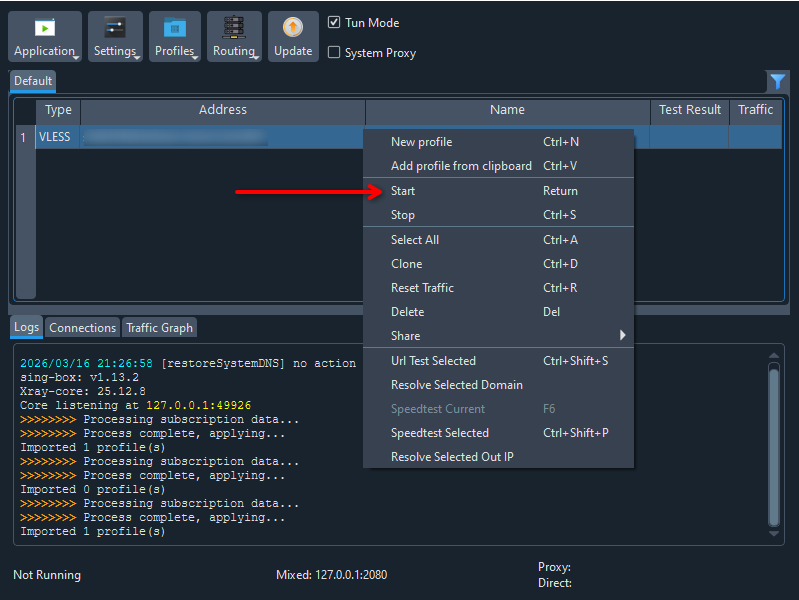
- Serverist lahtiühendamiseks klõpsake samamoodi ühenduse real parema hiirenupuga ja seejärel Stop.
Mobiiliklient (v2rayNG)
- Genereerige QR-kood ülalkirjeldatud viisil.
- Käivitage v2rayNG klient ja klõpsake paremas ülanurgas nuppu "+".
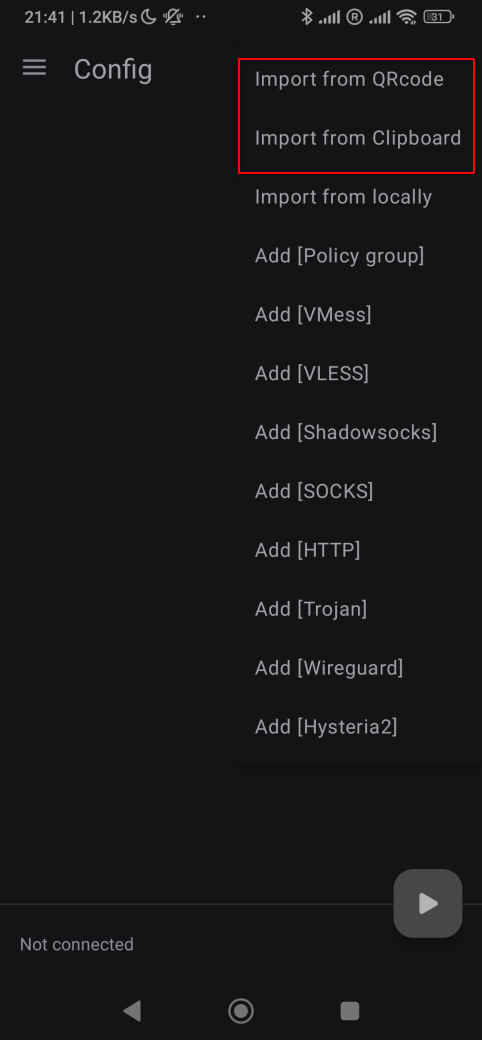
- Skannige QR-kood. Konfiguratsioonide loendisse peaks ilmuma uus kirje.
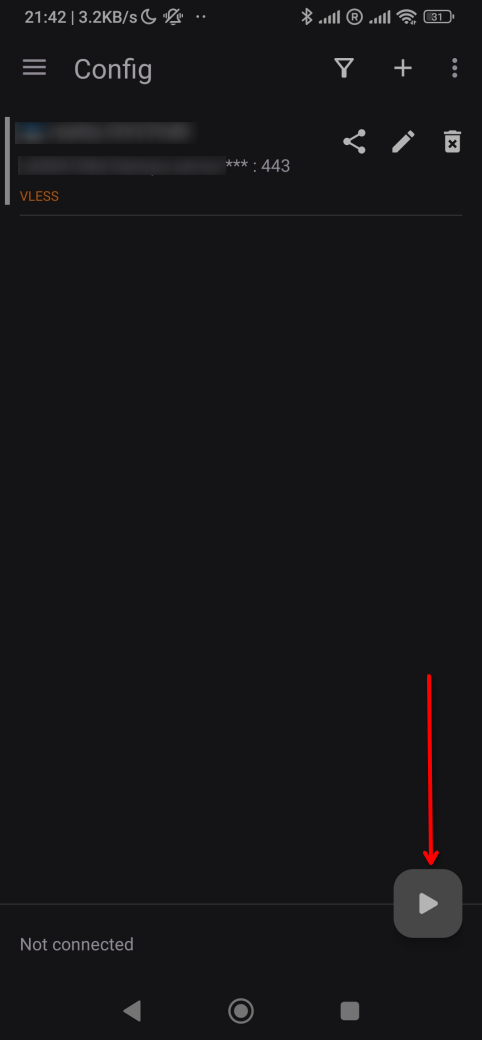
- Pärast seda valige lisatud konfiguratsioon ja klõpsake käivitusnuppu.
Pi-hole: DNS-i juhtimise lubamine (valikuline)
Vaikimisi on kogu filtreerimine Pi-hole'is keelatud ja see toimib ainult kohaliku DNS-resolverina.
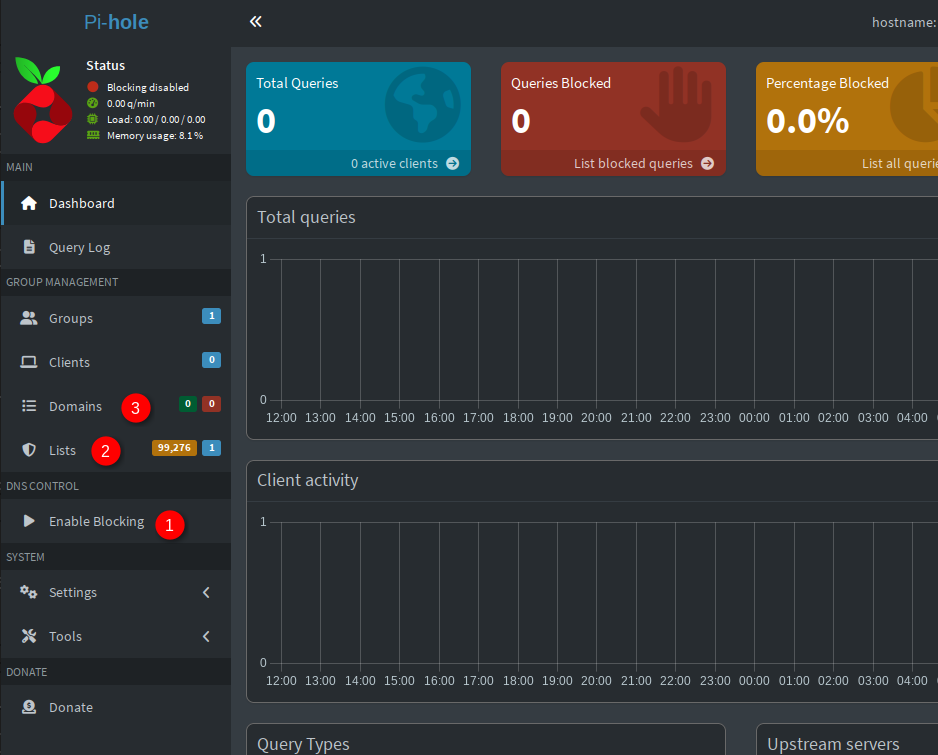
Soovimatu sisu blokeerimise lubamiseks klõpsake "DNS Control" → "Enable Blocking" (1).
Seejärel rakendatakse vaikimisi blokeerimisloendit. Blokeerimisloendite haldamiseks avage "Group Management" → "Lists" (2).
Üksiku domeeni saate lubamis- või blokeerimisloendisse lisada jaotises "Group Management" → "Domains" (3).
Installitud tarkvara
| Nimi | Litsents |
|---|---|
| 3X-UI | GNU GPLv3 |
| Nginx | BSD-2-Clause License |
| Pi-hole | EUPL |
Kasulikud lingid
Installitud pakettide kohta lisateabe saamiseks vaadake nende ametlikku dokumentatsiooni: