3X-UI / Pi-hole
Descrição
O 3X-UI fornece uma interface web simples para configurar e gerenciar o servidor proxy V2ray (xray). Ele oferece suporte a vários protocolos, incluindo VLESS, VMess, Shadowsocks, Socks, HTTP/HTTPS, QUIC e mais.
O Pi-hole é um filtro DNS auto-hospedado que bloqueia anúncios, rastreadores e domínios indesejados para todos os dispositivos em uma rede.
Primeiros passos
3X-UI e Pi-hole são instalados com a imagem e são ativados automaticamente quando o servidor é inicializado.
Para acessar a interface web, use o link https://example.com/launcher e as credenciais enviadas a você por e-mail, onde example.com é o nome do host do seu servidor.
Além disso, as credenciais de login podem ser encontradas no servidor no arquivo:
/root/.app_credentials
Para acessar este arquivo, você precisará fazer login no servidor via SSH. Você pode se conectar ao servidor via SSH:
- Com uma chave SSH, se esta opção estiver ativada antes de um servidor ser criado
- Com a senha do usuário
rootenviada por e-mail quando o servidor é ativado
Adicionar/alterar domínio
Se você deseja usar seu próprio domínio ou subdomínio para acessar as interfaces web do 3X-UI/Pi-hole, será necessário fazer login no servidor via SSH com o usuário root e executar o comando:
add_domain
Será solicitado que você insira um domínio ou subdomínio no formato subdomain.example.com.
Certifique-se de que seu domínio existe e aponta para o endereço IPv4 do seu servidor!
Quando o script terminar, será emitido um certificado Let's Ecnrypt para o domínio ou subdomínio especificado e a interface web estará disponível em https://example.com/launcher, onde example.com é o domínio (subdomínio) especificado anteriormente.
3X-UI: Perfis
Após a instalação, você encontrará 4 conexões de entrada no painel web do 3X-UI. Veja o que cada uma faz:
-
XHTTP — O tipo de conexão mais avançado. O tráfego é disfarçado como solicitações HTTP comuns, tornando-o virtualmente indistinguível da navegação web normal. Observação: requer Xray core no lado do cliente. Aplicativos baseados em sing-box não funcionarão com este tipo.
-
Reality (VLESS + Reality) — O tipo de conexão mais rápido. Oferece desempenho máximo ao ignorar a terminação TLS no servidor — em vez disso, ele toma emprestado um certificado de um site real. Melhor escolha quando a velocidade é sua prioridade.
-
WebSocket (VLESS + WS + TLS) — Um pouco mais lento que o Reality devido a uma camada extra de criptografia, mas oferece uma ofuscação de tráfego mais confiável. Um bom equilíbrio entre velocidade e discrição.
-
Trojan — Um protocolo testado em batalha com a compatibilidade mais ampla. Funciona com praticamente qualquer aplicativo cliente. Disfarça o tráfego como HTTPS comum. Se outros protocolos não funcionarem com seu dispositivo ou aplicativo, o Trojan funcionará.
Importe todas as quatro conexões para o seu aplicativo cliente — elas aparecerão como perfis separados. A partir daí, você pode alternar entre elas com um único toque. Recomendamos experimentar cada uma para descobrir qual oferece a melhor velocidade e acesso para suas necessidades.
3X-UI: Conectando-se ao proxy
| Windows/Linux | macOS | Android | iOS |
|---|---|---|---|
 | | |  |
Para uma configuração rápida, você pode exportar a URL de entrada:
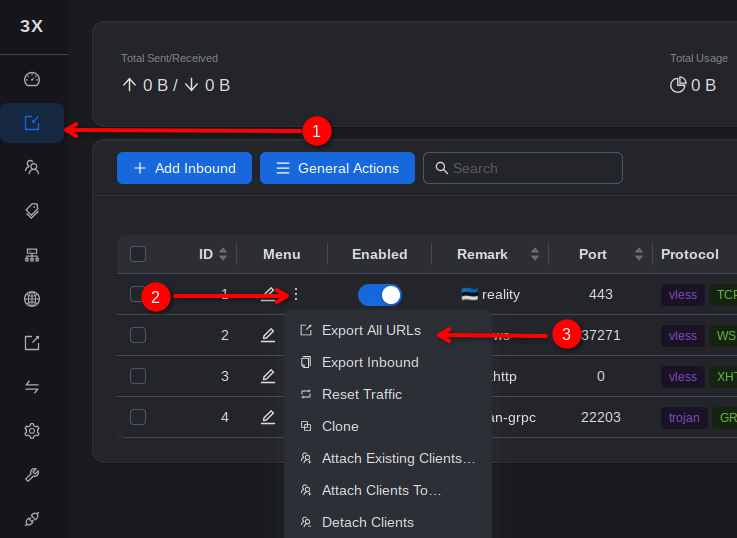
ou gerar um código QR:
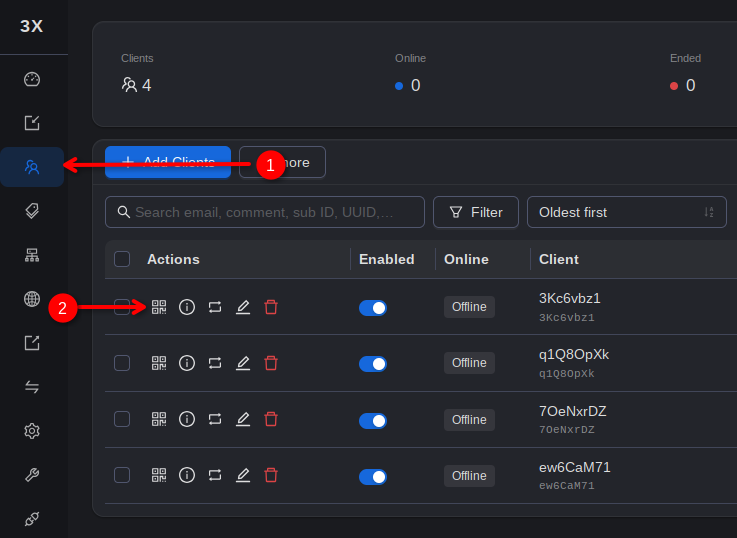
Basta copiar a URL da janela pop-up para a área de transferência (ou escanear o código QR com seu telefone). Na maioria dos clientes, você pode adicionar uma conexão selecionando Add profile from clipboard ou Import profile from clipboard.
Como há muitas variações de clientes para diferentes sistemas operacionais, abaixo daremos um exemplo de configuração de um cliente para Windows e Android. No entanto, para outros sistemas operacionais, o procedimento será semelhante.
Cliente para desktop (Throne)
- Exporte a URL de entrada e copie-a para a área de transferência conforme descrito acima.
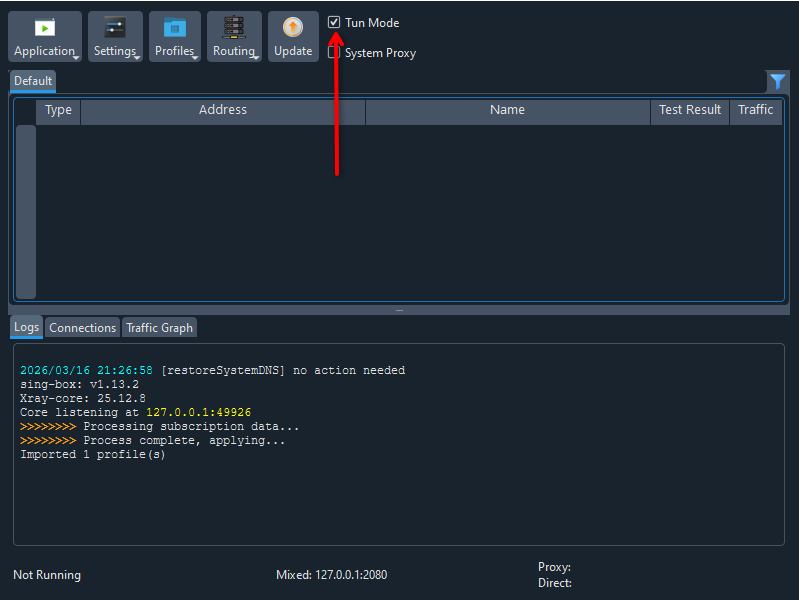
- Execute o cliente Throne como Administrador e ative o Tun Mode.
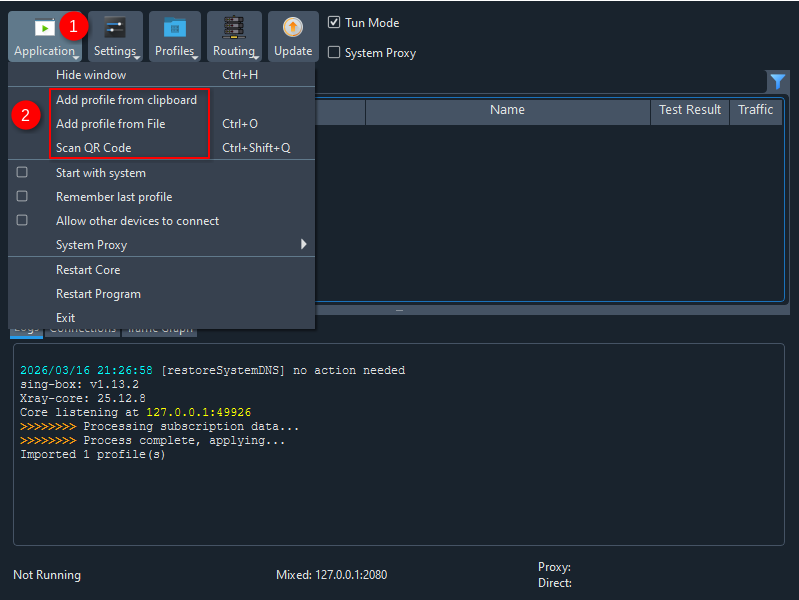
- Clique no botão Application e depois clique na linha Add profile from clipboard. Um novo item deve aparecer na lista de conexões.
- Destaque a linha da conexão adicionada com o mouse e pressione Enter para estabelecer a conexão. Ou clique nela com o botão direito do mouse e depois clique na entrada Start.
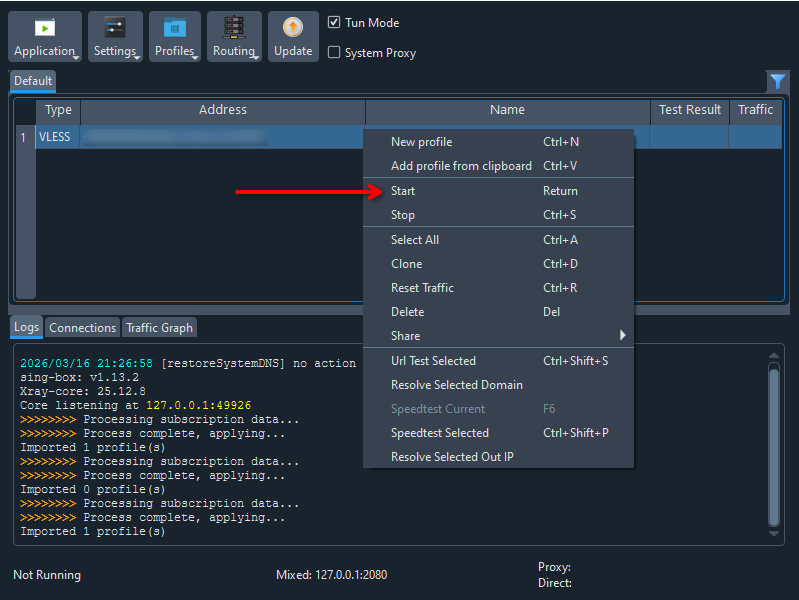
- Para desconectar do servidor, da mesma forma clique com o botão direito na linha da conexão e depois clique em Stop.
Cliente móvel (v2rayNG)
- Gere um código QR conforme descrito acima.
- Execute o cliente v2rayNG e clique no botão "+" no canto superior direito.
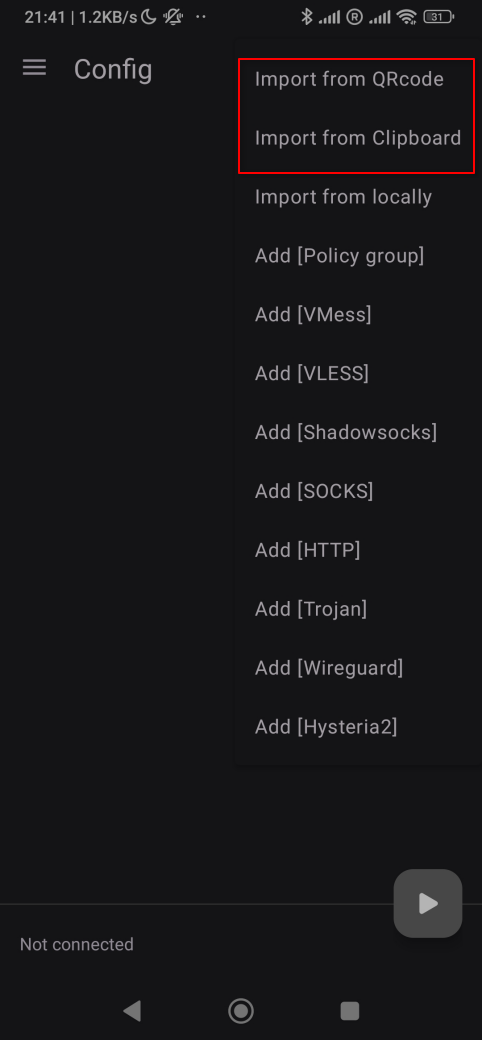
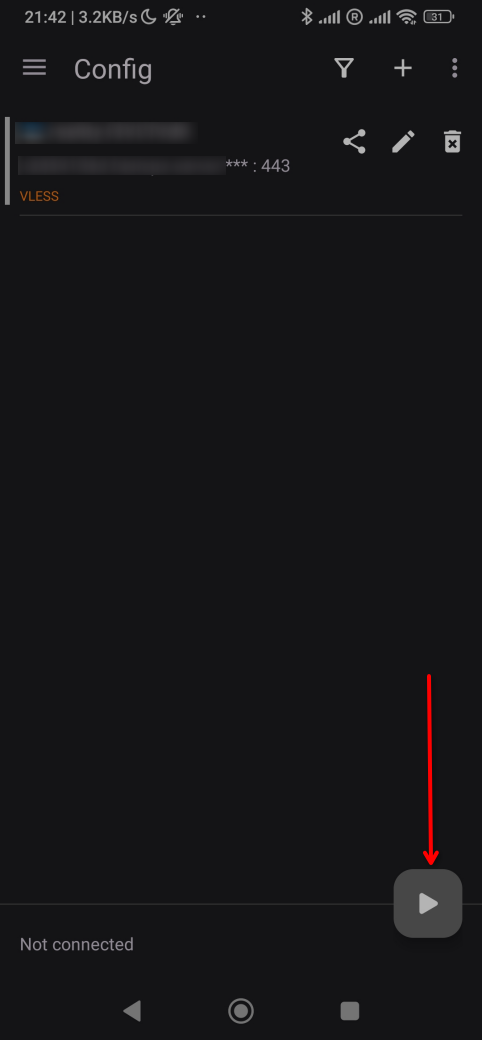
- Escaneie o código QR. Um novo item deve aparecer na lista de configurações.
- Depois disso, selecione a configuração adicionada e clique no botão iniciar.
Pi-hole: Ativar controle de DNS (opcional)
Por padrão, toda a filtragem no Pi-hole está desativada, e ele funciona apenas como um resolvedor DNS local.
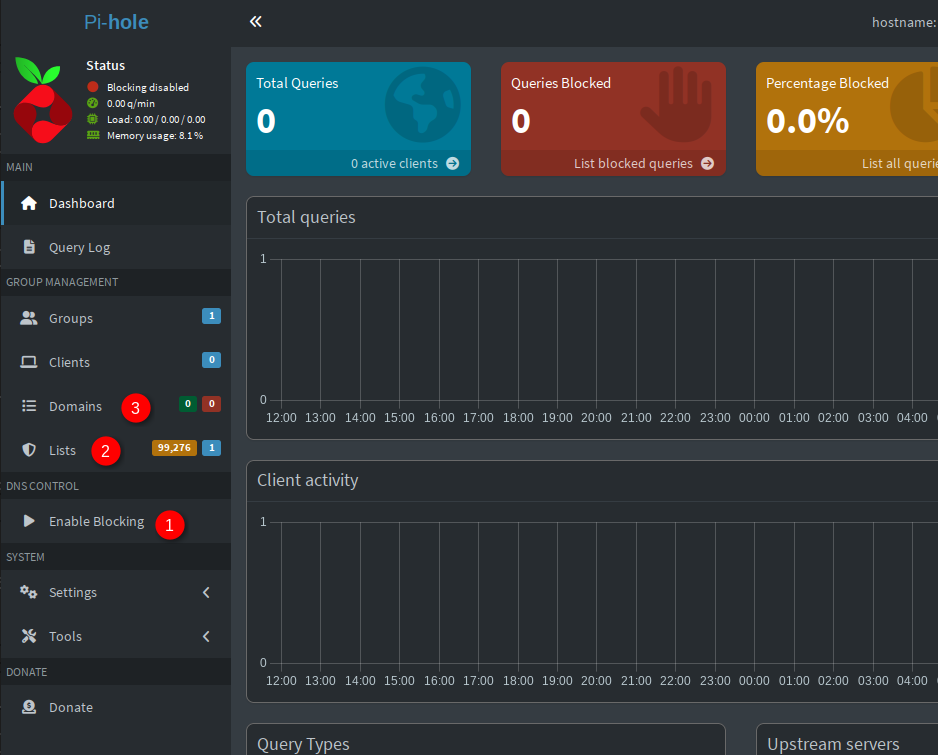
Para ativar o bloqueio de conteúdo indesejado, clique em "DNS Control" → "Enable Blocking" (1).
A blocklist padrão será então aplicada. Para gerenciar blocklists, vá para "Group Management" → "Lists" (2).
Você pode adicionar um domínio individual à allowlist ou à blocklist em "Group Management" → "Domains" (3).
Software instalado
| Nome | Licença |
|---|---|
| 3X-UI | GNU GPLv3 |
| Nginx | Licença BSD-2-Clause |
| Pi-hole | EUPL |
Links úteis
Para mais informações sobre os pacotes instalados, consulte a documentação oficial deles: