3X-UI / Pi-hole
Description
3X-UI fournit une interface web simple pour configurer et gérer le serveur proxy V2ray (xray). Il prend en charge divers protocoles, notamment VLESS, VMess, Shadowsocks, Socks, HTTP/HTTPS, QUIC, et plus encore.
Pi-hole est un filtre DNS auto-hébergé qui bloque les publicités, les traqueurs et les domaines indésirables pour tous les appareils d’un réseau.
Premiers pas
3X-UI et Pi-hole sont installés avec l’image et sont automatiquement activés au démarrage du serveur.
Pour accéder à l’interface web, utilisez le lien https://example.com/launcher et les identifiants qui vous ont été envoyés par e-mail, où example.com est le nom d’hôte de votre serveur.
De plus, les identifiants de connexion se trouvent sur le serveur dans le fichier :
/root/.app_credentials
Pour accéder à ce fichier, vous devrez vous connecter au serveur via SSH. Vous pouvez vous connecter au serveur via SSH :
- Avec une clé SSH, si cette option est activée avant la création du serveur
- Avec le mot de passe de l’utilisateur
rootenvoyé par e-mail lors de l’activation du serveur
Ajout/modification du domaine
Si vous souhaitez utiliser votre propre domaine ou sous-domaine pour accéder aux interfaces web de 3X-UI/Pi-hole, vous devrez vous connecter au serveur via SSH avec l’utilisateur root et exécuter la commande :
add_domain
Il vous sera demandé de saisir un domaine ou un sous-domaine au format subdomain.example.com.
Assurez-vous que votre domaine existe et pointe vers l’adresse IPv4 de votre serveur !
Lorsque le script se termine, un certificat Let's Ecnrypt sera émis pour le domaine ou sous-domaine spécifié et l’interface web sera disponible à l’adresse https://example.com/launcher, où example.com est le domaine (sous-domaine) spécifié précédemment.
3X-UI : Profils
Après l’installation, vous trouverez 4 connexions entrantes dans le panneau web 3X-UI. Voici le rôle de chacune :
-
XHTTP — Le type de connexion le plus avancé. Le trafic est déguisé en requêtes HTTP classiques, ce qui le rend pratiquement indiscernable de la navigation web normale. Remarque : nécessite le cœur Xray côté client. Les applications basées sur sing-box ne fonctionneront pas avec ce type.
-
Reality (VLESS + Reality) — Le type de connexion le plus rapide. Offre des performances maximales en évitant la terminaison TLS sur le serveur — à la place, il emprunte un certificat à un vrai site web. Le meilleur choix lorsque la vitesse est votre priorité.
-
WebSocket (VLESS + WS + TLS) — Légèrement plus lent que Reality en raison d’une couche de chiffrement supplémentaire, mais offre une obfuscation du trafic plus fiable. Un bon équilibre entre vitesse et discrétion.
-
Trojan — Un protocole éprouvé offrant la compatibilité la plus large. Fonctionne avec pratiquement n’importe quelle application cliente. Déguises le trafic en HTTPS classique. Si les autres protocoles ne fonctionnent pas avec votre appareil ou votre application, Trojan fonctionnera.
Importez les quatre connexions dans votre application cliente — elles apparaîtront comme des profils distincts. À partir de là, vous pouvez passer de l’un à l’autre d’un simple appui. Nous vous recommandons de les essayer toutes afin de trouver celle qui vous offre la meilleure vitesse et le meilleur accès selon vos besoins.
3X-UI : Connexion au proxy
| Windows/Linux | macOS | Android | iOS |
|---|---|---|---|
 | | |  |
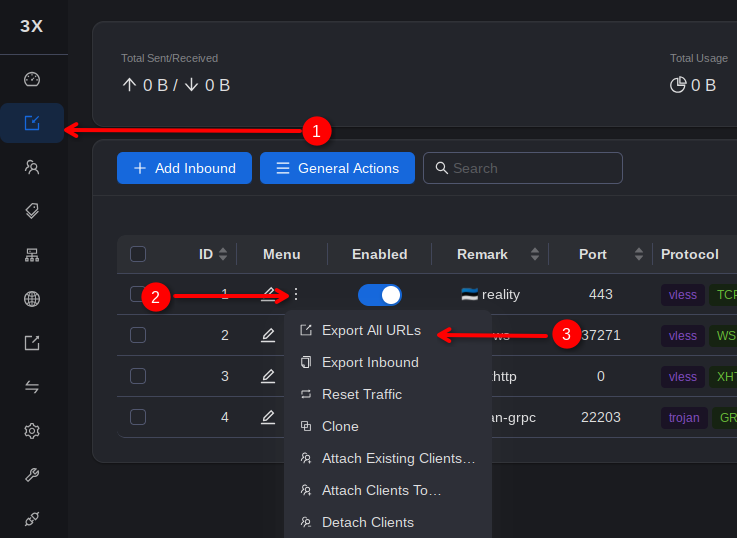
Pour une configuration rapide, vous pouvez exporter l’URL de l’entrée :
ou générer un code QR :
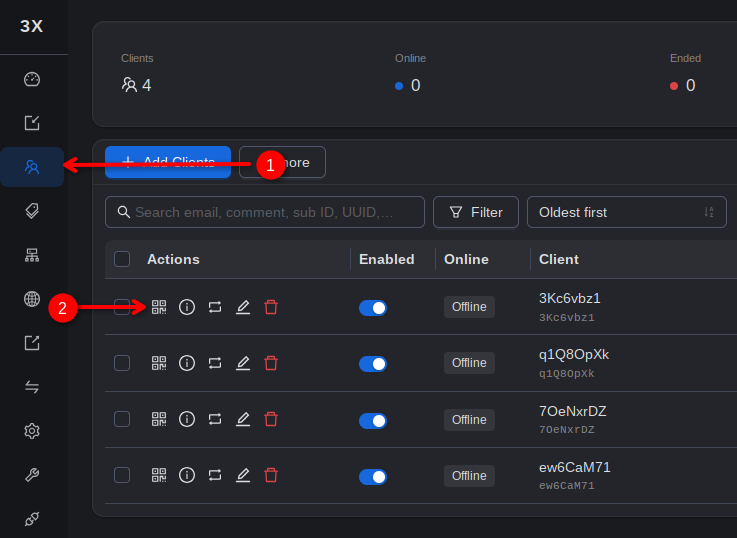
Copiez simplement l’URL de la fenêtre pop-up dans votre presse-papiers (ou scannez le code QR avec votre téléphone). Sur la plupart des clients, vous pouvez ajouter une connexion en sélectionnant Add profile from clipboard ou Import profile from clipboard.
Comme il existe de nombreuses variantes de clients pour différents systèmes d’exploitation, nous donnerons ci-dessous un exemple de configuration d’un client pour Windows et Android. Cependant, pour les autres OS, la procédure sera similaire.
Client de bureau (Throne)
- Exportez l’URL de votre entrée et copiez-la dans le presse-papiers comme décrit ci-dessus.
- Exécutez le client Throne en tant qu’administrateur et activez le Tun Mode.
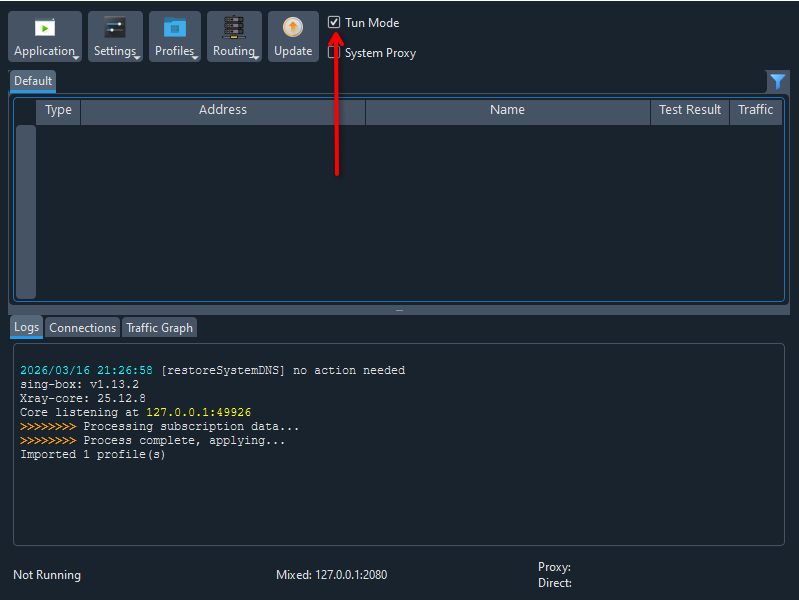
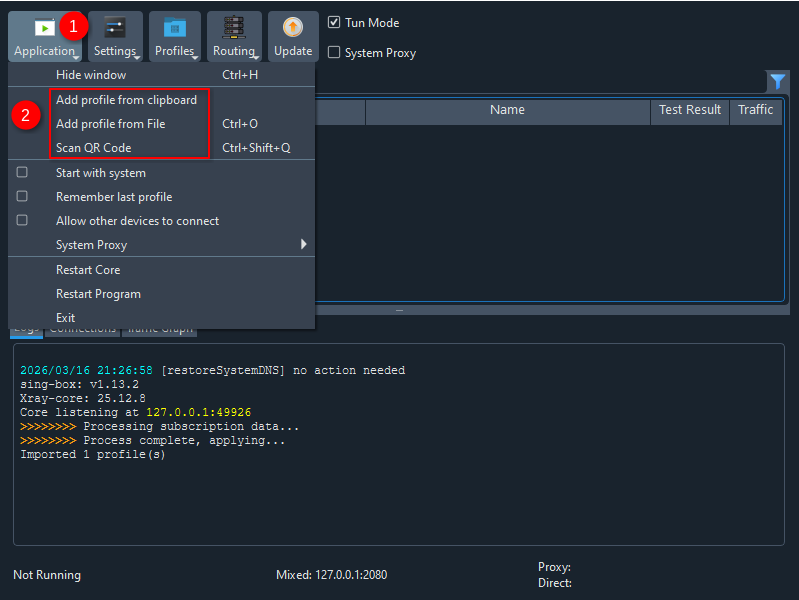
- Cliquez sur le bouton Application, puis sur la ligne Add profile from clipboard. Un nouvel élément devrait apparaître dans la liste des connexions.
- Mettez en surbrillance la ligne de connexion ajoutée avec votre souris et appuyez sur Enter pour établir la connexion. Ou cliquez dessus avec le bouton droit de la souris, puis cliquez sur l’entrée Start.
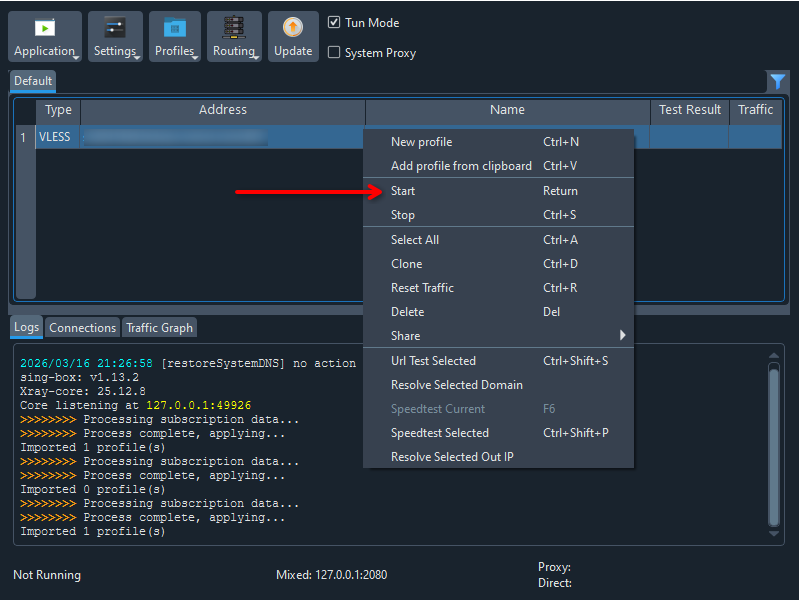
- Pour vous déconnecter du serveur, faites de même avec un clic droit sur la ligne de connexion, puis cliquez sur Stop.
Client mobile (v2rayNG)
- Générez un code QR comme décrit ci-dessus.
- Lancez le client v2rayNG, cliquez sur le bouton "+" dans le coin supérieur droit.
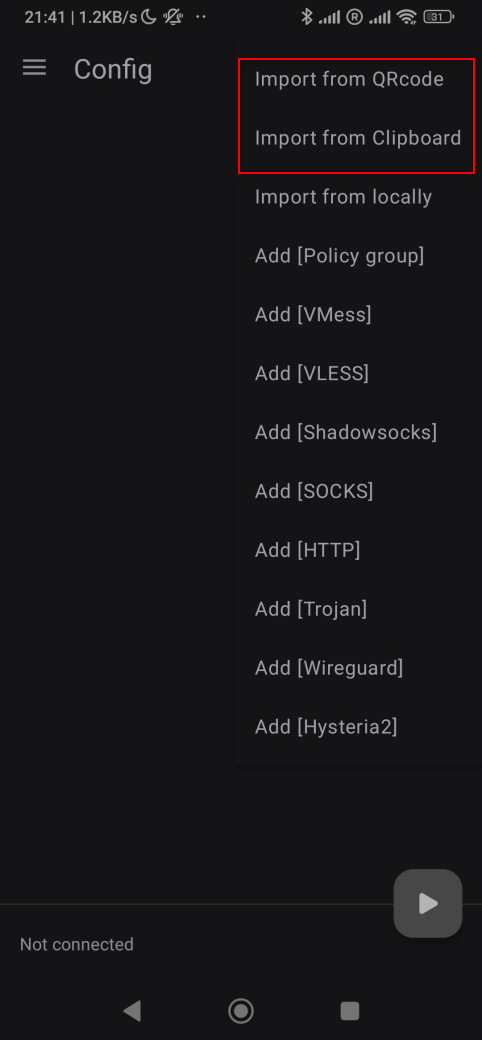
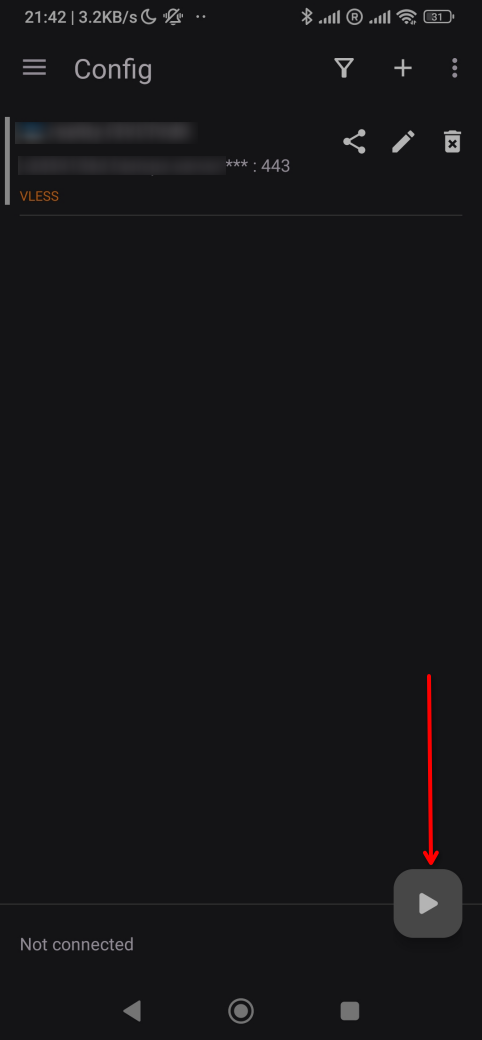
- Scannez le code QR. Un nouvel élément devrait apparaître dans la liste des configurations.
- Après cela, sélectionnez la configuration ajoutée et cliquez sur le bouton de démarrage.
Pi-hole : Activer le contrôle DNS (optionnel)
Par défaut, tout filtrage dans Pi-hole est désactivé, et il fonctionne uniquement comme résolveur DNS local.
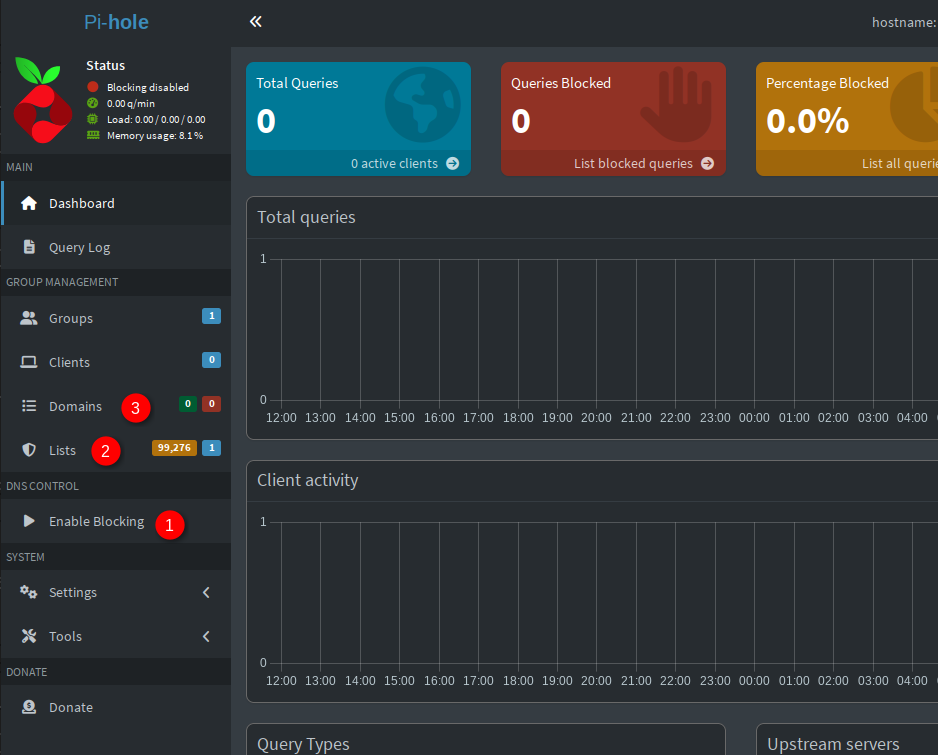
Pour activer le blocage du contenu indésirable, cliquez sur "DNS Control" → "Enable Blocking" (1).
La liste de blocage par défaut sera alors appliquée. Pour gérer les listes de blocage, allez dans "Group Management" → "Lists" (2).
Vous pouvez ajouter un domaine individuel à la liste d’autorisation ou à la liste de blocage dans "Group Management" → "Domains" (3).
Logiciels installés
| Nom | Licence |
|---|---|
| 3X-UI | GNU GPLv3 |
| Nginx | Licence BSD-2-Clause |
| Pi-hole | EUPL |
Liens utiles
Pour plus d’informations sur les paquets installés, veuillez consulter leur documentation officielle :