WireGuard / Pi-hole
Kirjeldus
Selle tõmmisega muutub teie server kohe kasutusvalmis WireGuard VPN-serveriks, millel on haldamiseks veebiliides. Selle VPN-i kaudu saavad teie seadmed ligi nii internetile kui ka kõigile serveriga ühendatud privaatvõrkudele.
WireGuard on äärmiselt lihtne, kuid samas kiire ja kaasaegne VPN, mis kasutab uusimaid krüptograafiatehnoloogiaid. Selle eesmärk on olla kiirem, lihtsam, kompaktsem ja kasulikum kui IPsec. See peaks olema märkimisväärselt jõudsam kui OpenVPN.
WireGuard UI on lihtne veebipõhine haldusliides WireGuardi jaoks.
Pi-hole on isemajutatud DNS-filter, mis blokeerib reklaame, jälgijaid ja soovimatuid domeene kõigi võrgus olevate seadmete jaoks.
Alustamine
Wireguard ja Pi-hole on tõmmisega paigaldatud ning lubatakse automaatselt serveri käivitumisel.
Pärast tõmmise paigaldamist on veebiliides saadaval aadressil https://example.com/launcher, kus example.com on teie serveri hostinimi.
Veebiliidesele juurdepääsuks kasutage teile e-posti teel saadetud kasutajatunnuseid.
Lisaks leiate sisselogimisandmed serverist failist:
/root/.app_credentials
Sellele failile juurdepääsuks peate serverisse SSH kaudu sisse logima. Saate serveriga SSH kaudu ühenduse luua:
- SSH-võtmega, kui see valik on enne serveri loomist lubatud
- Kasutaja
rootparooliga, mis saadeti posti teel serveri aktiveerimisel
Domeeni muutmine
Kui soovite veebiliidesele juurdepääsuks kasutada oma domeeni või alamdomeeni, peate serverisse SSH kaudu sisse logima kasutajana root ja käivitama käsu:
add_domain
Teil palutakse sisestada domeen või alamdomeen vormingus subdomain.example.com.
Veenduge, et teie domeen on olemas ja suunatud teie serveri IPv4-aadressile!
Kui skript lõpetab, väljastatakse määratud domeenile või alamdomeenile Let's Ecnrypt sertifikaat ning veebiliides on saadaval aadressil https://example.com/launcher, kus example.com on eelnevalt määratud domeen (alamdomeen).
Wireguard: VPN-iga ühendamine
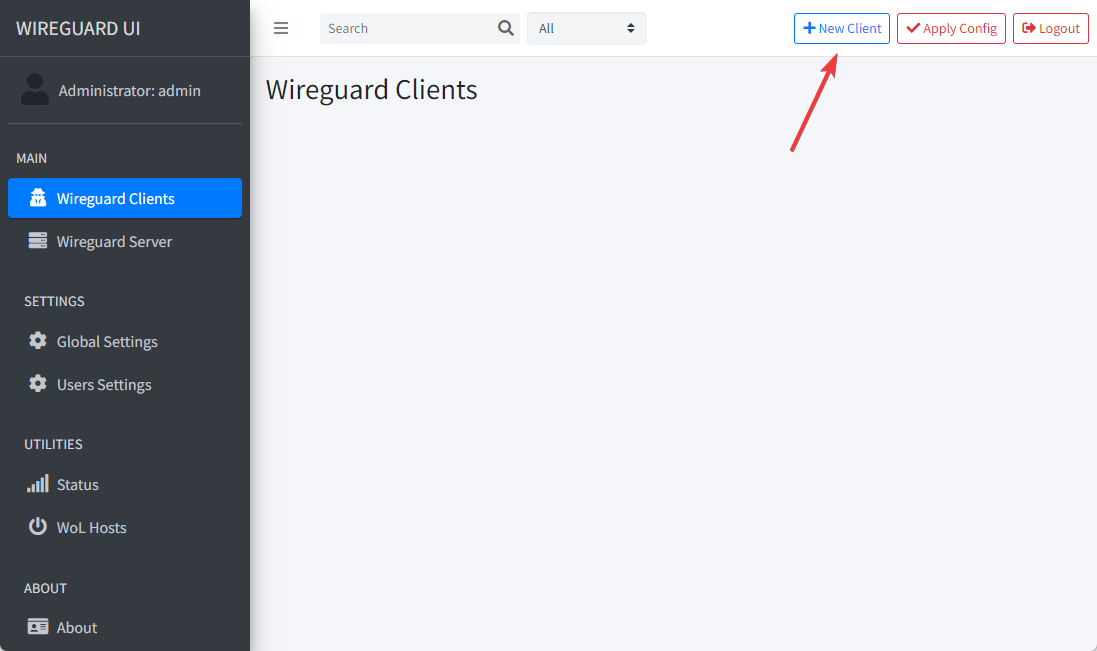
Ühenduse loomiseks peate esmalt looma WireGuard veebiliideses uue kliendi. Selleks klõpsake nuppu New Client.
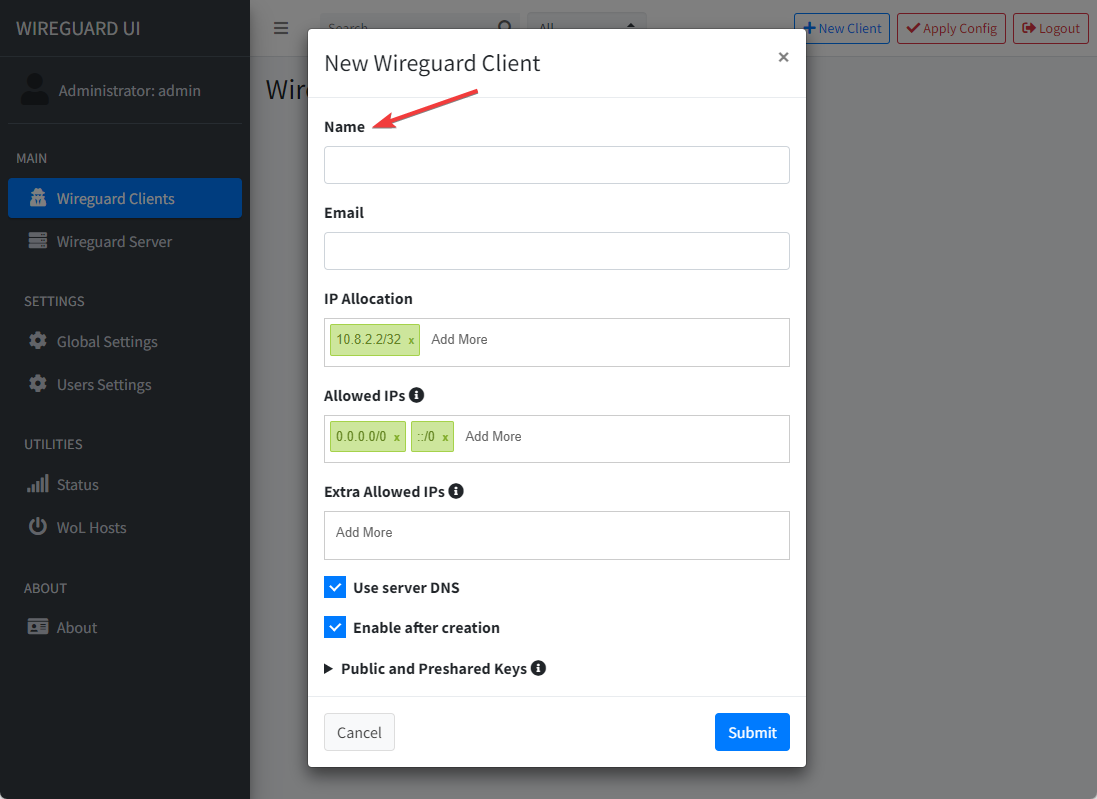
Selles menüüs täitke ainult väli Name (teised väljad võib jätta tühjaks) ja klõpsake nuppu Submit.
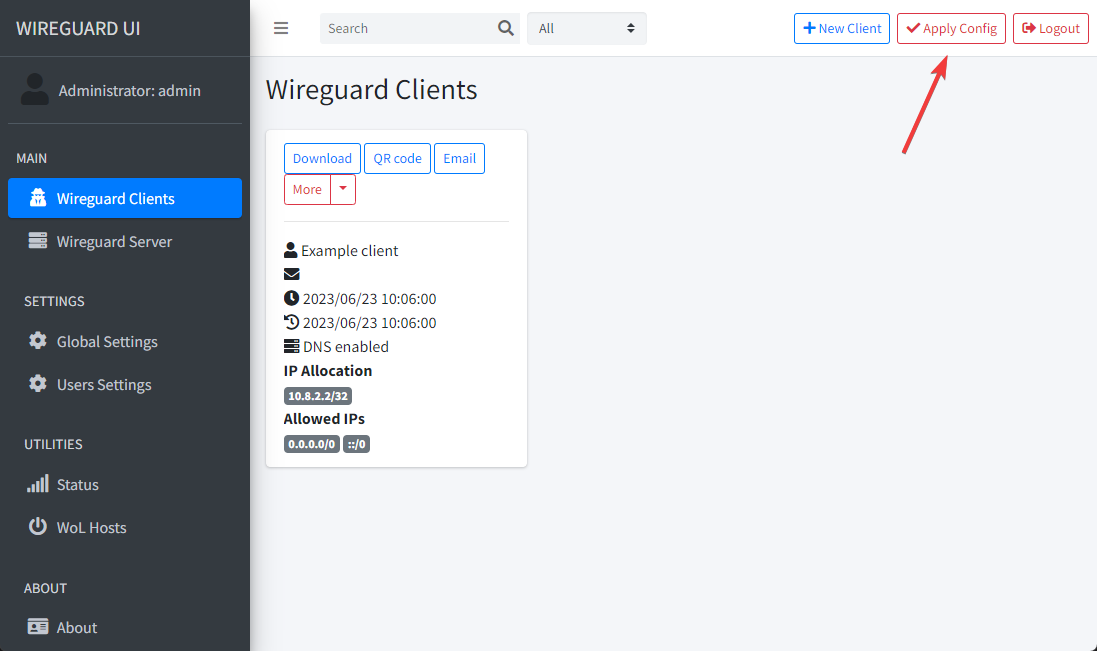
Pärast klientide lisamist või muudatuste tegemist veebiliideses peate klõpsama nuppu Apply Config. Vastasel juhul muudatusi ei rakendata ja uued kliendid ei saa ühendust luua.
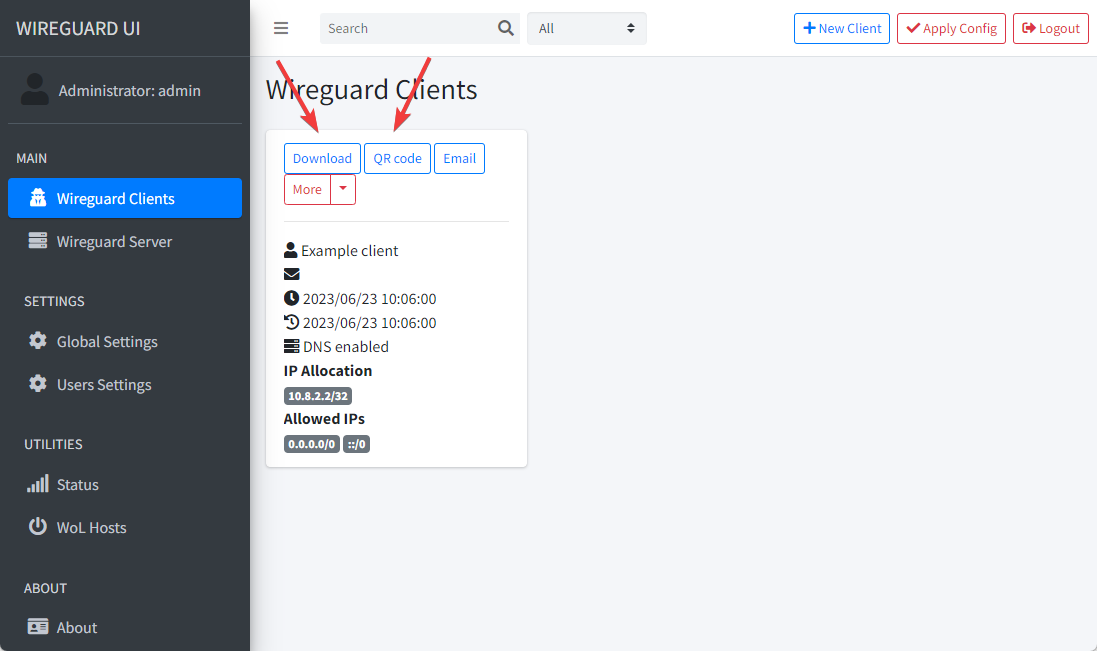
Nüüd saate kasutada nuppu QR-code, et luua QR-kood, mida saab skannida Androidi või iOS-i WireGuardi rakendusega. Või saate kliendi konfiguratsiooni alla laadida, et luua ühendus PC-st või Macist.
Saate alla laadida kliendirakendused, et luua ühendus oma Wireguard VPN-iga, järgides linke:
| PC - Windows/Mac | Android | iOS |
|---|---|---|
 |  |  |
 |  |
Pi-hole: DNS-i juhtimise lubamine (valikuline)
Vaikimisi on kogu filtreerimine Pi-hole'is keelatud ja see toimib ainult kohaliku DNS-resolverina.
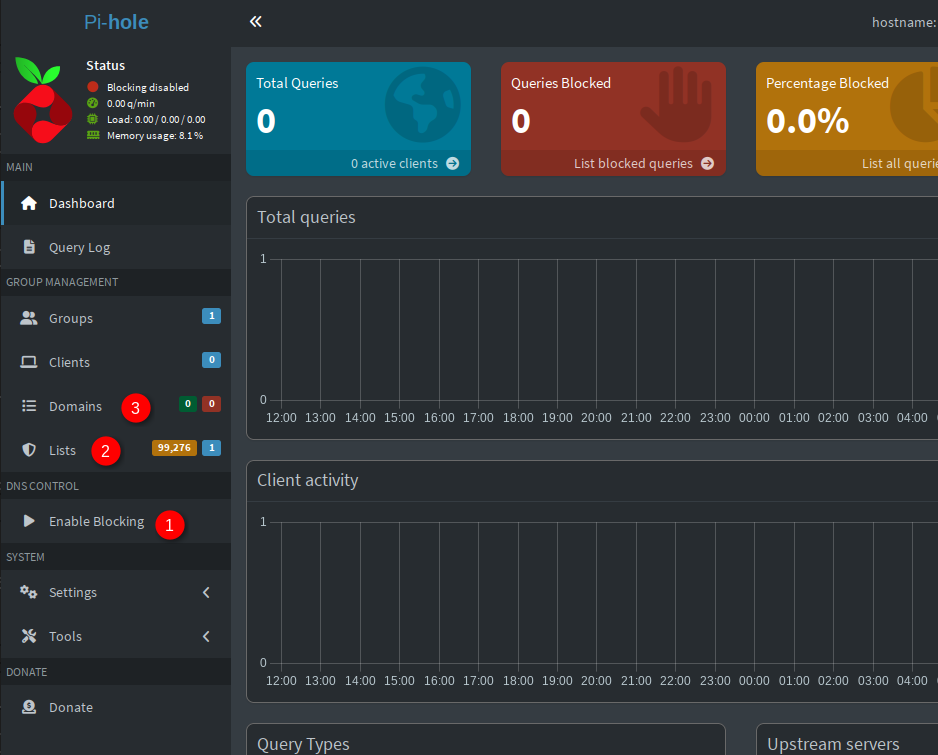
Soovimatu sisu blokeerimise lubamiseks klõpsake "DNS Control" → "Enable Blocking" (1).
Seejärel rakendatakse vaikimisi blokeerimisloendit. Blokeerimisloendite haldamiseks minge "Group Management" → "Lists" (2).
Üksiku domeeni saate lubamisloendisse või blokeerimisloendisse lisada jaotises "Group Management" → "Domains" (3).
Paigaldatud tarkvara
| Nimi | Litsents |
|---|---|
| WireGuard | GPLv2 |
| wireguard-ui | MIT |
| Pi-hole | EUPL |
| Caddy | Apache License 2.0 |
Kasulikud lingid
Lisateabe saamiseks paigaldatud pakettide kohta vaadake nende ametlikku dokumentatsiooni: