WireGuard / Pi-hole
Descrição
Com esta imagem, o seu servidor torna-se um servidor VPN WireGuard pronto a usar com uma interface web para gestão. Através desta VPN, os seus dispositivos podem aceder à Internet, bem como a todas as redes privadas ligadas ao servidor.
O WireGuard é uma VPN extremamente simples, mas rápida e moderna, que utiliza as mais recentes tecnologias de criptografia. O seu objetivo é ser mais rápido, mais simples, mais compacto e mais útil do que o IPsec. Deverá ter um desempenho significativamente superior ao OpenVPN.
A WireGuard UI é uma interface de gestão simples baseada na web para o WireGuard.
O Pi-hole é um filtro DNS autoalojado que bloqueia anúncios, rastreadores e domínios indesejados para todos os dispositivos numa rede.
Introdução
O Wireguard e o Pi-hole são instalados com a imagem e são ativados automaticamente quando o servidor arranca.
Após a instalação da imagem, a interface web estará disponível em https://example.com/launcher, onde example.com é o nome do anfitrião do seu servidor.
Para aceder à interface web, utilize as credenciais que lhe foram enviadas por email.
Além disso, as credenciais de início de sessão podem ser encontradas no servidor no ficheiro:
/root/.app_credentials
Para aceder a este ficheiro, terá de iniciar sessão no servidor via SSH. Pode ligar-se ao servidor via SSH:
- Com uma chave SSH, se esta opção estiver ativada antes de o servidor ser criado
- Com a palavra-passe do utilizador
rootenviada por email quando o servidor é ativado
Alterar domínio
Se pretender utilizar o seu próprio domínio ou subdomínio para aceder à interface web, terá de iniciar sessão no servidor via SSH com o utilizador root e executar o comando:
add_domain
Ser-lhe-á pedido que introduza um domínio ou subdomínio no formato subdomain.example.com.
Certifique-se de que o seu domínio existe e aponta para o endereço IPv4 do seu servidor!
Quando o script terminar, será emitido um certificado Let's Ecnrypt para o domínio ou subdomínio especificado e a interface web estará disponível em https://example.com/launcher, onde example.com é o domínio (subdomínio) especificado anteriormente.
Wireguard: Ligação à VPN
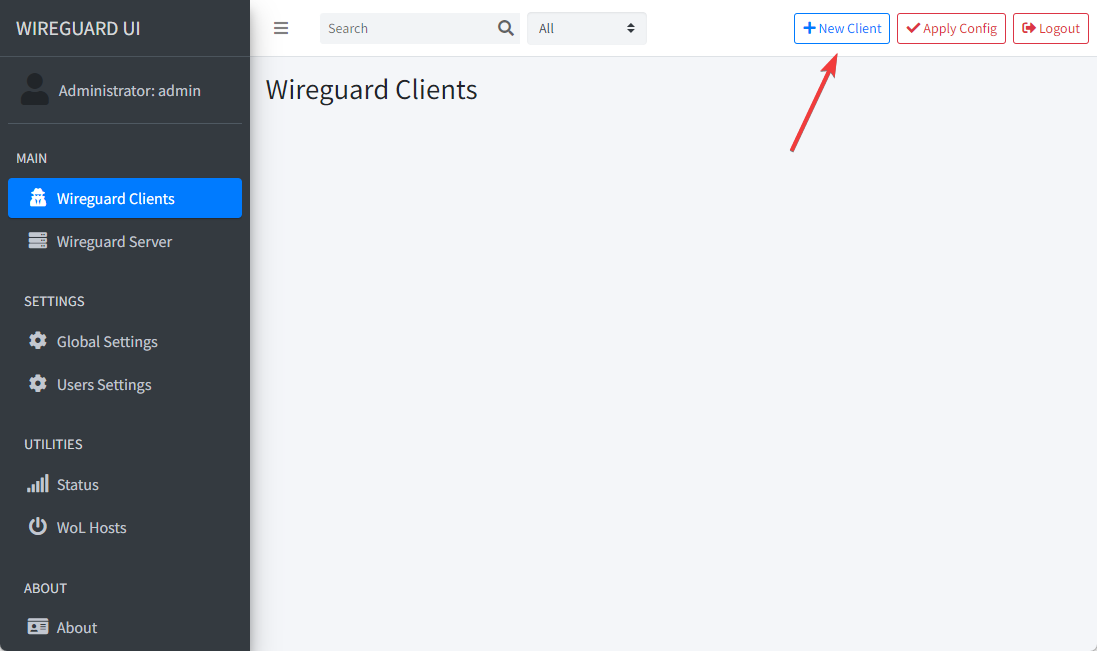
Para se ligar, primeiro tem de criar um novo cliente na interface web do WireGuard. Para o fazer, clique no botão New Client.
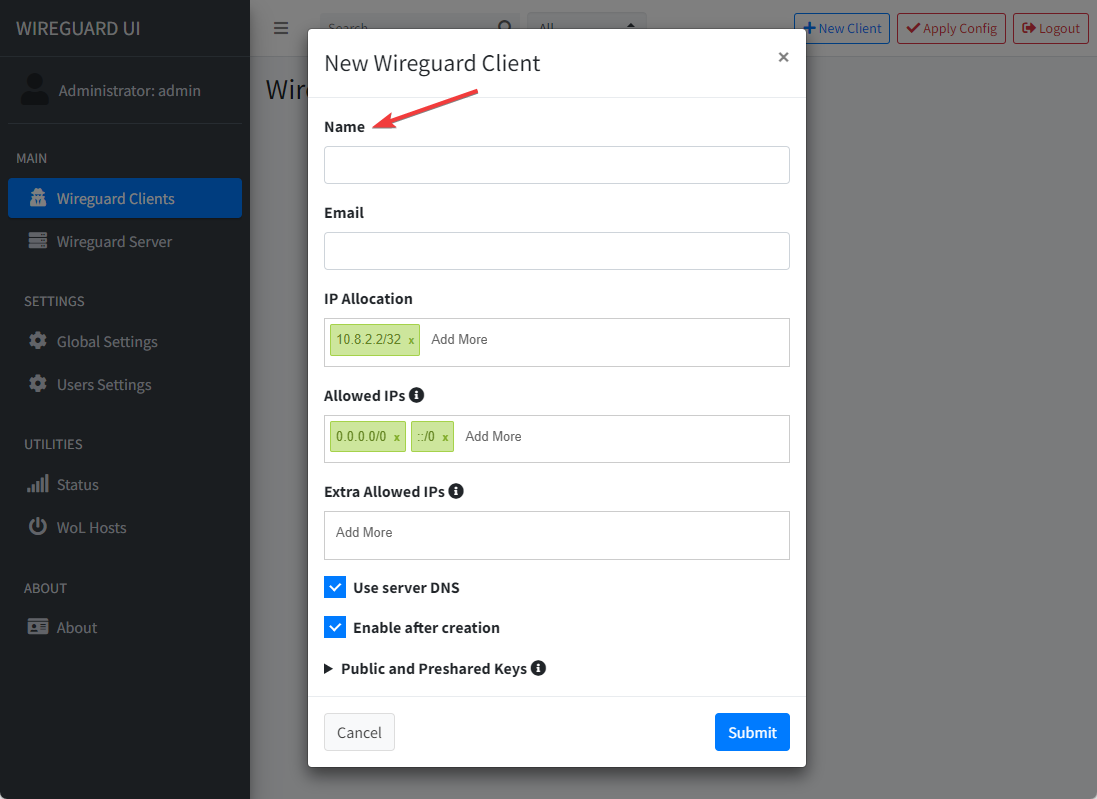
Neste menu, preencha apenas o campo Name (os outros campos podem ficar em branco) e clique no botão Submit.
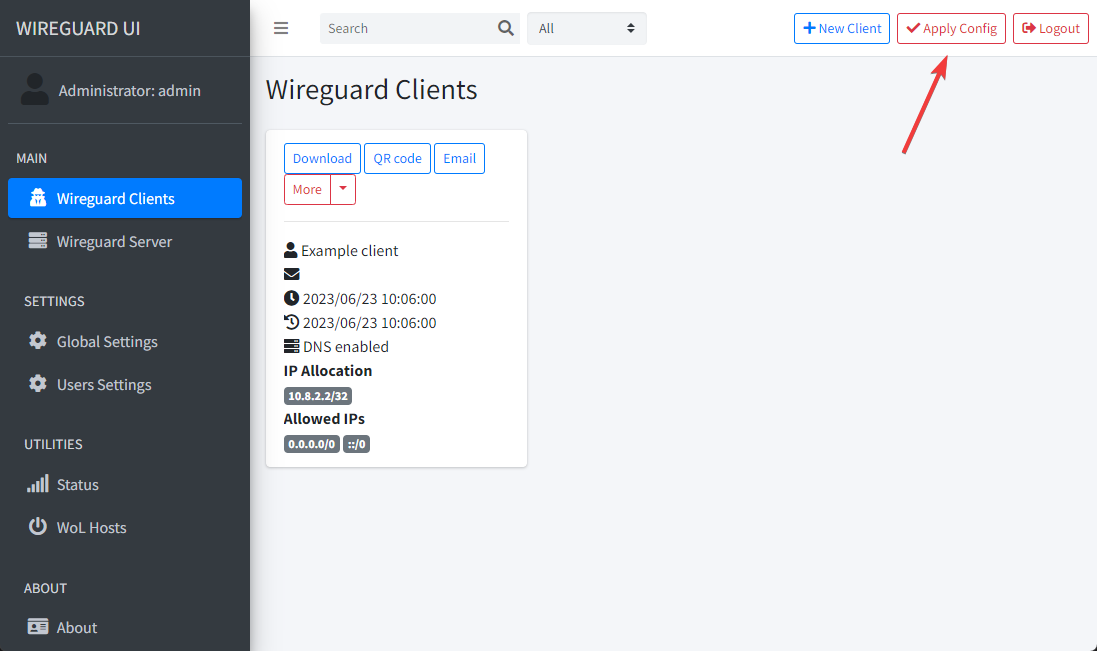
Depois de adicionar clientes ou de efetuar alterações na interface web, tem de clicar no botão Apply Config. Caso contrário, as alterações não serão aceites e os novos clientes não poderão ligar-se.
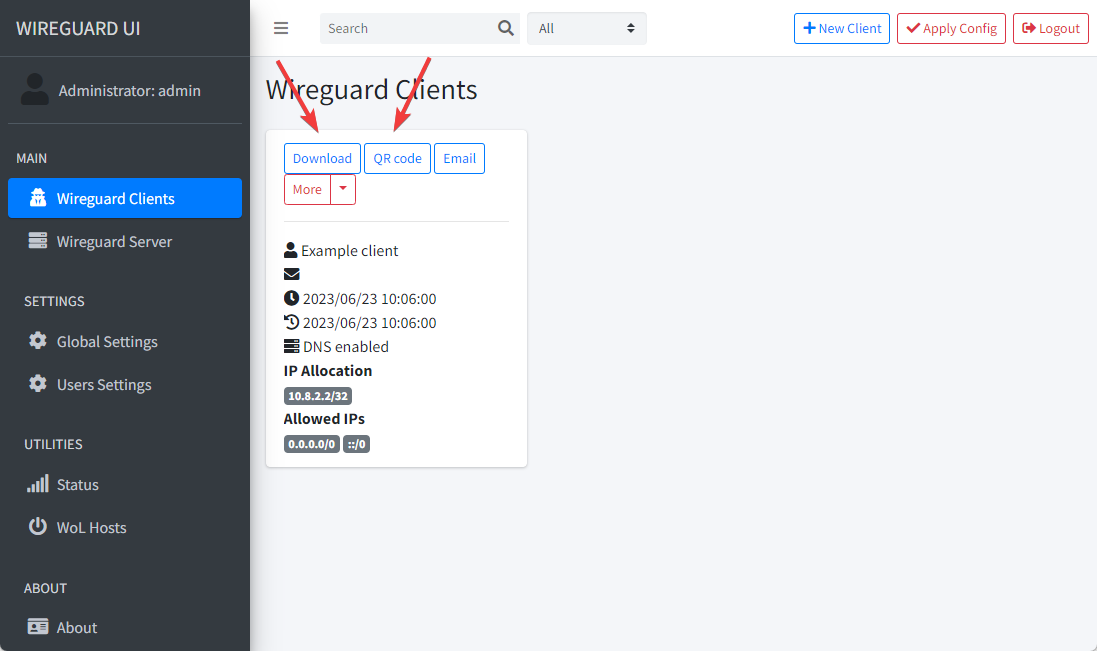
Agora pode utilizar o botão QR-code para gerar um código QR que pode ser digitalizado com a aplicação WireGuard para Android ou iOS. Ou pode descarregar a configuração do cliente para se ligar a partir de um PC ou Mac.
Pode descarregar aplicações cliente para se ligar à sua Wireguard VPN seguindo as ligações:
| PC - Windows/Mac | Android | iOS |
|---|---|---|
 |  |  |
 |  |
Pi-hole: Ativar o controlo de DNS (opcional)
Por predefinição, toda a filtragem no Pi-hole está desativada e este funciona apenas como um resolvedor DNS local.
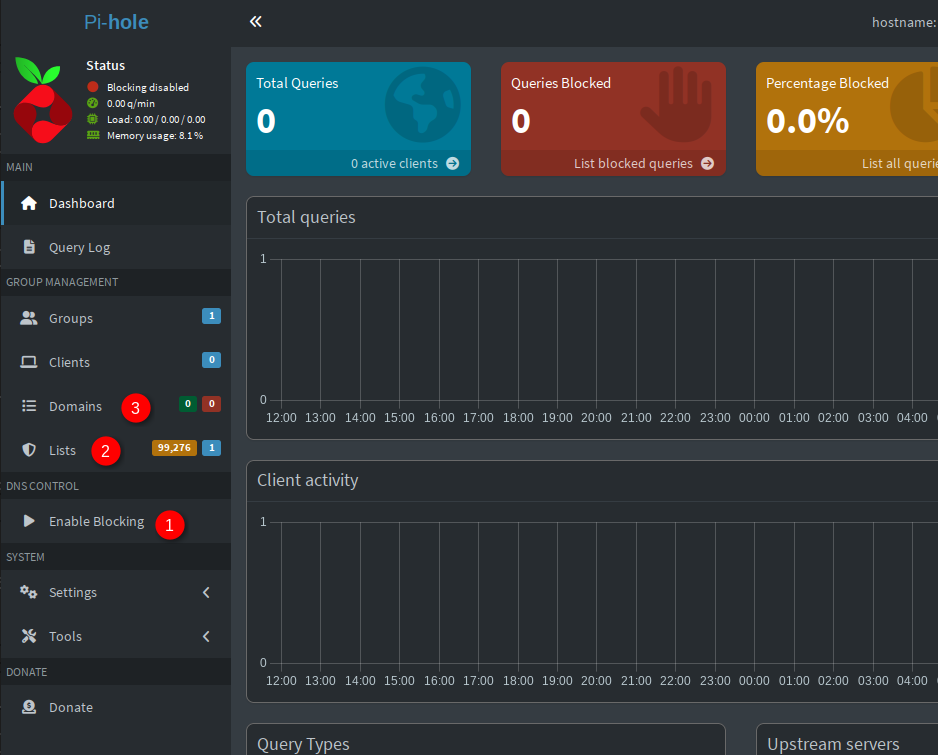
Para ativar o bloqueio de conteúdo indesejado, clique em "DNS Control" → "Enable Blocking" (1).
A lista de bloqueio predefinida será então aplicada. Para gerir listas de bloqueio, vá a "Group Management" → "Lists" (2).
Pode adicionar um domínio individual à lista de permissões ou à lista de bloqueio em "Group Management" → "Domains" (3).
Software instalado
| Nome | Licença |
|---|---|
| WireGuard | GPLv2 |
| wireguard-ui | MIT |
| Pi-hole | EUPL |
| Caddy | Licença Apache 2.0 |
Ligações úteis
Para mais informações sobre os pacotes instalados, consulte a respetiva documentação oficial: