WireGuard / Pi-hole
Description
Avec cette image, votre serveur devient un serveur VPN WireGuard prêt à l’emploi avec une interface web de gestion. Grâce à ce VPN, vos appareils peuvent accéder à Internet ainsi qu’à tous les réseaux privés connectés au serveur.
WireGuard est un VPN extrêmement simple, mais rapide et moderne, utilisant les dernières technologies de cryptographie. Il vise à être plus rapide, plus simple, plus compact et plus utile qu’IPsec. Il devrait être nettement plus performant qu’OpenVPN.
L’interface utilisateur WireGuard est une interface de gestion web simple pour WireGuard.
Pi-hole est un filtre DNS auto-hébergé qui bloque les publicités, les traqueurs et les domaines indésirables pour tous les appareils d’un réseau.
Prise en main
Wireguard et Pi-hole sont installés avec l’image et sont automatiquement activés au démarrage du serveur.
Après l’installation de l’image, l’interface web sera disponible à l’adresse https://example.com/launcher, où example.com correspond au nom d’hôte de votre serveur.
Pour accéder à l’interface web, utilisez les identifiants qui vous ont été envoyés par e-mail.
De plus, les identifiants de connexion peuvent être trouvés sur le serveur dans le fichier :
/root/.app_credentials
Pour accéder à ce fichier, vous devrez vous connecter au serveur via SSH. Vous pouvez vous connecter au serveur via SSH :
- Avec une clé SSH, si cette option est activée avant la création du serveur
- Avec le mot de passe de l’utilisateur
rootenvoyé par e-mail lors de l’activation du serveur
Changer de domaine
Si vous souhaitez utiliser votre propre domaine ou sous-domaine pour accéder à l’interface web, vous devrez vous connecter au serveur via SSH avec l’utilisateur root et exécuter la commande :
add_domain
Il vous sera demandé de saisir un domaine ou sous-domaine au format subdomain.example.com.
Assurez-vous que votre domaine existe et pointe vers l’adresse IPv4 de votre serveur !
Lorsque le script se termine, un certificat Let’s Ecnrypt sera émis pour le domaine ou sous-domaine spécifié et l’interface web sera disponible à l’adresse https://example.com/launcher, où example.com est le domaine (sous-domaine) précédemment spécifié.
Wireguard : connexion au VPN
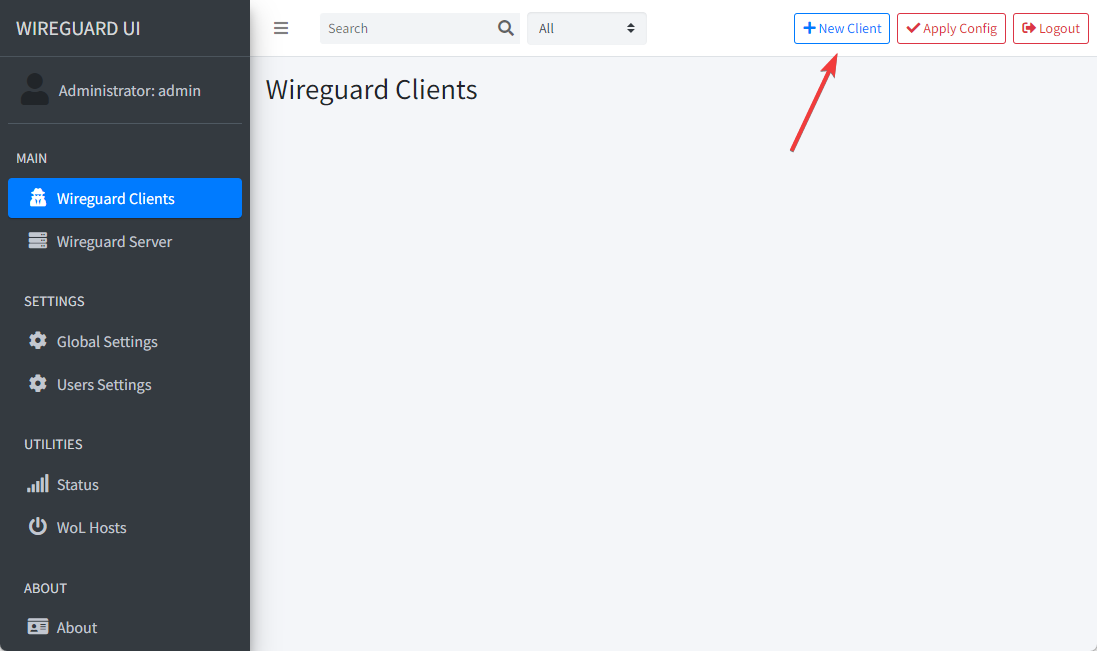
Pour vous connecter, vous devez d’abord créer un nouveau client dans l’interface web WireGuard. Pour ce faire, cliquez sur le bouton New Client.
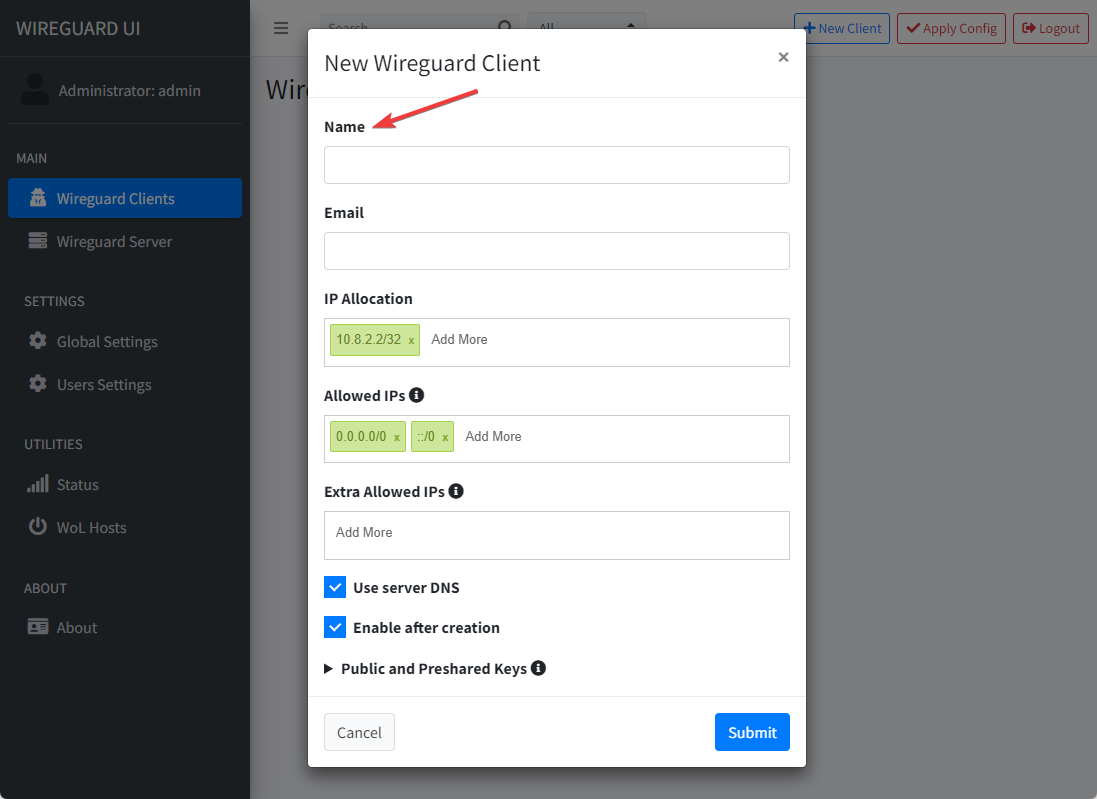
Dans ce menu, remplissez uniquement le champ Name (les autres champs peuvent être laissés vides), puis cliquez sur le bouton Submit.
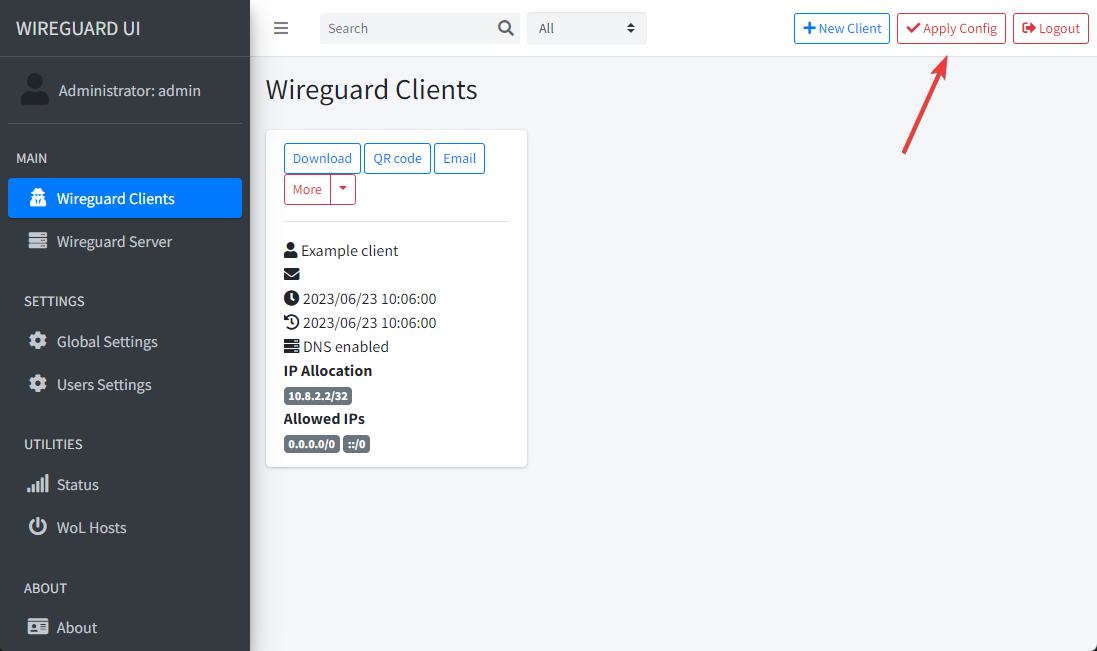
Après avoir ajouté des clients ou effectué des modifications dans l’interface web, vous devez cliquer sur le bouton Apply Config. Sinon, les modifications ne seront pas prises en compte et les nouveaux clients ne pourront pas se connecter.
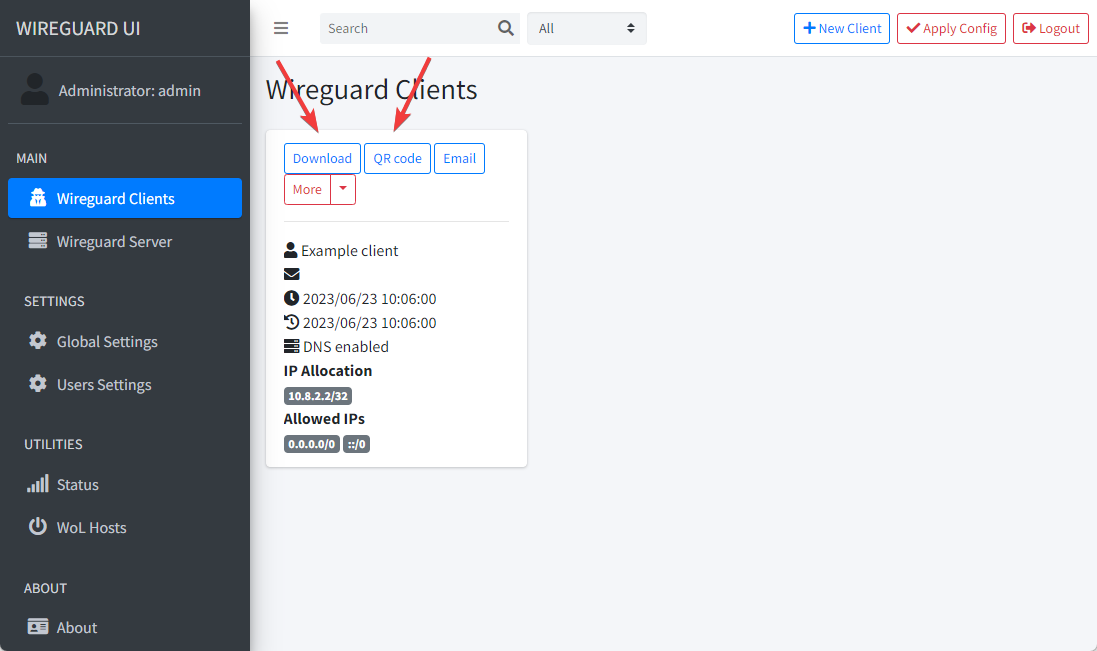
Vous pouvez maintenant utiliser le bouton QR-code pour générer un code QR qui peut être scanné avec l’application WireGuard pour Android ou iOS. Ou vous pouvez télécharger la configuration du client pour vous connecter depuis un PC ou un Mac.
Vous pouvez télécharger des applications clientes pour vous connecter à votre VPN Wireguard en suivant les liens :
| PC - Windows/Mac | Android | iOS |
|---|---|---|
 |  |  |
 |  |
Pi-hole : activer le contrôle DNS (facultatif)
Par défaut, tout le filtrage dans Pi-hole est désactivé, et il fonctionne uniquement comme un résolveur DNS local.
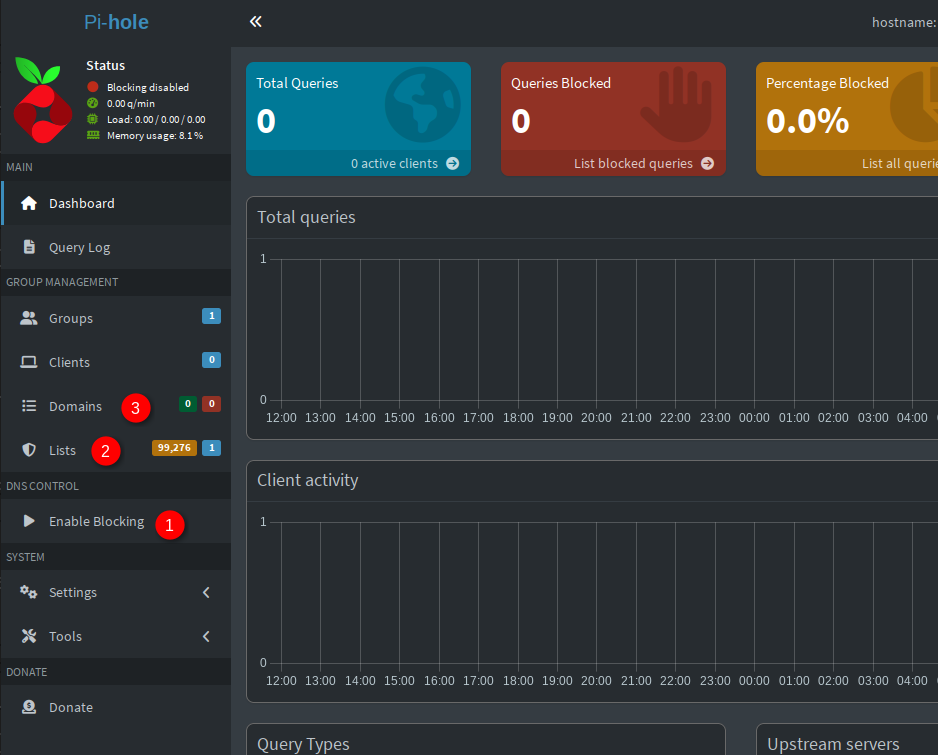
Pour activer le blocage du contenu indésirable, cliquez sur "DNS Control" → "Enable Blocking" (1).
La liste de blocage par défaut sera alors appliquée. Pour gérer les listes de blocage, accédez à "Group Management" → "Lists" (2).
Vous pouvez ajouter un domaine individuel à la liste d’autorisation ou à la liste de blocage sous "Group Management" → "Domains" (3).
Logiciels installés
| Nom | Licence |
|---|---|
| WireGuard | GPLv2 |
| wireguard-ui | MIT |
| Pi-hole | EUPL |
| Caddy | Apache License 2.0 |
Liens utiles
Pour plus d’informations sur les paquets installés, veuillez consulter leur documentation officielle :