Come cambiare la password di root su un server
Per cambiare la password di root in un sistema operativo basato su GNU/Linux, devi usare passwd.
Passwd è un'utilità da console. Per usarla, devi connetterti al server tramite SSH.
Se il tuo computer usa un sistema operativo basato su GNU/Linux, probabilmente sai già come usare un client SSH.
Se il tuo computer usa il sistema operativo Windows, ti consigliamo di scegliere l'utilità PuTTY per connetterti al server tramite SSH. Puoi scaricare gratuitamente l'utilità dal suo sito ufficiale https://www.chiark.greenend.org.uk/~sgtatham/putty/
Ecco come appare la finestra principale di PuTTY:
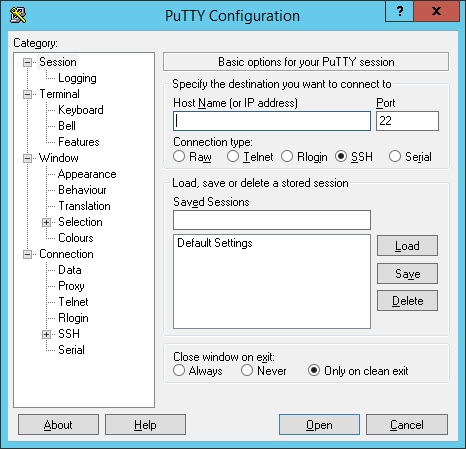
Tutte le impostazioni necessarie sono configurate per impostazione predefinita. Per connetterti al server, inserisci semplicemente il suo indirizzo IP nel campo "Host NAme (or IP address)". Se sul server viene usata una porta personalizzata (diversa dalla porta 22), dovrai specificare anche quella.
Fai clic sul pulsante Open dopo aver inserito l'indirizzo IP. Vedrai una finestra di connessione al server, dove dovrai inserire il nome utente: root

Dopo aver inserito il nome utente root, ti verrà chiesto di inserire la password.
Tieni presente che la password che inserirai non verrà visualizzata.

Dopo aver inserito la password corretta, vedrai un'interfaccia a riga di comando. Questo significherà che ti sei connesso al server tramite SSH e che il server è pronto a ricevere i tuoi comandi.
Se FASTPANEL è installato sul server, le informazioni del server verranno visualizzate una volta effettuata la connessione.
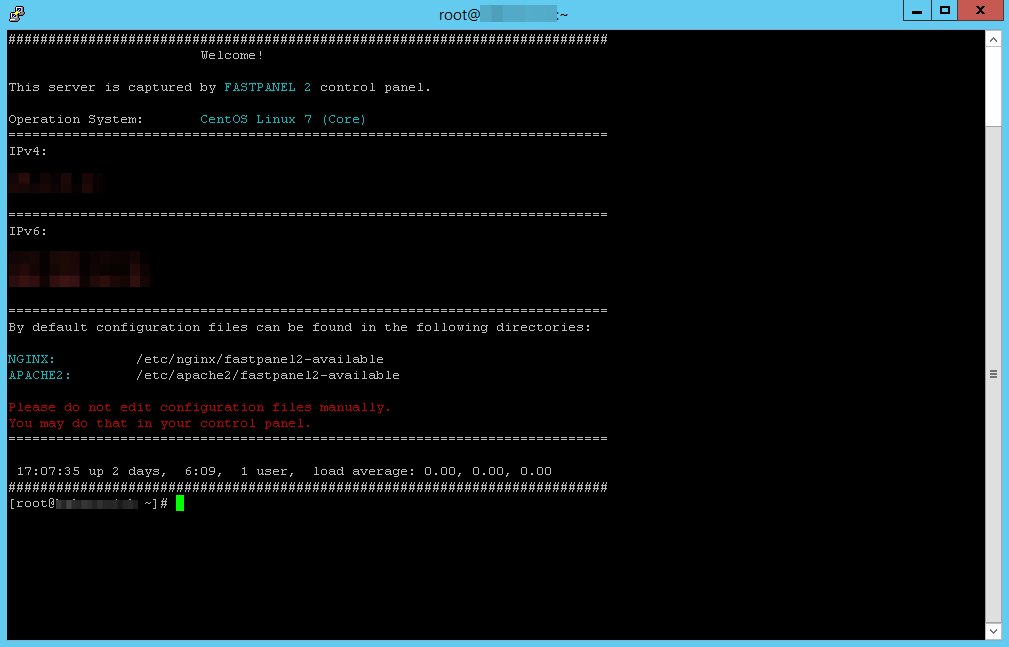
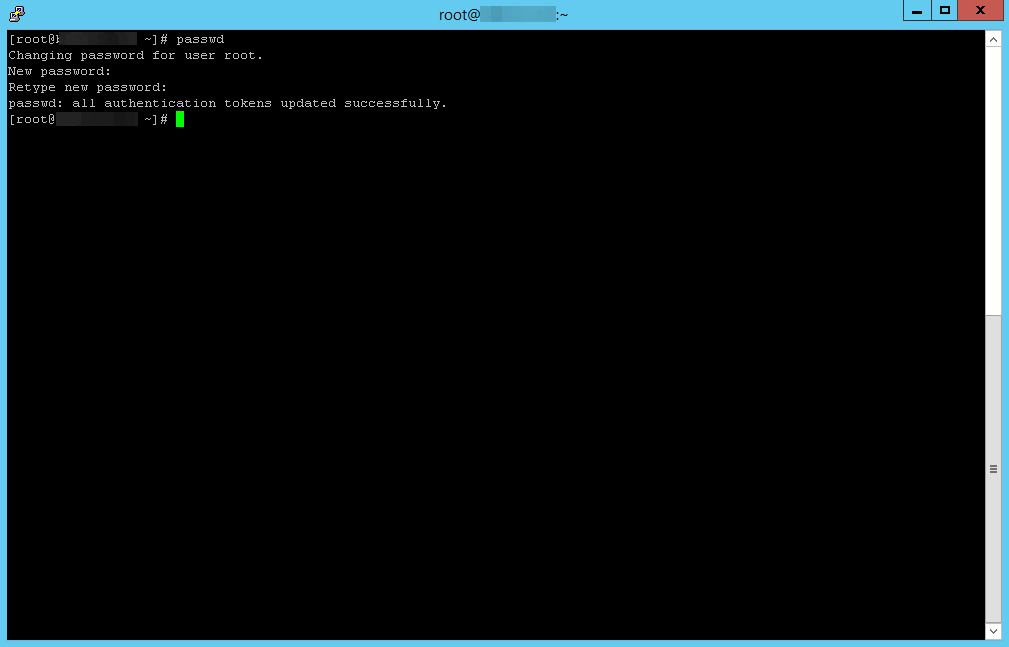
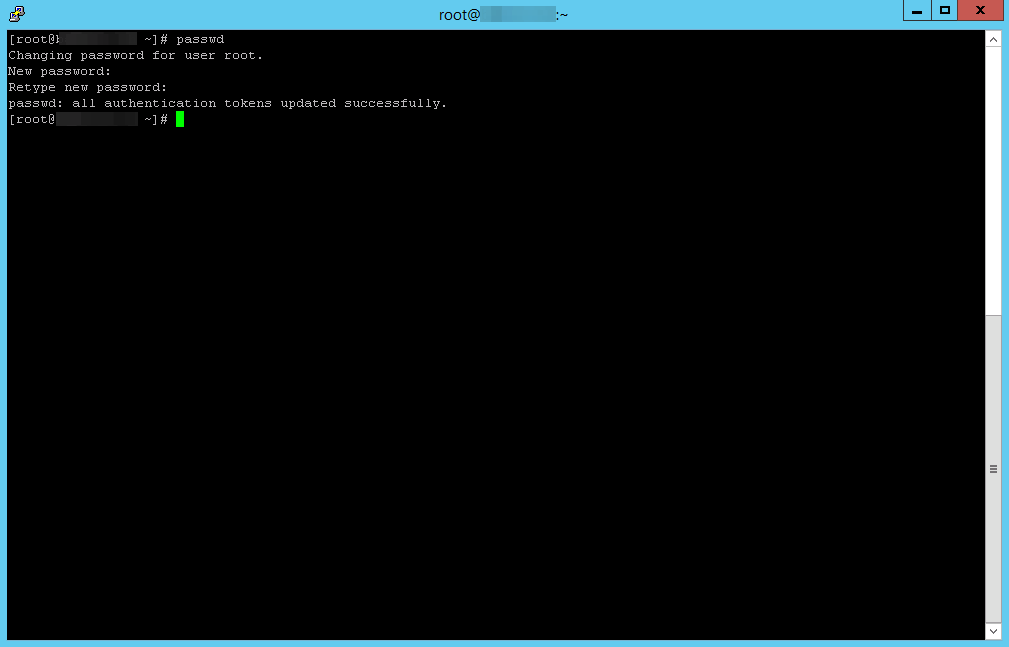
Iniziamo a cambiare la password. Per farlo, inserisci il comando passwd nella finestra di PuTTY e premi Enter. Il server mostrerà “Changing password for user root.” Nuova password:". Questo significherà che puoi inserire una nuova password di root per aggiornarla.
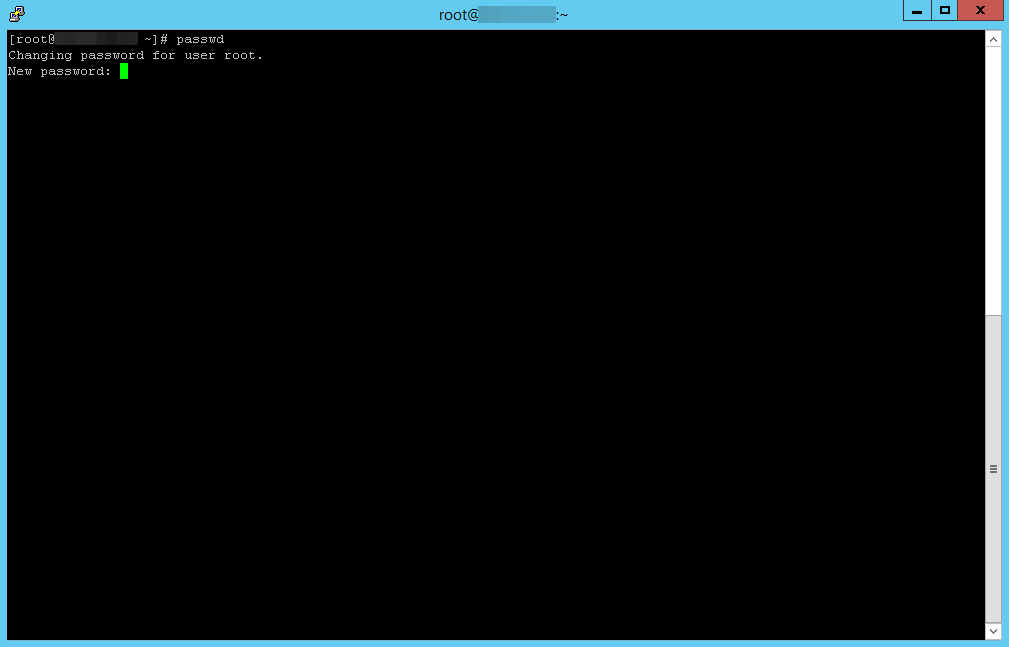
Inserisci la nuova password e premi Enter.
Tieni presente che la password che inserirai non verrà visualizzata.
Il server ti chiederà di digitare nuovamente la password aggiornata: “Retype new password: ”
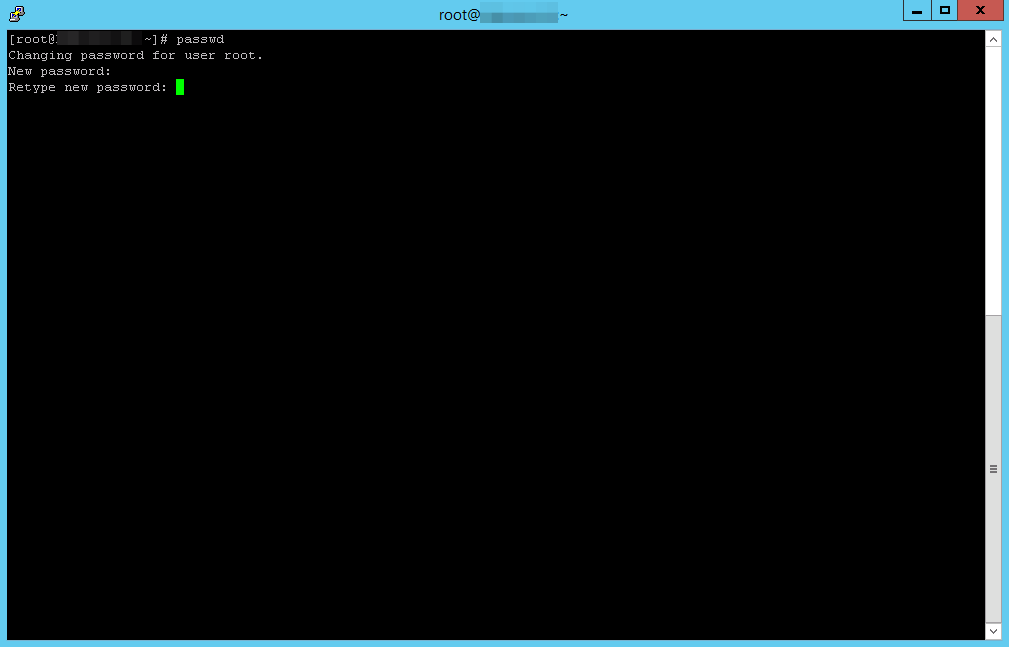
Inserisci di nuovo la nuova password e premi Enter. Questo passaggio serve a garantire che tu abbia inserito correttamente la nuova password.
Dopo aver reinserito la password corretta, il server mostrerà “passwd: all authentication tokens updated successfully”, il che significa che la password è stata aggiornata. Vedrai anche un cursore verde lampeggiante, che ti inviterà a inserire un nuovo comando.
Se hai inserito una password errata, il server te lo comunicherà mostrando “Sorry, passwords do not match.” Dovrai inserire di nuovo la nuova password.
Questo è tutto. Non dimenticare di usare la password aggiornata quando ti connetti di nuovo al server.