Cómo cambiar la contraseña de root en un servidor
Para cambiar la contraseña de root en un SO basado en GNU/Linux, debe usar passwd.
Passwd es una utilidad de consola. Para usarla, debe conectarse al servidor mediante SSH.
Si su equipo utiliza un SO basado en GNU/Linux, probablemente ya sepa cómo usar un cliente SSH.
Si su equipo utiliza Windows, le recomendamos optar por la utilidad PuTTY para conectarse al servidor mediante SSH. Puede descargar la utilidad gratis en su sitio web oficial https://www.chiark.greenend.org.uk/~sgtatham/putty/
Este es el aspecto de la ventana principal de PuTTY:
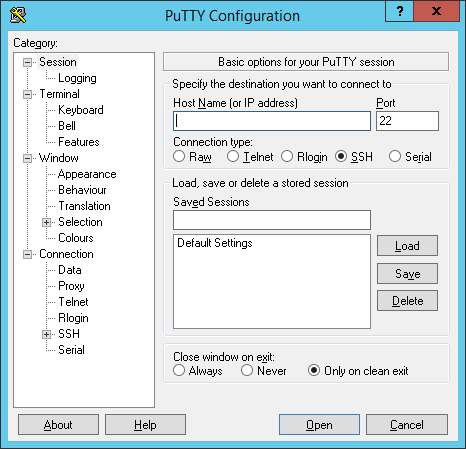
Todos los ajustes necesarios están configurados de forma predeterminada. Para conectarse al servidor, solo tiene que introducir su dirección IP en el campo "Host NAme (or IP address)". Si en el servidor se usa un puerto personalizado (distinto del puerto 22), también deberá especificarlo.
Haga clic en el botón Open después de introducir la dirección IP. Verá una ventana de conexión al servidor, donde deberá introducir el nombre de usuario: root

Después de introducir el nombre de usuario root, se le pedirá que introduzca la contraseña.
Tenga en cuenta que la contraseña que introduzca no se mostrará.

Después de introducir una contraseña correcta, verá una interfaz de línea de comandos. Esto significará que se ha conectado a un servidor mediante SSH y que el servidor está listo para recibir comandos de usted.
Si FASTPANEL está instalado en el servidor, la información del servidor se mostrará una vez que se haya conectado a él.
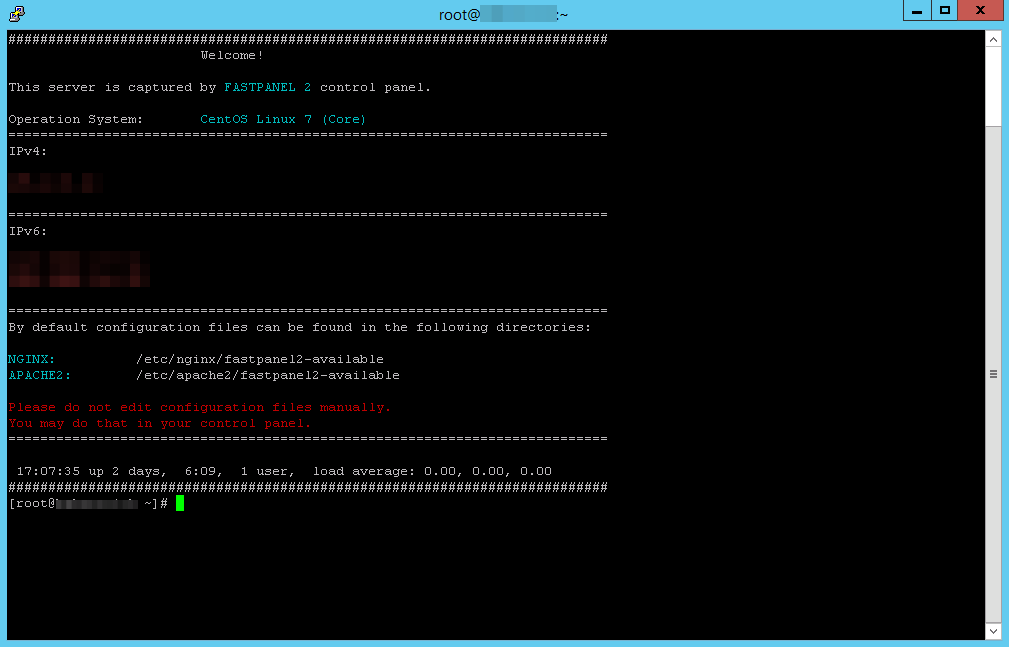
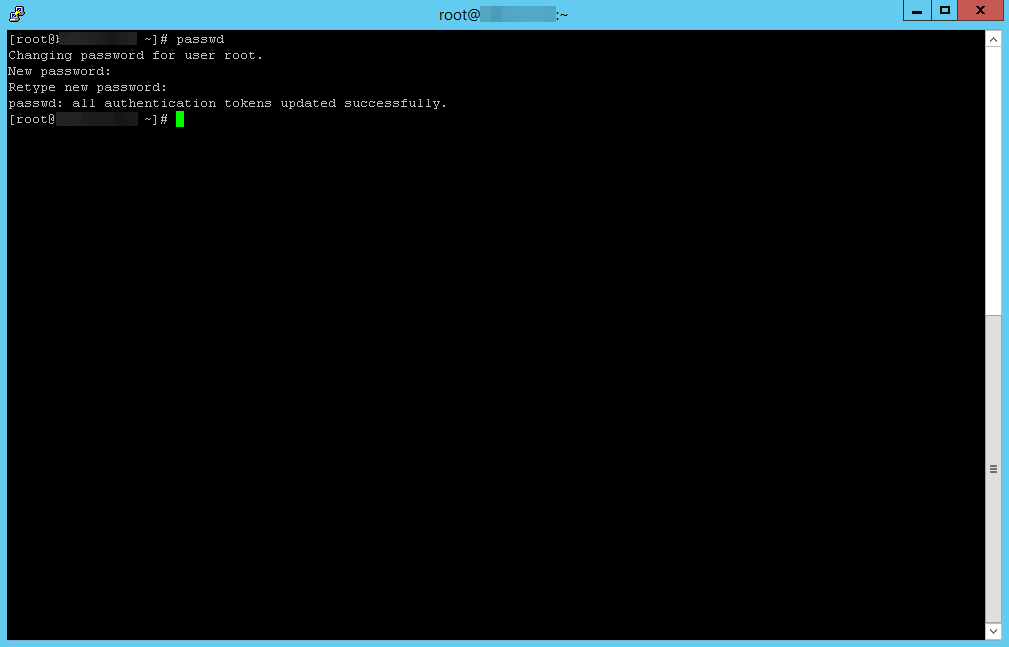
Comencemos a cambiar la contraseña. Para hacerlo, introduzca el comando passwd en la ventana de PuTTY y pulse Enter. El servidor mostrará “Changing password for user root. Nueva contraseña:". Esto significará que puede introducir una nueva contraseña de root para actualizarla.
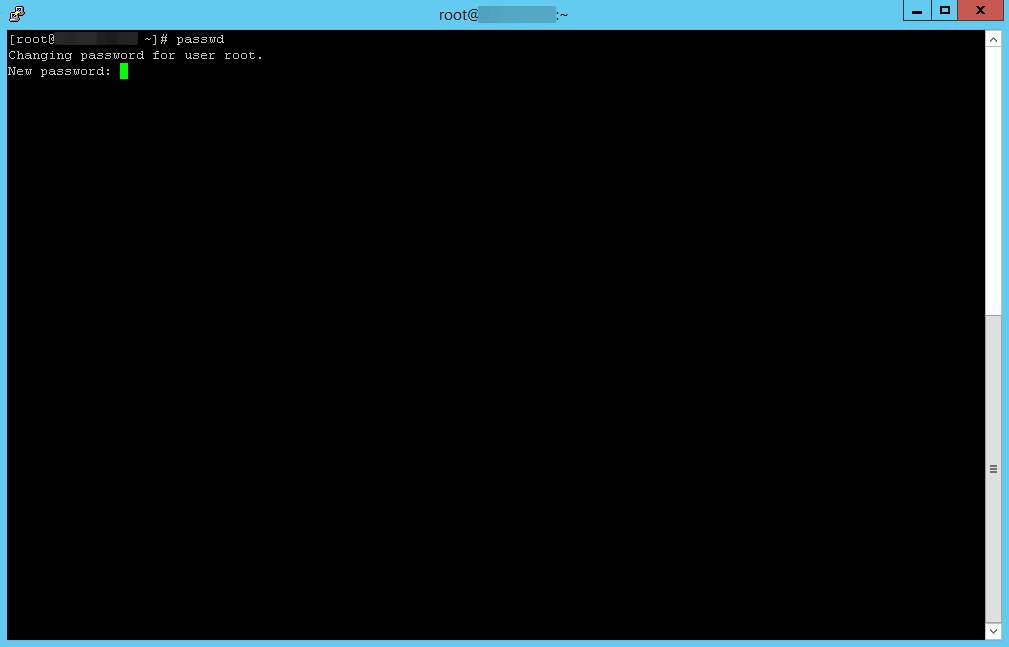
Introduzca la nueva contraseña y pulse Enter.
Tenga en cuenta que la contraseña que introduzca no se mostrará.
El servidor le pedirá que vuelva a escribir la contraseña actualizada: “Retype new password: ”
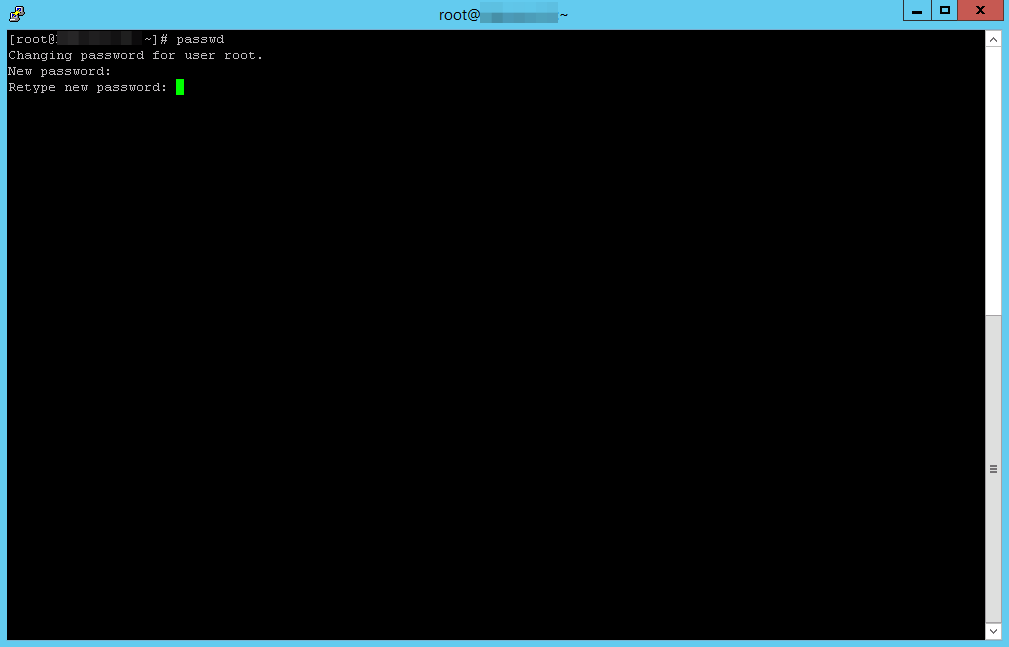
Introduzca la nueva contraseña una vez más y pulse Enter. Este paso tiene como objetivo asegurarse de que ha introducido correctamente su nueva contraseña.
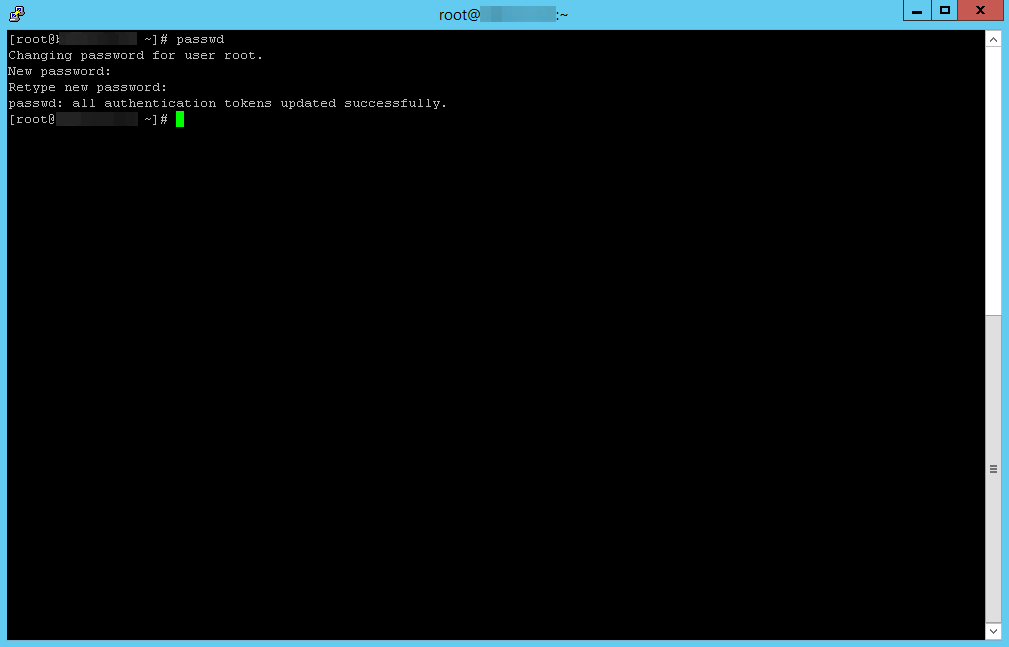
Después de volver a introducir la contraseña correcta, el servidor mostrará “passwd: all authentication tokens updated successfully”, lo que significa que la contraseña se ha actualizado. También verá un cursor verde parpadeando, tentándole a introducir un nuevo comando.
Si ha introducido una contraseña incorrecta, el servidor se lo informará mostrando “Sorry, passwords do not match.” Tendrá que volver a introducir la nueva contraseña.
Eso es todo. No olvide usar la contraseña actualizada cuando vuelva a conectarse al servidor.