Memos
Description
Memos est une solution de prise de notes légère, axée sur la confidentialité, qui vous permet de capturer et de partager vos idées sans effort. Profitez d’une écriture en texte brut sans effort, complétée par une prise en charge robuste de la syntaxe Markdown pour une mise en forme améliorée.
Premiers pas
Memos est installé avec une image et démarre automatiquement au démarrage du serveur.
Après l’installation de l’image, l’interface web de Memos sera accessible à l’adresse https://example.com/, où example.com correspond au nom d’hôte de votre serveur.
Pour enregistrer un compte administrateur, veuillez suivre ce lien : https://example.com/. Remplissez les champs requis et cliquez sur Sign up.
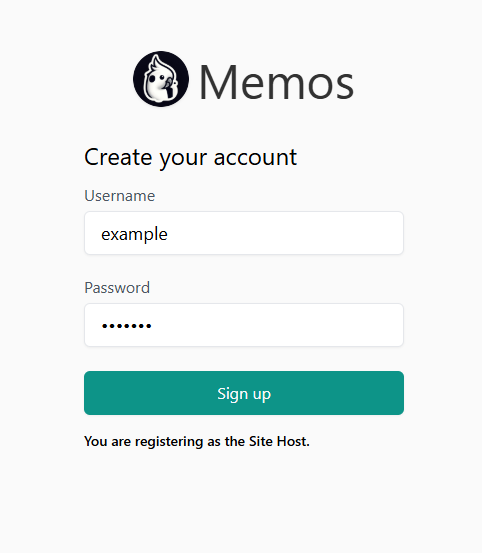
Changer de domaine
Si vous souhaitez utiliser votre propre domaine ou sous-domaine pour accéder à l’interface web de Memos, vous devrez vous connecter au serveur via SSH en tant qu’utilisateur root et exécuter la commande :
add_domain
Il vous sera demandé de saisir un domaine ou un sous-domaine au format subdomain.example.com.
Assurez-vous que votre domaine existe et pointe vers l’adresse IPv4 de votre serveur !
Une fois la commande terminée, un certificat Let’s Encrypt sera émis pour le domaine ou sous-domaine spécifié, et l’interface web deviendra accessible à l’adresse https://example.com/, où example.com est le domaine (sous-domaine) précédemment spécifié.
Gestion des utilisateurs
Désactiver l’inscription des utilisateurs
Par défaut, l’inscription des utilisateurs est ouverte à tous, ce qui signifie que toute personne ayant accès à votre instance peut créer un compte. Pour des raisons de sécurité et de confidentialité, nous recommandons fortement de désactiver l’inscription des utilisateurs, surtout si votre instance Memos est accessible publiquement.
Suivez ces étapes pour la désactiver :
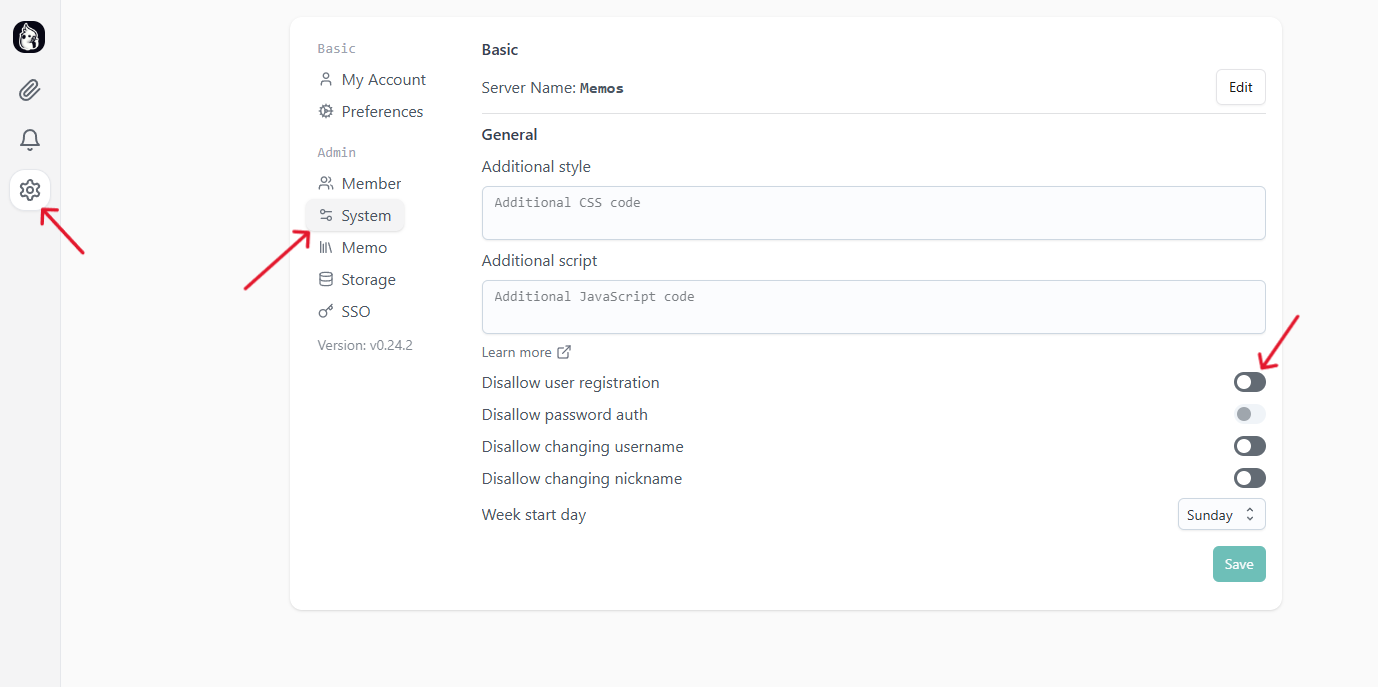
-
Ouvrez le panneau des paramètres
Cliquez sur l’icône en forme d’engrenage dans la barre latérale gauche pour ouvrir le menu des paramètres. -
Accédez aux paramètres système
Dans la section Admin, cliquez sur System. -
Désactivez l’inscription des utilisateurs
Recherchez l’interrupteur intitulé “Disallow user registration”. Activez-le (l’interrupteur devrait devenir bleu), ce qui désactivera la possibilité pour les nouveaux utilisateurs de s’inscrire. -
Enregistrez vos modifications
Cliquez sur le bouton “Save” en bas à droite pour appliquer vos modifications.
Créer un nouvel utilisateur
Si vous avez désactivé l’inscription publique (recommandé), vous pouvez créer manuellement des comptes utilisateurs via le panneau d’administration.
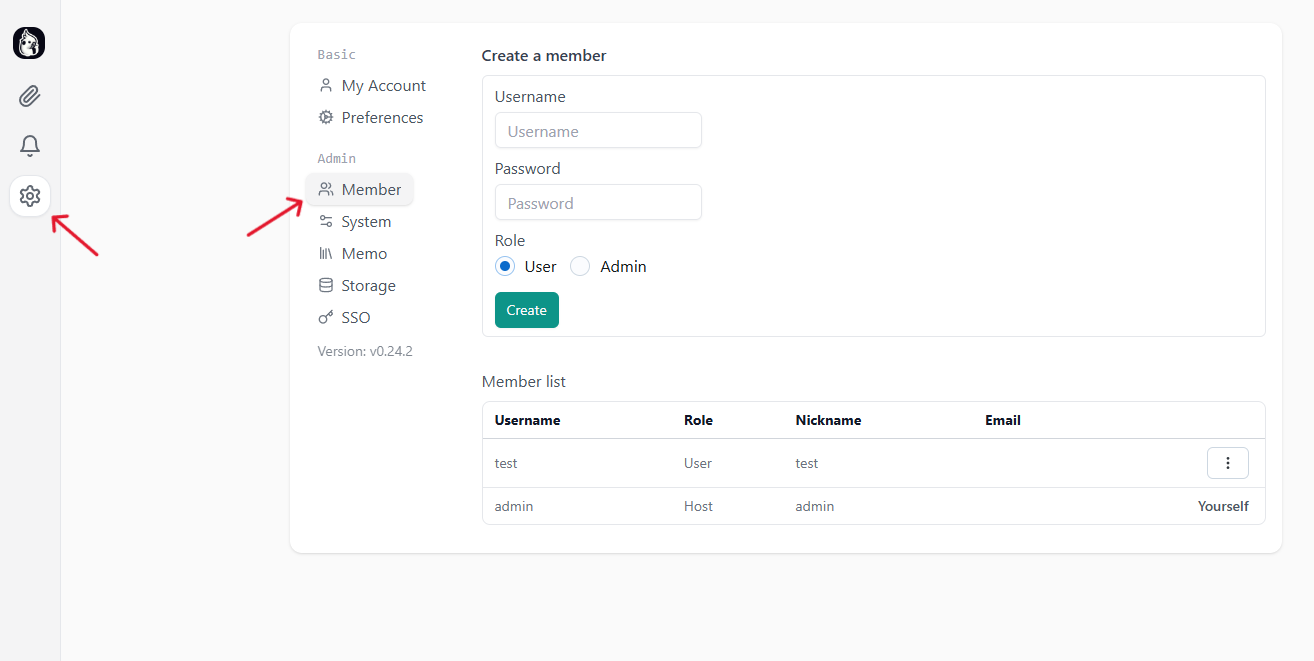
Étapes :
-
Ouvrez le panneau des paramètres
Cliquez sur l’icône en forme d’engrenage dans la barre latérale gauche pour ouvrir les paramètres. -
Accédez à la section des membres
Dans la section Admin, cliquez sur Member. -
Remplissez les détails de l’utilisateur
Dans le formulaire Create a member :- Username — Saisissez un nom d’utilisateur unique.
- Password — Définissez un mot de passe sécurisé.
- Role — Choisissez le rôle.
-
Créez l’utilisateur
Cliquez sur le bouton Create pour ajouter le nouvel utilisateur. -
Vérifiez l’utilisateur dans la liste des membres
Une fois créé, l’utilisateur apparaîtra dans la Member list ci-dessous.
Mise à jour du logiciel
Pour mettre à jour l’installation de Memos, vous devez vous connecter au serveur via SSH en tant qu’utilisateur root et exécuter deux commandes :
cd /memos/ && docker compose pull
systemctl restart memos.service
Logiciels installés
| Nom | Licence |
|---|---|
| Memos | Licence MIT |
| Caddy | Apache License 2.0 |
Liens utiles
Pour plus d’informations sur les paquets installés, veuillez consulter leur documentation officielle :