OVPN Admin
Description
OVPN Admin offre une interface web simple pour gérer les utilisateurs, leurs certificats et les routes basées sur OpenVPN pour accéder à des ressources privées et publiques.
Prise en main
OVPN Admin est installé avec une image et est automatiquement activé au démarrage du serveur.
Une fois l'image installée, l'interface web OVPN Admin sera disponible à l'adresse https://example.com, où example.com est le nom d'hôte de votre serveur.
Pour accéder à l'interface web, utilisez les identifiants qui vous ont été envoyés par e-mail.
De plus, les identifiants de connexion peuvent être trouvés sur le serveur dans le fichier :
/root/.app_credentials
Pour accéder à ce fichier, vous devrez vous connecter au serveur via SSH. Vous pouvez vous connecter au serveur via SSH :
- Avec une clé SSH, si cette option est activée avant la création du serveur
- Avec le mot de passe de l'utilisateur
rootenvoyé par e-mail lors de l'activation du serveur
Changement de domaine
Si vous souhaitez utiliser votre domaine ou sous-domaine pour accéder à l'interface web OVPN Admin, vous devrez vous connecter au serveur via SSH avec l'utilisateur root et exécuter la commande :
add_domain
Il vous sera demandé de saisir un domaine ou un sous-domaine au format subdomain.example.com.
Assurez-vous que votre domaine existe et pointe vers l'adresse IPv4 de votre serveur !
Lorsque le script se termine, un certificat Let's Ecnrypt sera émis pour le domaine ou sous-domaine spécifié et l'interface web sera disponible à l'adresse https://example.com/, où example.com est le domaine (sous-domaine) précédemment spécifié.
Création d'utilisateur
Vous pouvez créer des profils pour vous connecter au VPN en cliquant sur le bouton Add user.
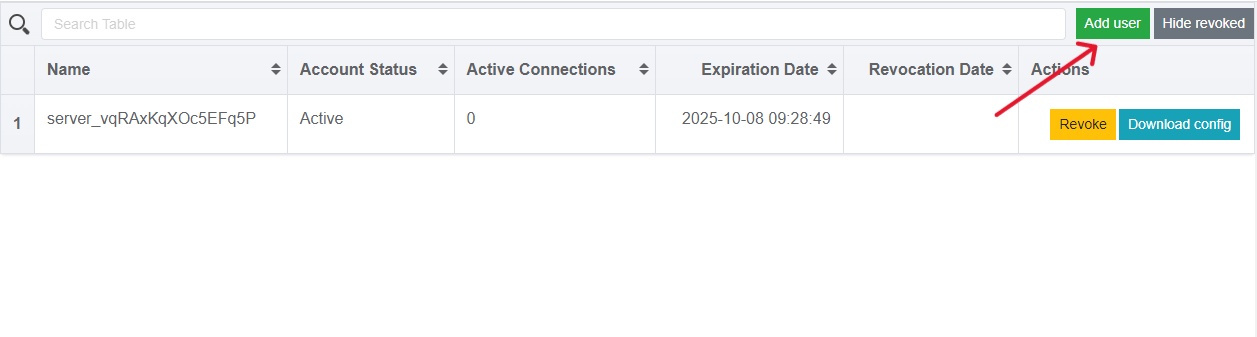
Dans le menu ouvert, il vous suffira de saisir un nom pour le nouveau profil.
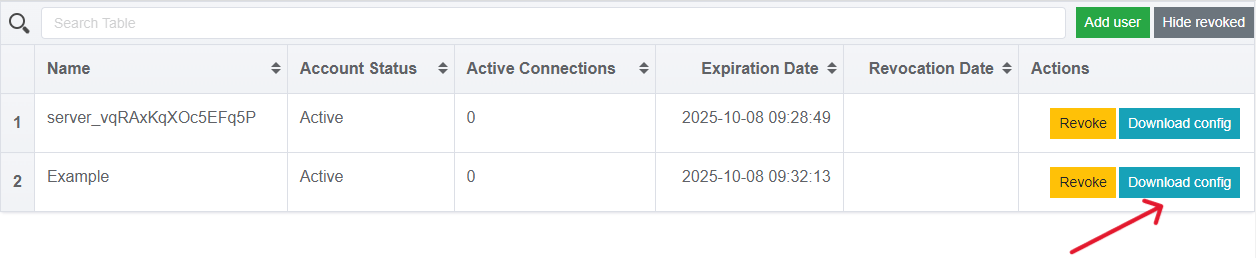
Après avoir créé l'utilisateur, dans le champ Actions, cliquez sur le bouton Download config pour obtenir le fichier de configuration de la connexion.
Suppression d'utilisateur
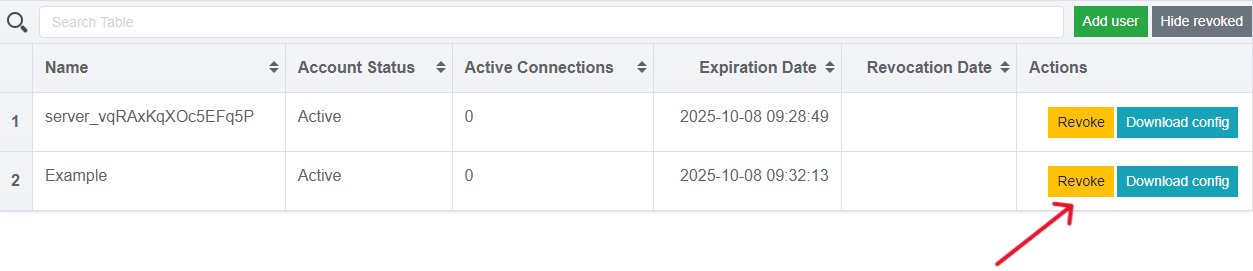
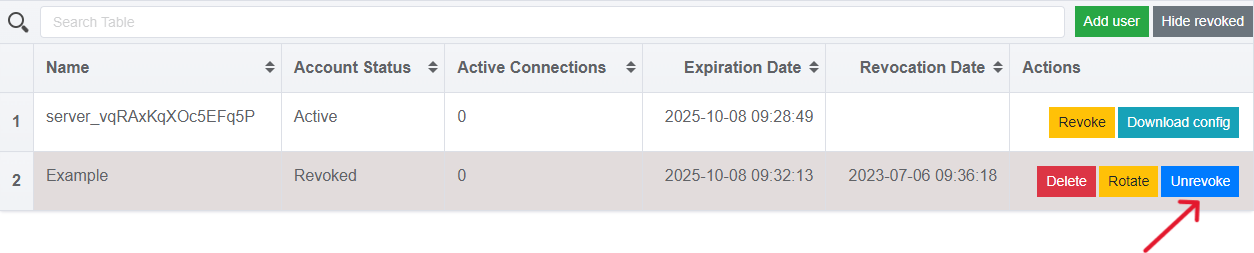
Pour supprimer un utilisateur, cliquez d'abord sur le bouton Revoke de l'utilisateur souhaité. Cette action révoquera les certificats de l'utilisateur.
Ensuite, cliquez sur le bouton Delete pour supprimer complètement l'utilisateur.
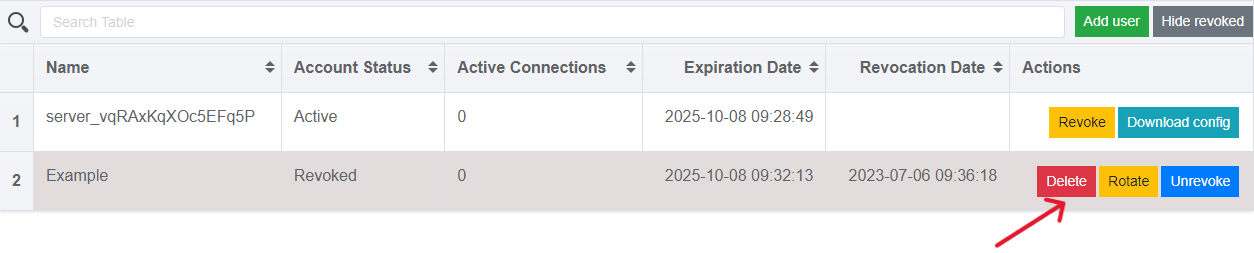
Si vous n'avez pas encore supprimé l'utilisateur, mais avez seulement cliqué sur Revoke, l'utilisateur peut être restauré à l'aide du bouton Unrevoke.
Obtention de l'application cliente
Pour utiliser OpenVPN sur votre appareil, qu'il s'agisse d'un PC ou d'un smartphone, vous devrez y installer une application cliente.
Par exemple, vous pouvez utiliser le client officiel OpenVPN Connect, qui peut être dowloaded aux liens suivants avec la documentation :
| PC - Windows/Mac | Android | iOS |
|---|---|---|
 |  |  |
 |  |
Logiciels installés
| Nom | Licence |
|---|---|
| OpenVPN | GNU GPL |
| ovpn-admin | Licence Apache 2.0 |
| Caddy | Licence Apache 2.0 |
Liens utiles
Pour plus d'informations sur les paquets installés, veuillez consulter leur documentation officielle :