AFFiNE
Description
AFFiNE est un logiciel de gestion des tâches et des notes qui utilise le concept d'« espaces de travail flexibles ». Il peut être comparé à d'autres applications d'organisation de l'information telles que Notion ou Obsidian, mais AFFiNE met l'accent sur un haut degré de flexibilité et d'évolutivité pour l'utilisateur.
Premiers pas
AFFiNE est installé à l'aide d'une image et démarre automatiquement lorsque le serveur démarre.
Après l'installation de l'image, l'interface web de AFFiNE sera accessible à l'adresse https://example.com/, où example.com est le nom d'hôte de votre serveur.
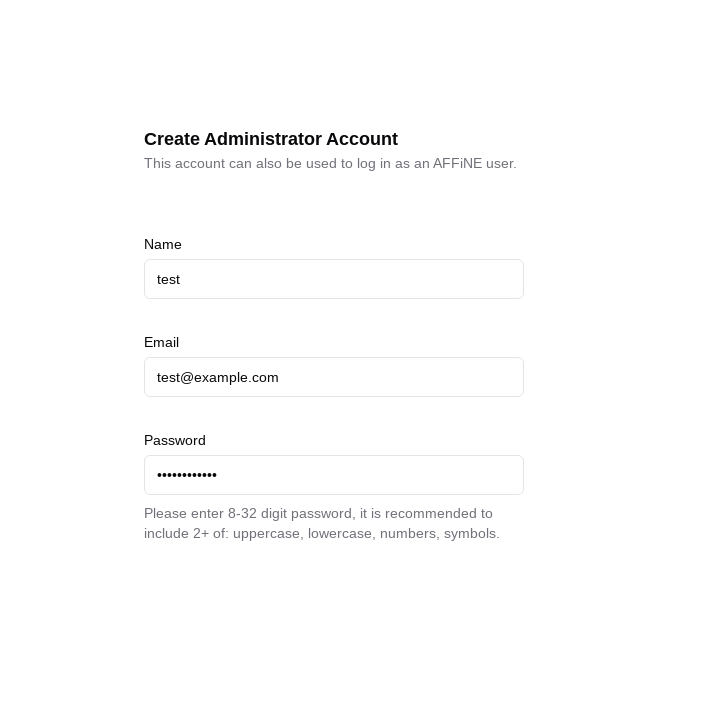
Pour enregistrer un compte administrateur, veuillez suivre ce lien : https://example.com/admin/setup. Remplissez les champs requis et cliquez sur Confirm.
Changer de domaine
Si vous souhaitez utiliser votre propre domaine ou sous-domaine pour accéder à l'interface web de AFFiNE, vous devrez vous connecter au serveur via SSH en tant qu'utilisateur root et exécuter la commande :
add_domain
Il vous sera demandé de saisir un domaine ou un sous-domaine au format subdomain.example.com.
Assurez-vous que votre domaine existe et pointe vers l'adresse IPv4 de votre serveur !
Une fois la commande terminée, un certificat Let’s Encrypt sera émis pour le domaine ou sous-domaine spécifié, et l'interface web sera accessible à l'adresse https://example.com/, où example.com est le domaine (sous-domaine) précédemment spécifié.
Gestion des utilisateurs
Ajout manuel d'utilisateurs
Accédez à la page d'administration à l'adresse https://example.com/admin et cliquez sur Add User. Remplissez les champs requis et confirmez la création de l'utilisateur.
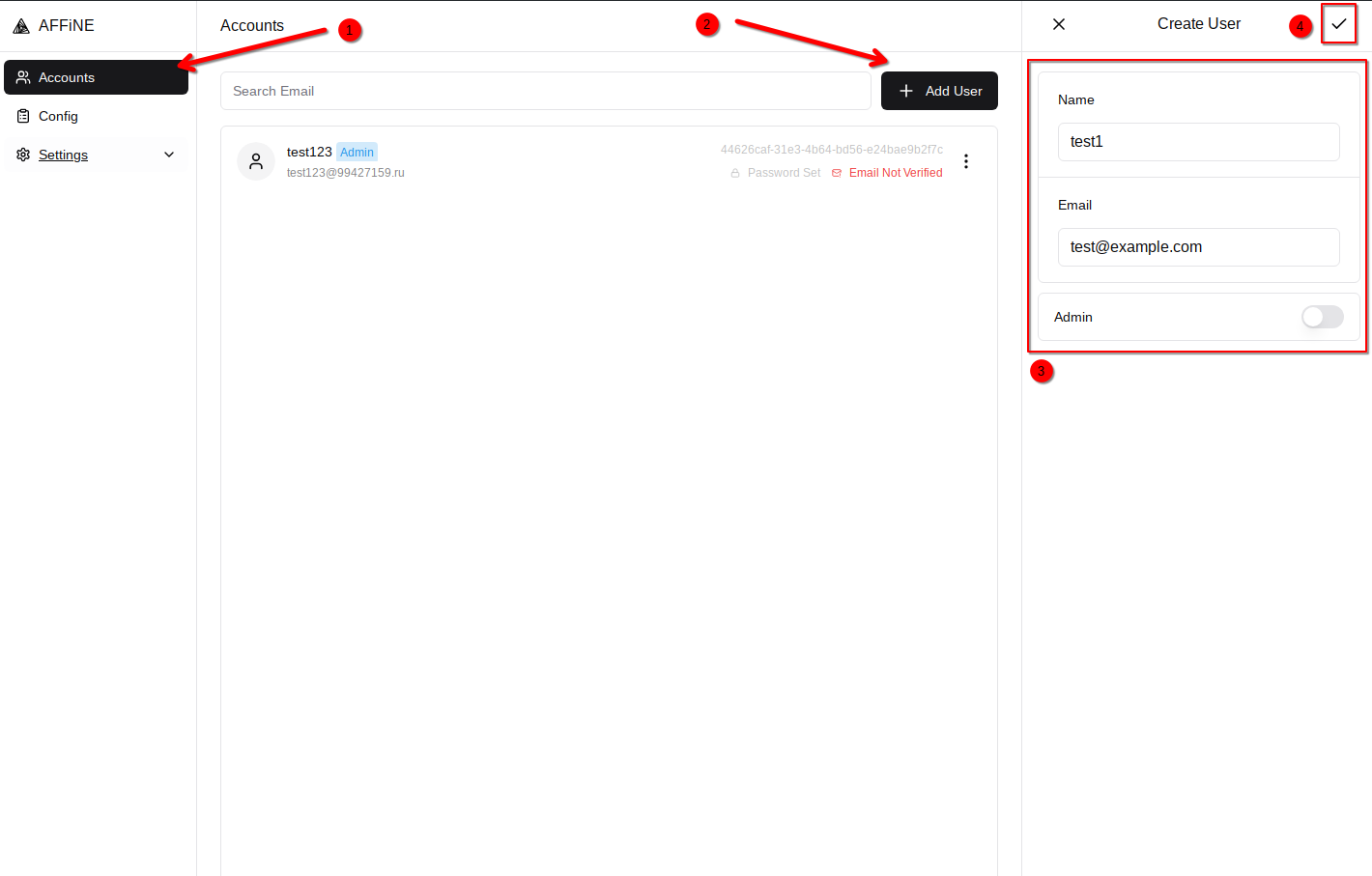
Ensuite, vous devrez réinitialiser le mot de passe de l'utilisateur.
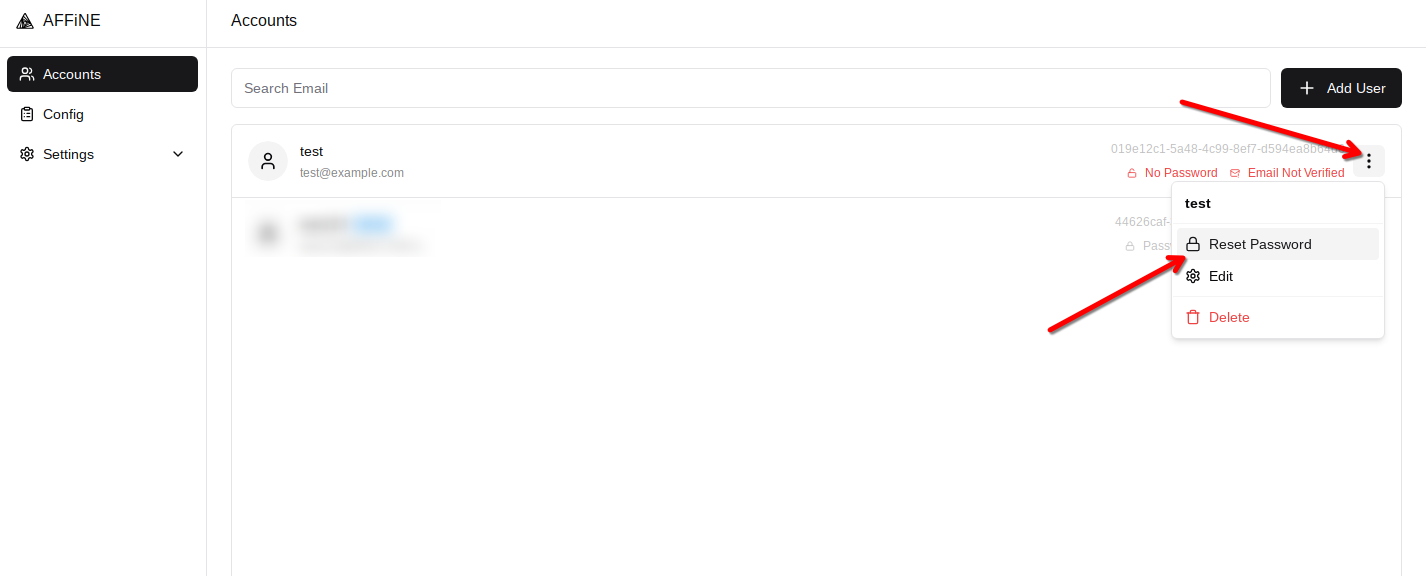
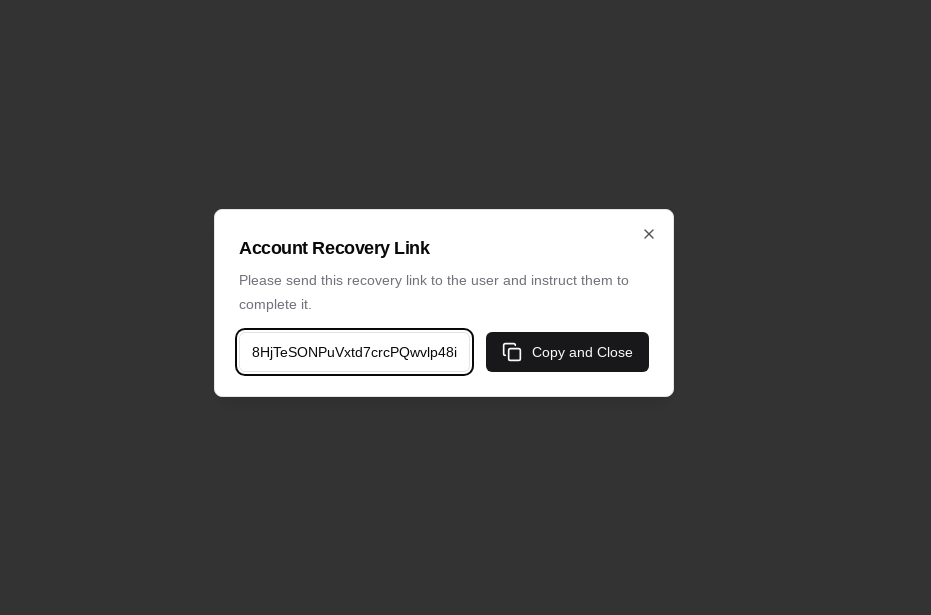
Un lien de réinitialisation du mot de passe sera généré. Envoyez ce lien à l'utilisateur afin qu'il puisse terminer le processus d'inscription.
Auto-inscription des utilisateurs
Si les utilisateurs rencontrent des problèmes pour recevoir les notifications par e-mail, veuillez ajouter manuellement l'utilisateur comme décrit ci-dessus.
Par défaut, AFFiNE autorise l'auto-inscription des utilisateurs.
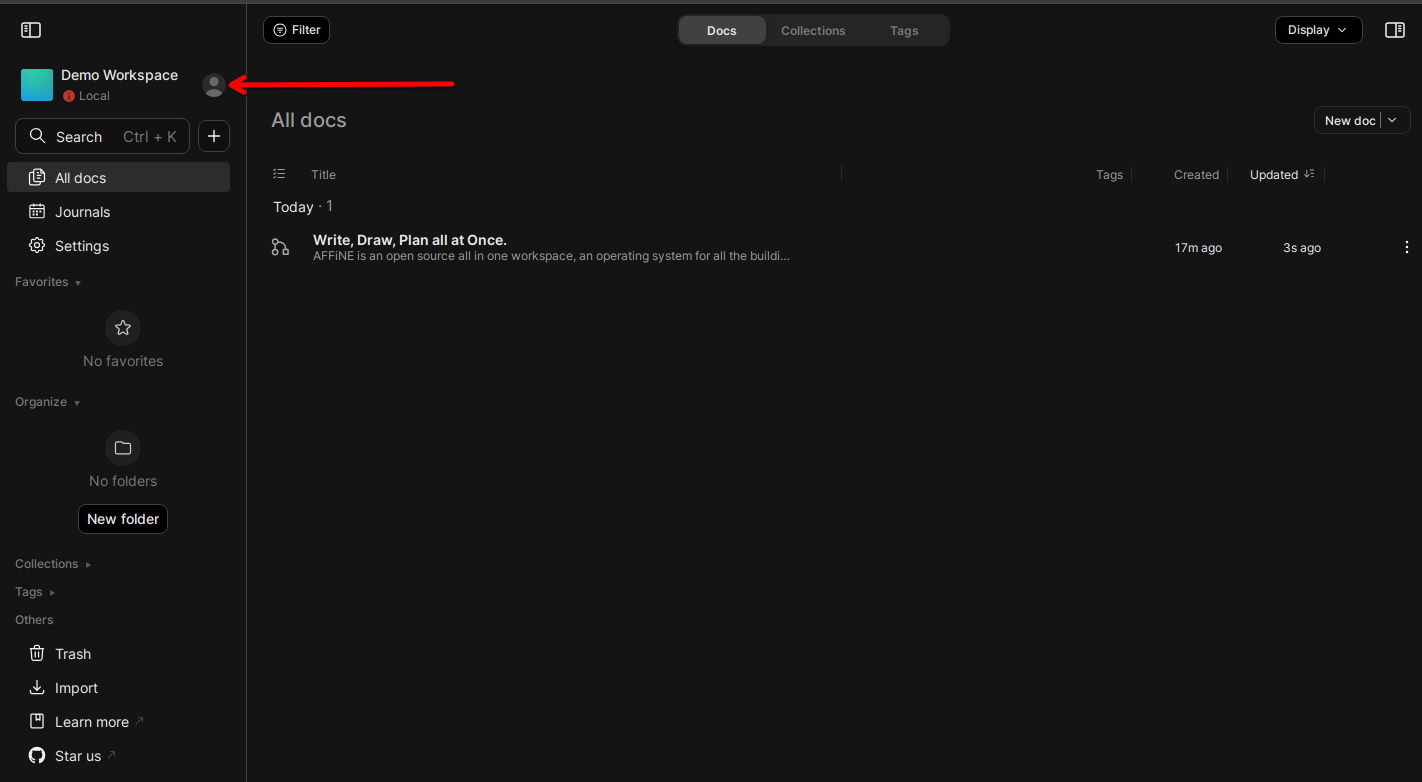
Après avoir saisi leur adresse e-mail, les utilisateurs recevront un e-mail contenant un lien pour terminer le processus d'inscription.
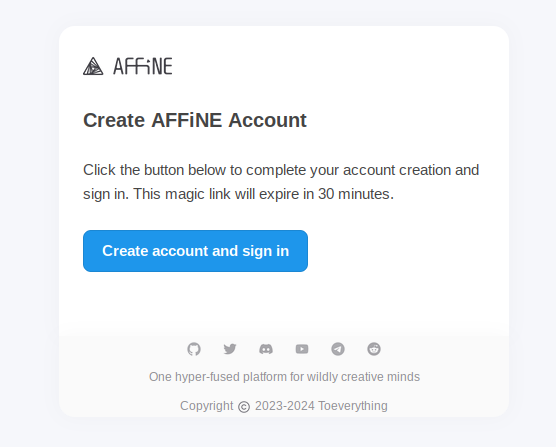
Désactivation de l'inscription des utilisateurs
Si vous ne souhaitez pas que les utilisateurs puissent créer leurs propres comptes, vous pouvez désactiver cette fonctionnalité.
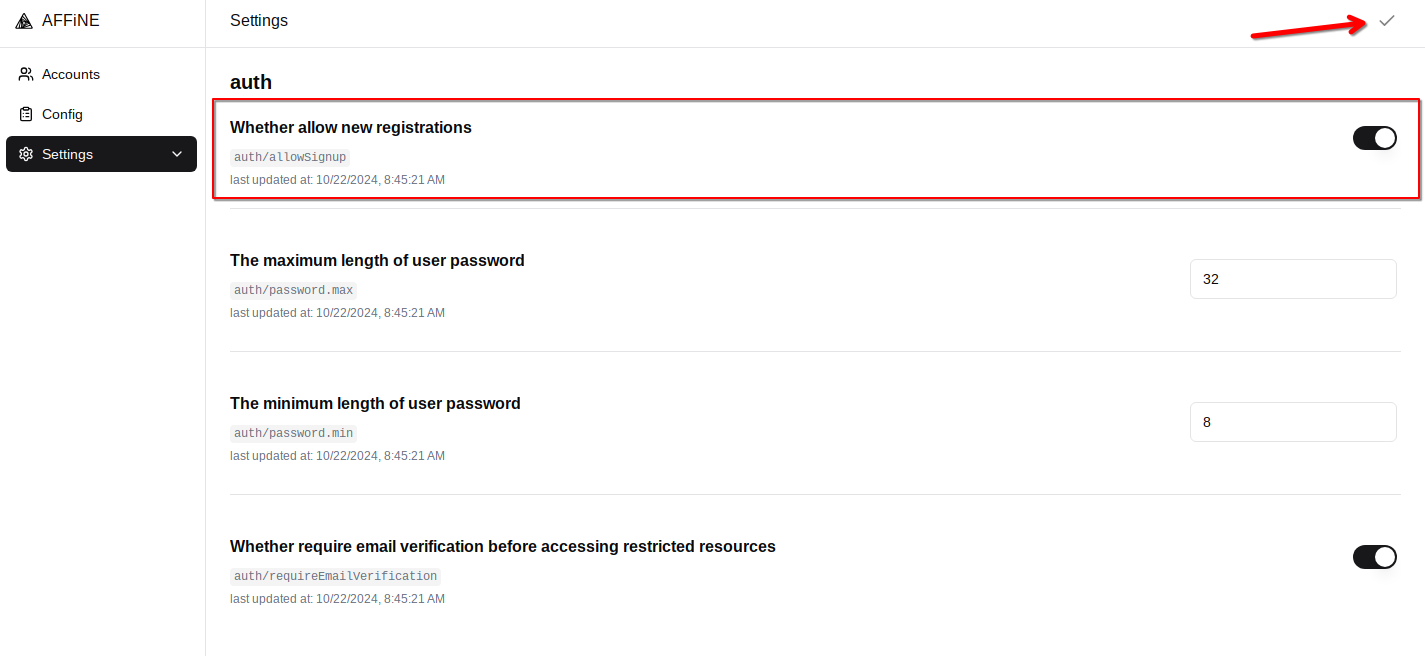
Pour ce faire, accédez à la page d'administration à l'adresse https://example.com/admin et cliquez sur Settings.
Vous devrez désactiver le paramètre Whether allow new registrations, puis enregistrer les modifications.
Création d'espaces de travail
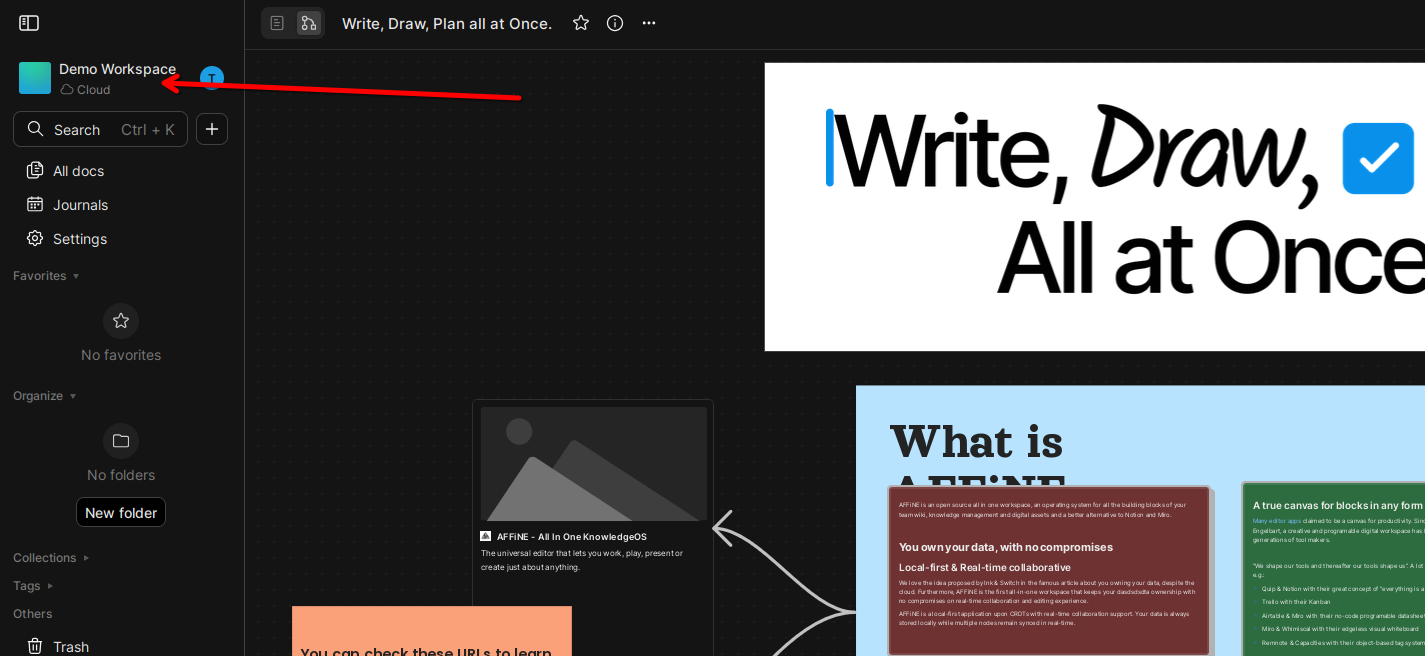
Lors de votre première connexion, vous serez dirigé vers l'espace de travail Demo Workshop, qui présente les fonctionnalités du logiciel. N'hésitez pas à explorer ici les fonctionnalités de l'éditeur, mais veuillez noter que les modifications que vous apporterez ne seront pas enregistrées.
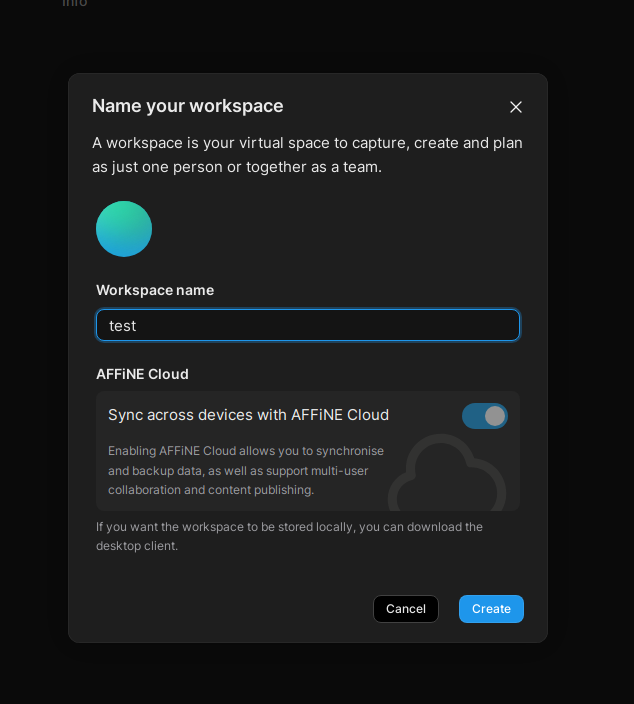
Pour créer un nouvel espace de travail, cliquez sur le nom de l'espace de travail actuel dans le coin supérieur droit de la page et sélectionnez Create cloud workspace.
Saisissez le nom souhaité et cliquez sur Create.
Création de documents
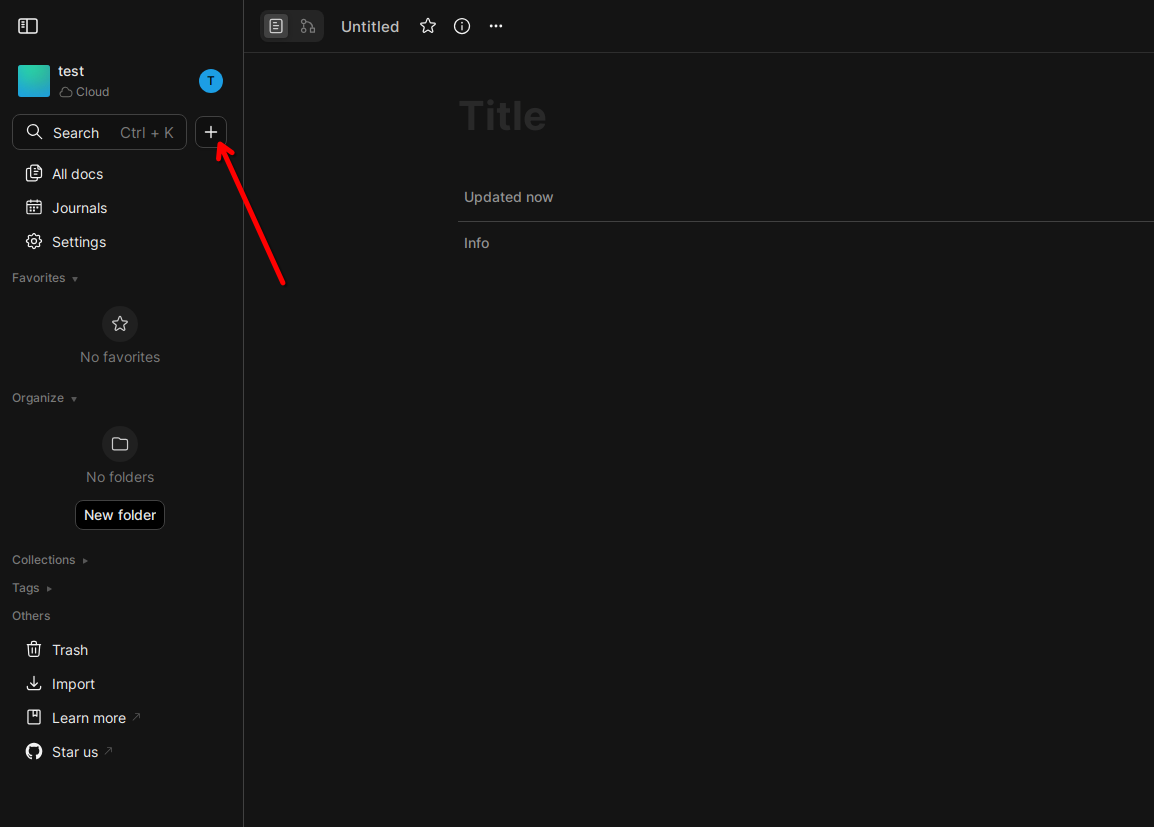
Pour créer un nouveau document, cliquez simplement sur le bouton +.
Mise à jour du logiciel
Pour mettre à jour l'installation de AFFiNE, vous devez vous connecter au serveur via SSH en tant qu'utilisateur root et exécuter deux commandes :
cd /affine/ && docker compose pull
systemctl restart affine.service
Logiciels installés
| Nom | Licence |
|---|---|
| AFFiNE | Licence MIT |
| Caddy | Apache License 2.0 |
Liens utiles
Pour plus d'informations sur les paquets installés, veuillez consulter leur documentation officielle :