Memos
Descrição
Memos é uma solução leve de tomada de notas, com foco em privacidade, que permite capturar e compartilhar suas ideias com facilidade. Tenha uma experiência de escrita em texto simples sem esforço, complementada por um suporte robusto à sintaxe Markdown para formatação aprimorada.
Primeiros passos
Memos é instalado com uma imagem e inicia automaticamente quando o servidor é inicializado.
Após a instalação da imagem, a interface web do Memos estará acessível em https://example.com/, em que example.com é o nome do host do seu servidor.
Para registrar uma conta de administrador, siga este link: https://example.com/. Preencha os campos obrigatórios e clique em Sign up.
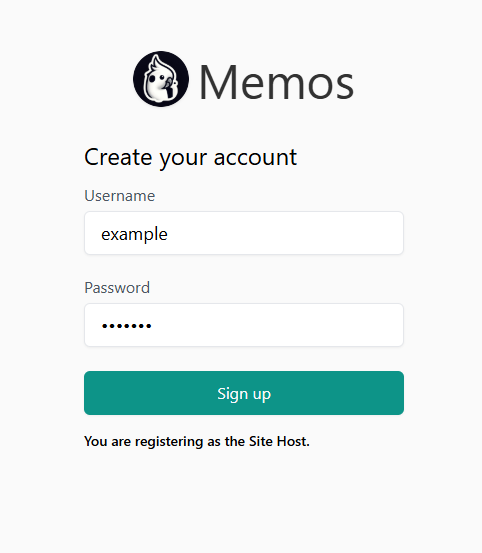
Alterando o domínio
Se você quiser usar seu próprio domínio ou subdomínio para acessar a interface web do Memos, será necessário fazer login no servidor via SSH como o usuário root e executar o comando:
add_domain
Será solicitado que você insira um domínio ou subdomínio no formato subdomain.example.com.
Certifique-se de que seu domínio exista e aponte para o endereço IPv4 do seu servidor!
Quando o comando for concluído, um certificado Let’s Encrypt será emitido para o domínio ou subdomínio especificado, e a interface web ficará acessível em https://example.com/, em que example.com é o domínio (subdomínio) especificado anteriormente.
Gerenciamento de usuários
Desativando o registro de usuários
Por padrão, o registro de usuários está aberto para todos, o que significa que qualquer pessoa com acesso à sua instância pode criar uma conta. Por motivos de segurança e privacidade, recomendamos fortemente desativar o registro de usuários, especialmente se sua instância do Memos estiver acessível publicamente.
Siga estas etapas para desativá-lo:
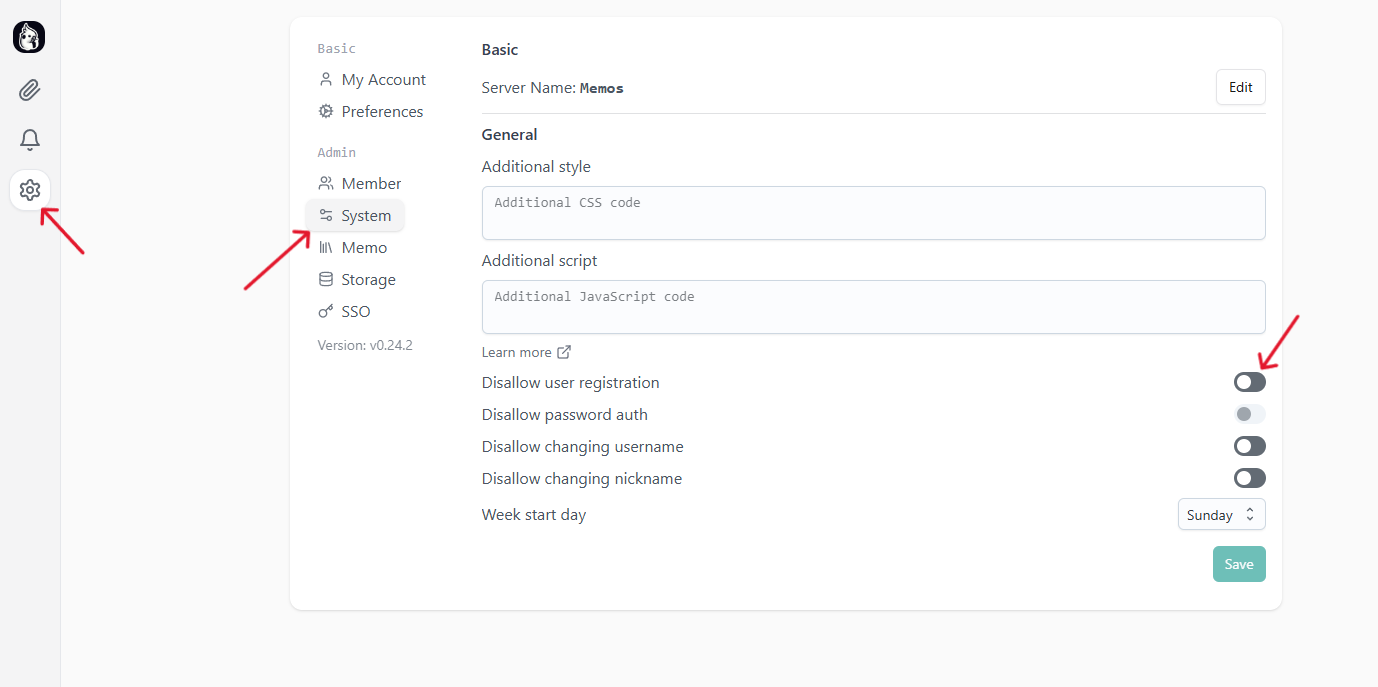
-
Abra o painel de configurações
Clique no ícone de engrenagem na barra lateral esquerda para abrir o menu de configurações. -
Vá para as configurações do sistema
Na seção Admin, clique em System. -
Desative o registro de usuários
Encontre o seletor identificado como “Disallow user registration”. Ative-o (o seletor deverá ficar azul), o que desativará a capacidade de novos usuários se registrarem. -
Salve suas alterações
Clique no botão “Save” no canto inferior direito para aplicar suas alterações.
Criar um novo usuário
Se você desativou o registro público (recomendado), pode criar contas de usuário manualmente pelo painel de administração.
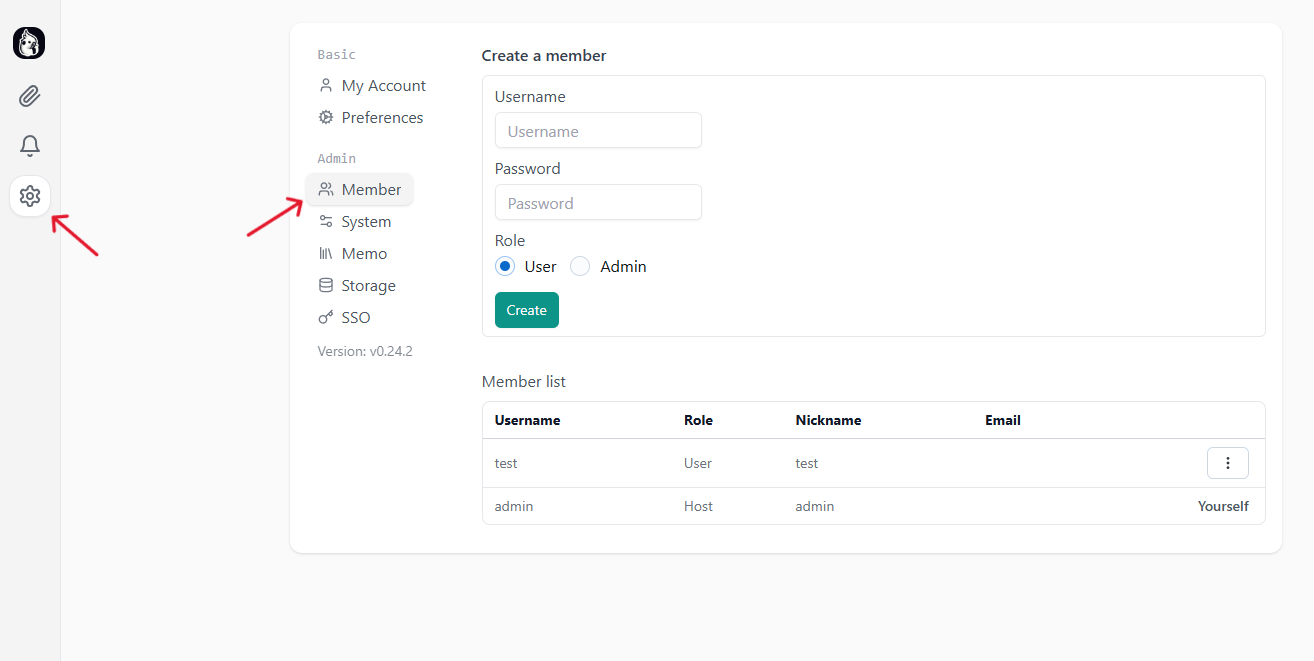
Etapas:
-
Abra o painel de configurações
Clique no ícone de engrenagem na barra lateral esquerda para abrir as configurações. -
Navegue até a seção Member
Na seção Admin, clique em Member. -
Preencha os detalhes do usuário
No formulário Create a member:- Username — Insira um nome de usuário exclusivo.
- Password — Defina uma senha segura.
- Role — Escolha a função.
-
Crie o usuário
Clique no botão Create para adicionar o novo usuário. -
Verifique o usuário na lista de membros
Depois de criado, o usuário aparecerá na Member list abaixo.
Atualização de software
Para atualizar a instalação do Memos, você precisa fazer login no servidor via SSH como o usuário root e executar dois comandos:
cd /memos/ && docker compose pull
systemctl restart memos.service
Software instalado
| Nome | Licença |
|---|---|
| Memos | Licença MIT |
| Caddy | Apache License 2.0 |
Links úteis
Para mais informações sobre os pacotes instalados, consulte a documentação oficial deles: