AFFiNE
Descrição
AFFiNE é um software de gerenciamento de tarefas e notas que emprega o conceito de 'espaços de trabalho flexíveis'. Ele pode ser comparado a outros aplicativos de organização de informações, como Notion ou Obsidian, mas o AFFiNE enfatiza um alto grau de flexibilidade e escalabilidade para o usuário.
Primeiros passos
O AFFiNE é instalado com uma imagem e inicia automaticamente quando o servidor é inicializado.
Após a instalação da imagem, a interface web do AFFiNE estará acessível em https://example.com/, onde example.com é o nome de host do seu servidor.
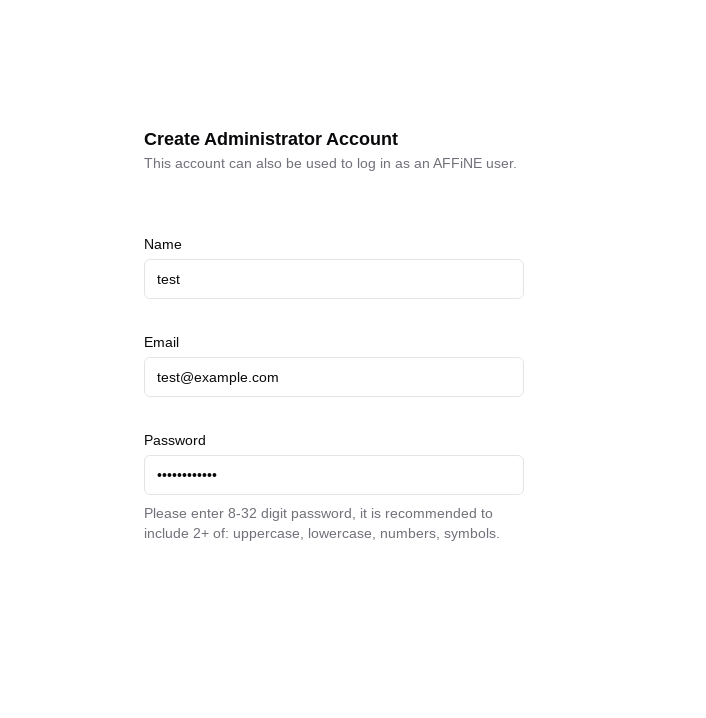
Para registrar uma conta de administrador, siga este link: https://example.com/admin/setup. Preencha os campos obrigatórios e clique em Confirm.
Alterando o domínio
Se você quiser usar seu próprio domínio ou subdomínio para acessar a interface web do AFFiNE, será necessário fazer login no servidor via SSH como o usuário root e executar o comando:
add_domain
Será solicitado que você insira um domínio ou subdomínio no formato subdomain.example.com.
Certifique-se de que seu domínio existe e aponta para o endereço IPv4 do seu servidor!
Quando o comando for concluído, um certificado Let’s Encrypt será emitido para o domínio ou subdomínio especificado, e a interface web ficará acessível em https://example.com/, onde example.com é o domínio (subdomínio) especificado anteriormente.
Gerenciamento de usuários
Adicionando usuários manualmente
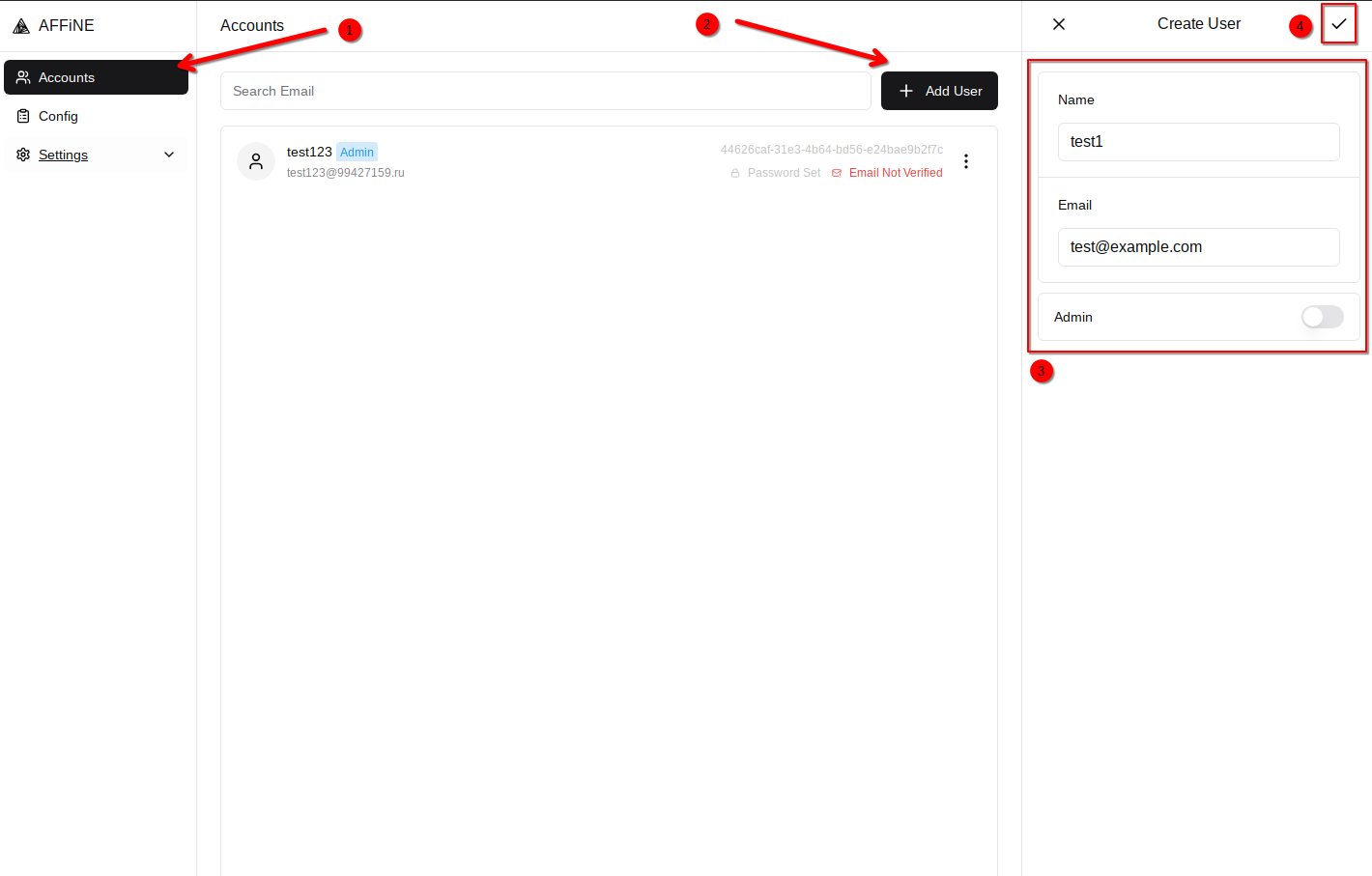
Navegue até a página de administração em https://example.com/admin e clique em Add User. Preencha os campos obrigatórios e confirme a criação do usuário.
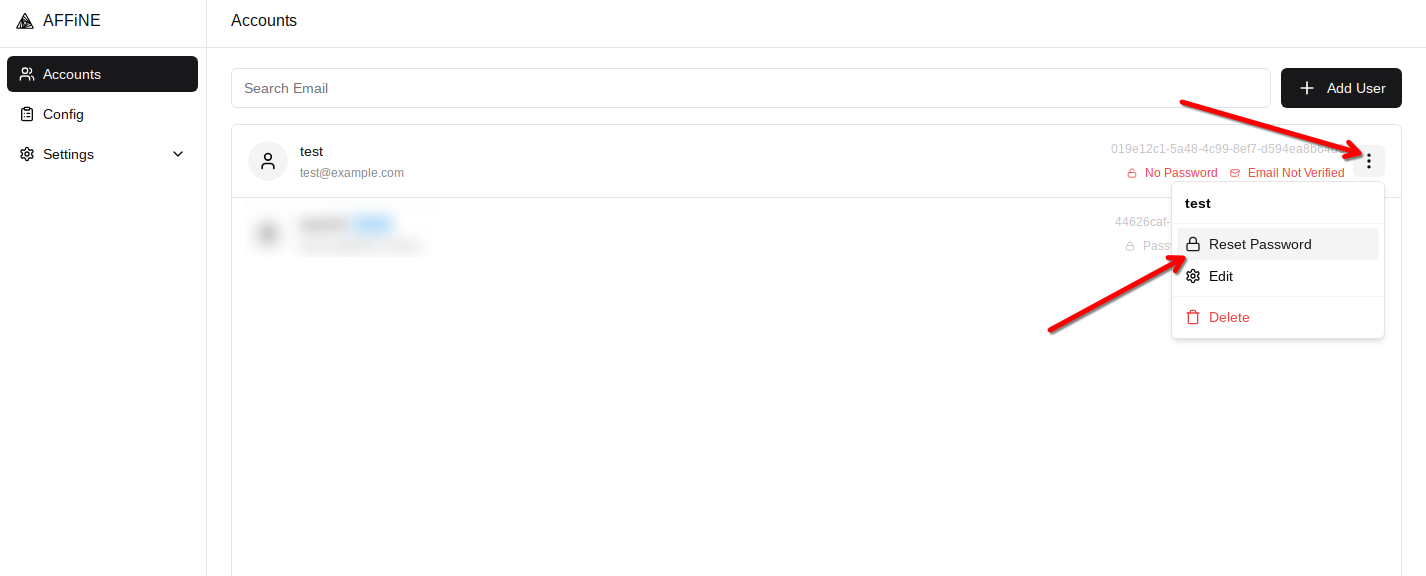
Em seguida, você precisará redefinir a senha do usuário.
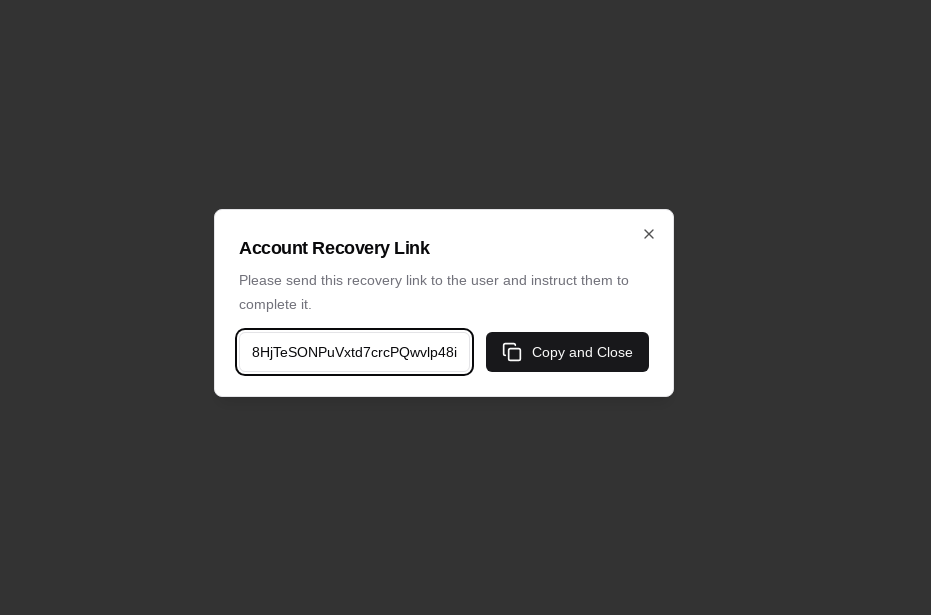
Um link de redefinição de senha será gerado. Envie este link ao usuário para que ele possa concluir o processo de registro.
Autorregistro para usuários
Se os usuários estiverem tendo problemas para receber notificações por e-mail, adicione o usuário manualmente conforme descrito acima.
Por padrão, o AFFiNE permite o autorregistro de usuários.
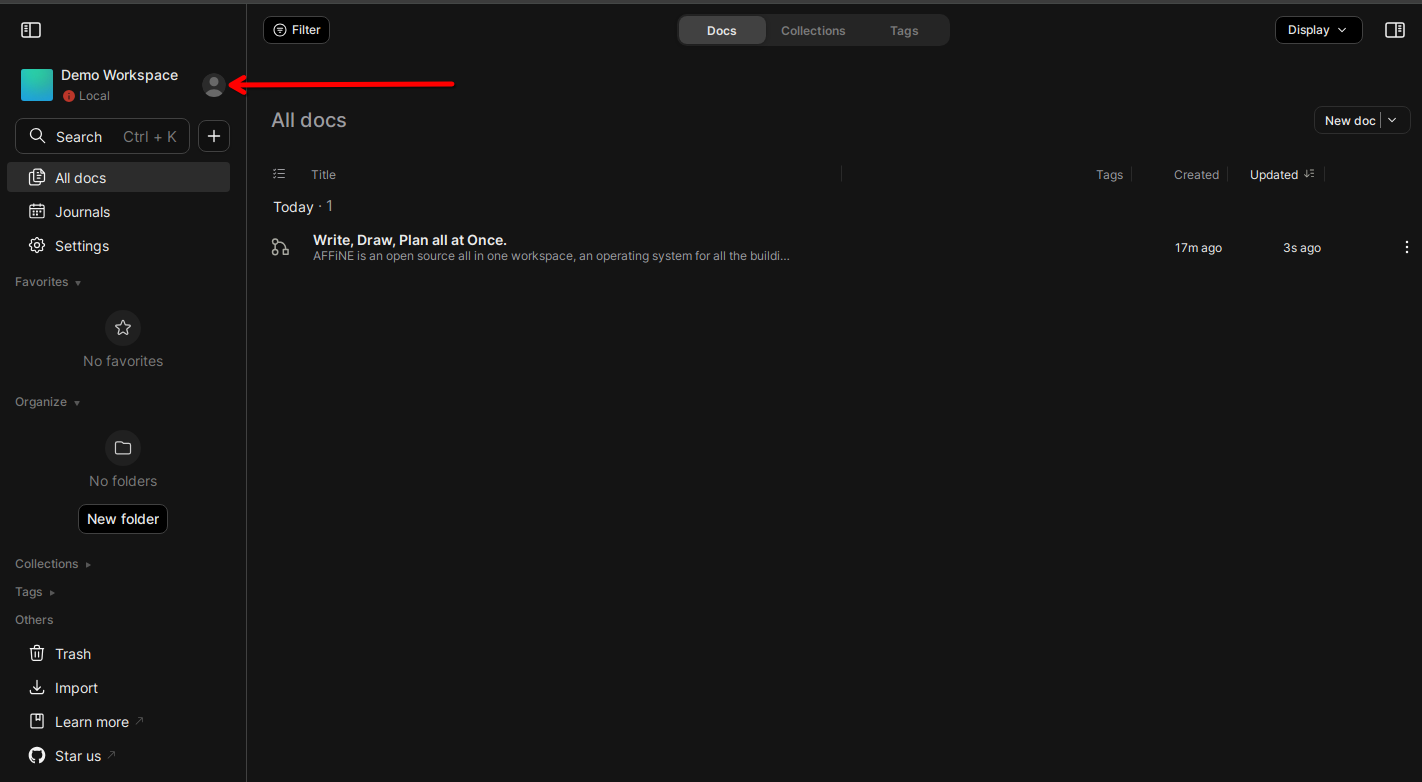
Após inserir seu endereço de e-mail, os usuários receberão um e-mail com um link para concluir o processo de registro.
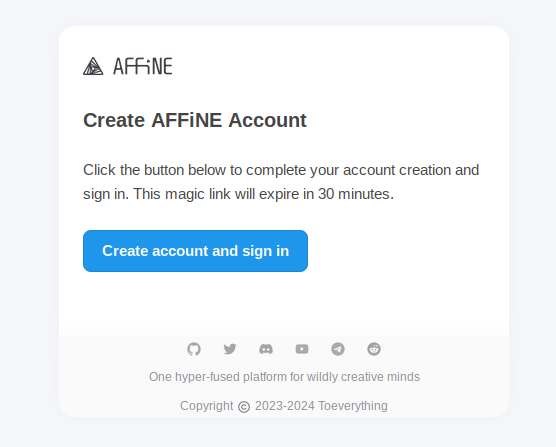
Desativando o registro de usuários
Se você não quiser que os usuários possam criar suas próprias contas, poderá desativar esse recurso.
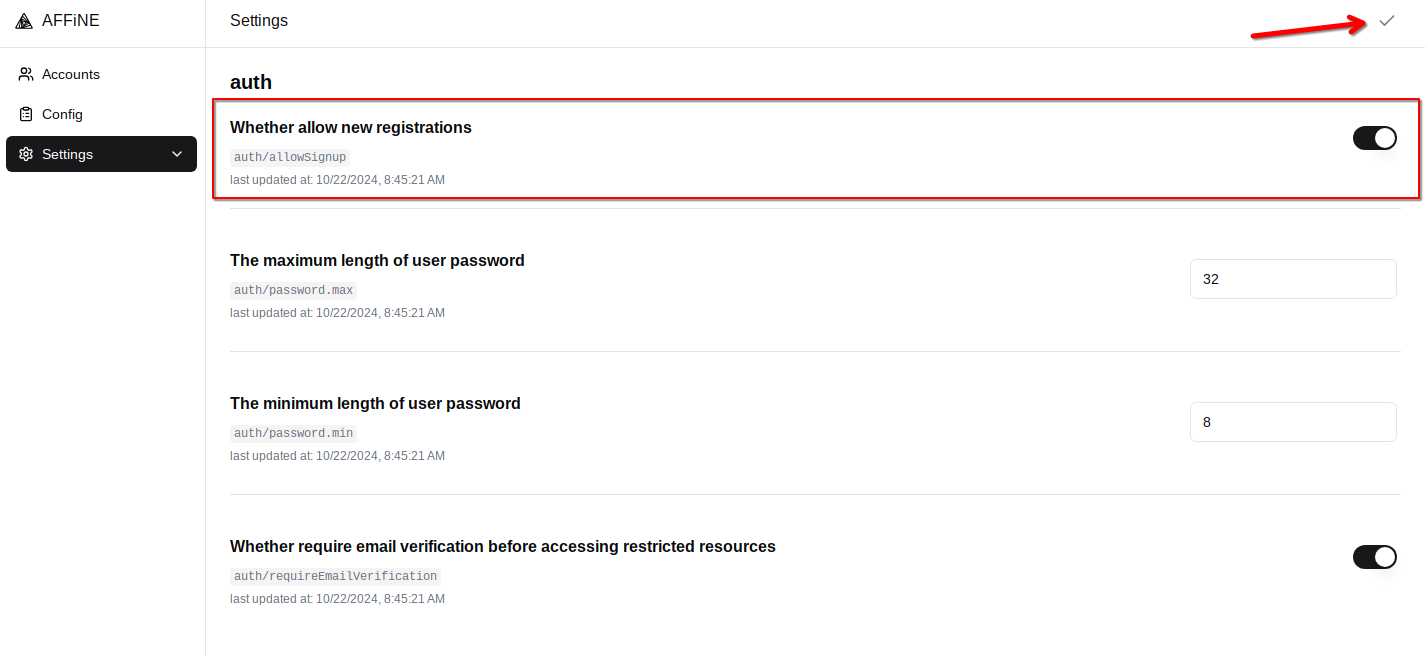
Para fazer isso, vá até a página de administração em https://example.com/admin e clique em Settings.
Você precisará desativar a configuração Whether allow new registrations e, em seguida, salvar as alterações.
Criando espaços de trabalho
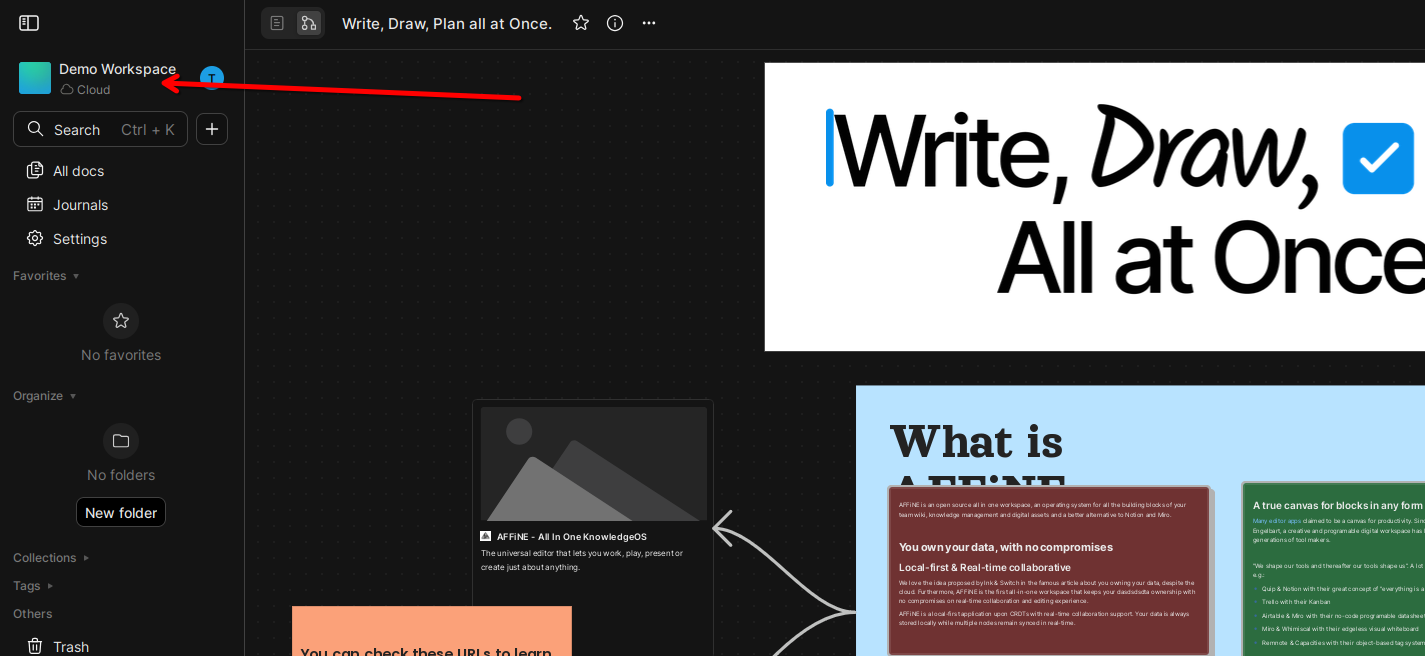
No seu primeiro login, você será direcionado para o espaço de trabalho Demo Workshop, que demonstra os recursos do software. Sinta-se à vontade para explorar os recursos do editor aqui, mas observe que quaisquer alterações feitas por você não serão salvas.
Para criar um novo espaço de trabalho, clique no nome do espaço de trabalho atual no canto superior direito da página e selecione Create cloud workspace.
Insira o nome desejado e clique em Create.
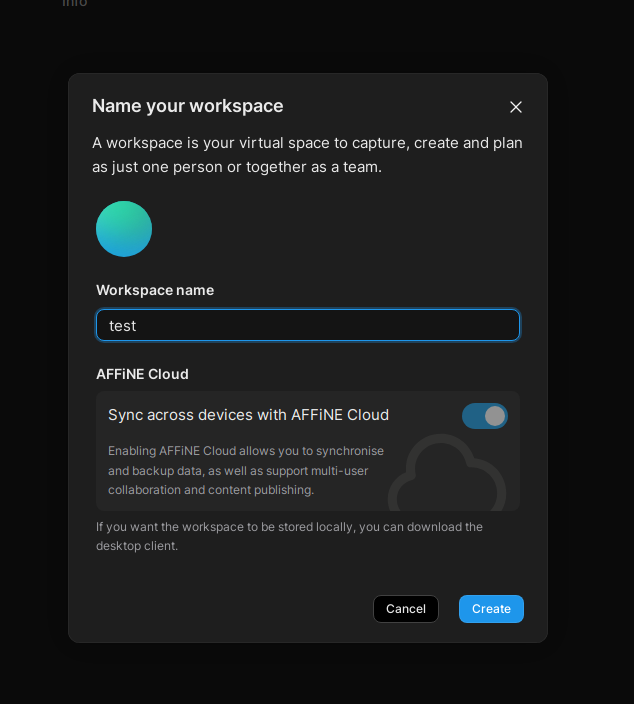
Criando documentos
Para criar um novo documento, basta clicar no botão +.
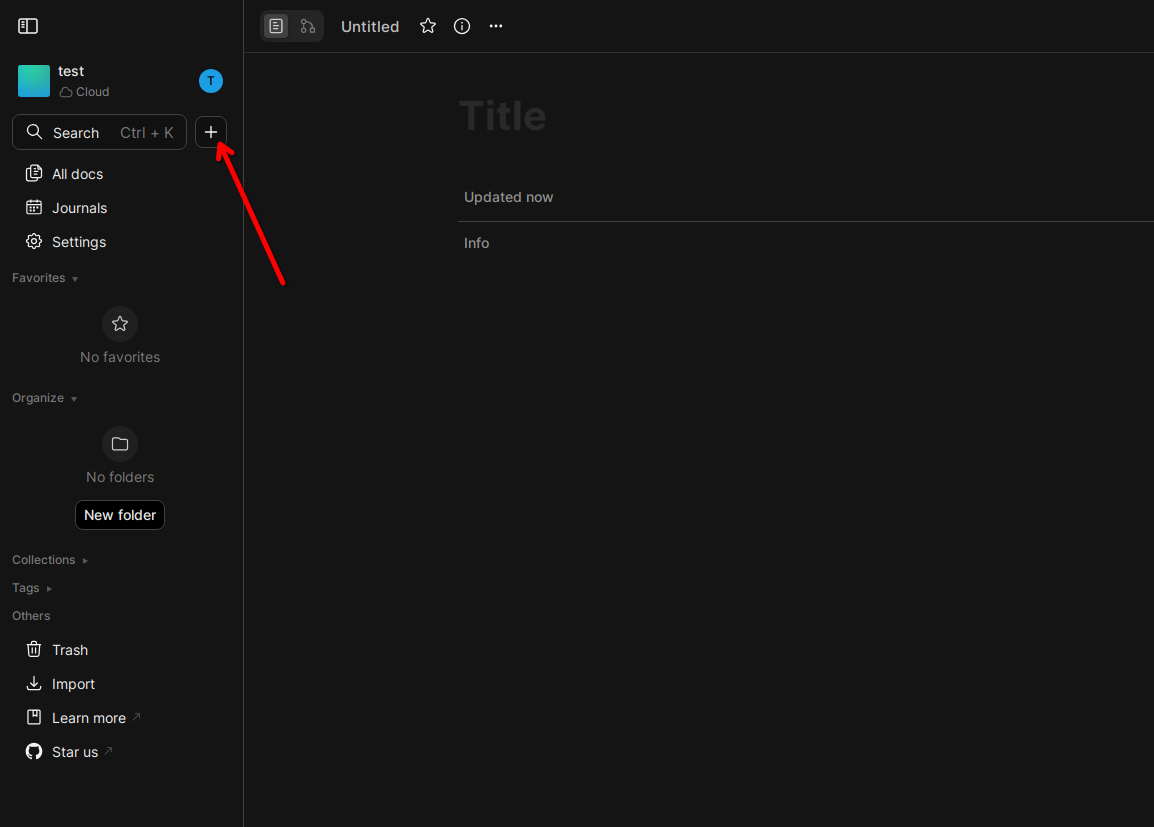
Atualização de software
Para atualizar a instalação do AFFiNE, você precisa fazer login no servidor via SSH como o usuário root e executar dois comandos:
cd /affine/ && docker compose pull
systemctl restart affine.service
Software instalado
| Nome | Licença |
|---|---|
| AFFiNE | Licença MIT |
| Caddy | Licença Apache 2.0 |
Links úteis
Para mais informações sobre os pacotes instalados, consulte a documentação oficial deles: