OVPN Admin
Descrição
OVPN Admin oferece uma interface web simples para gerenciar usuários, seus certificados e rotas baseadas em OpenVPN para acessar recursos privados e públicos.
Primeiros passos
OVPN Admin é instalado com uma imagem e é automaticamente habilitado quando o servidor é inicializado.
Após a instalação da imagem, a interface web do OVPN Admin estará disponível em https://example.com, onde example.com é o nome do host do seu servidor.
Para acessar a interface web, use as credenciais enviadas a você por e-mail.
Além disso, as credenciais de login podem ser encontradas no servidor no arquivo:
/root/.app_credentials
Para acessar este arquivo, você precisará fazer login no servidor via SSH. Você pode se conectar ao servidor via SSH:
- Com uma chave SSH, se esta opção estiver habilitada antes de o servidor ser criado
- Com a senha do usuário
rootenviada por e-mail quando o servidor é ativado
Alteração de domínio
Se desejar usar seu domínio ou subdomínio para acessar a interface web do OVPN Admin, você precisará fazer login no servidor via SSH com o usuário root e executar o comando:
add_domain
Será solicitado que você insira um domínio ou subdomínio no formato subdomain.example.com.
Certifique-se de que seu domínio existe e está apontado para o endereço IPv4 do seu servidor!
Quando o script terminar, um certificado Let's Ecnrypt será emitido para o domínio ou subdomínio especificado e a interface web estará disponível em https://example.com/, onde example.com é o domínio (subdomínio) especificado anteriormente.
Criação de usuário
Você pode criar perfis para se conectar à VPN clicando no botão Add user.
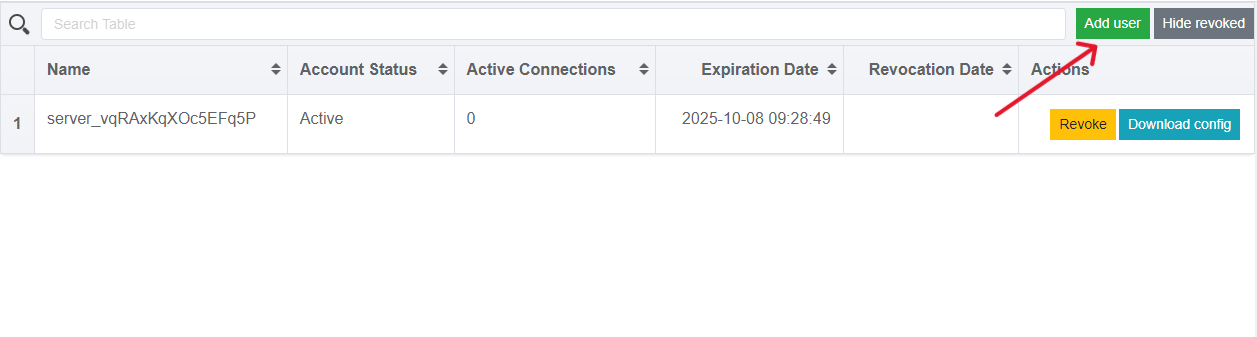
No menu aberto, você só precisará inserir um nome para o novo perfil.
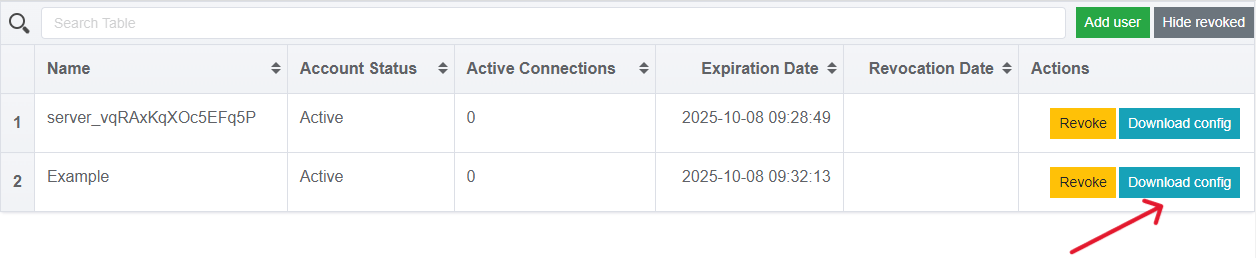
Após criar o usuário, no campo Actions, clique no botão Download config para obter o arquivo de configuração para a conexão.
Remoção de usuário
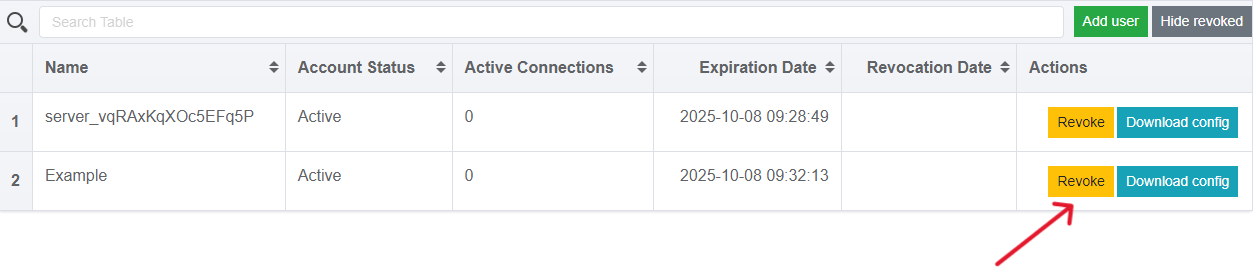
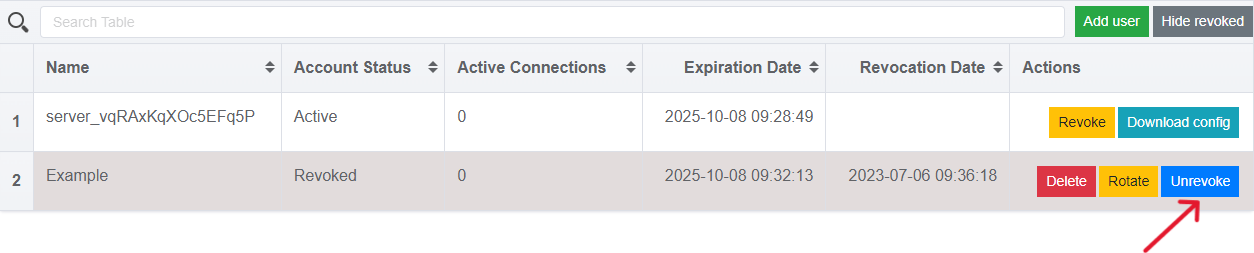
Para remover um usuário, primeiro clique no botão Revoke do usuário desejado. Esta ação revogará os certificados do usuário.
Em seguida, clique no botão Delete para remover completamente o usuário.
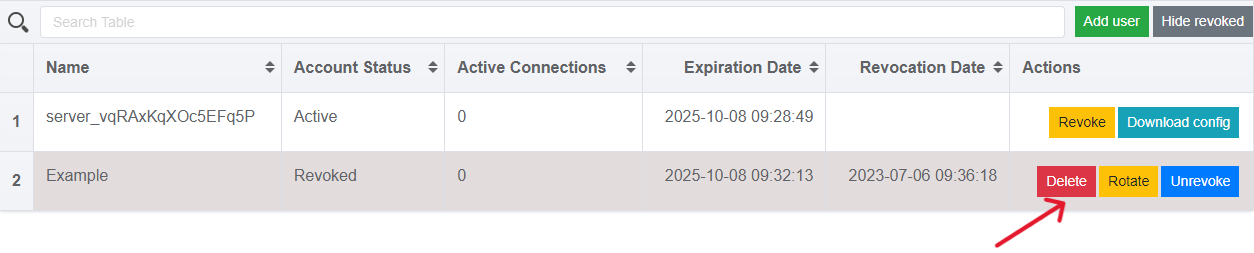
Se você ainda não excluiu o usuário, mas apenas clicou em Revoke, o usuário pode ser restaurado usando o botão Unrevoke.
Obtendo o aplicativo cliente
Para trabalhar com OpenVPN no seu dispositivo, seja um PC ou um smartphone, você precisará instalar nele um aplicativo cliente.
Por exemplo, você pode usar o cliente oficial OpenVPN Connect, que pode ser dowloaded nos links a seguir junto com a documentação:
| PC - Windows/Mac | Android | iOS |
|---|---|---|
 |  |  |
 |  |
Software instalado
| Nome | Licença |
|---|---|
| OpenVPN | GNU GPL |
| ovpn-admin | Licença Apache 2.0 |
| Caddy | Licença Apache 2.0 |
Links úteis
Para mais informações sobre os pacotes instalados, consulte a documentação oficial deles: