Bir sunucuda root parolası nasıl değiştirilir
GNU/Linux tabanlı bir işletim sisteminde root parolasını değiştirmek için passwd kullanmalısınız.
Passwd bir konsol yardımcı programıdır. Bunu kullanmak için sunucuya SSH üzerinden bağlanmalısınız.
Bilgisayarınız GNU/Linux tabanlı bir işletim sistemi kullanıyorsa, muhtemelen bir SSH istemcisinin nasıl kullanılacağını zaten biliyorsunuzdur.
Bilgisayarınız Windows işletim sistemi kullanıyorsa, sunucuya SSH üzerinden bağlanmak için PuTTY yardımcı programını tercih etmenizi öneririz. Yardımcı programı resmi web sitesinden ücretsiz olarak indirebilirsiniz: https://www.chiark.greenend.org.uk/~sgtatham/putty/
PuTTY'nin ana penceresi şöyle görünür:
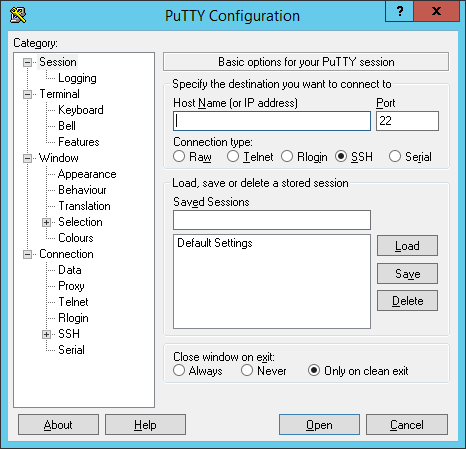
Gerekli tüm ayarlar varsayılan olarak yapılandırılmıştır. Sunucuya bağlanmak için "Host NAme (or IP address)" alanına yalnızca IP adresini girin. Sunucuda özel bir port (22 numaralı porttan farklı) kullanılıyorsa, bunu da belirtmeniz gerekir.
IP adresini girdikten sonra Open düğmesine tıklayın. Sunucu bağlantı penceresini göreceksiniz; burada kullanıcı adını girmeniz gerekir: root

Kök kullanıcı adını girdikten sonra, parolayı girmeniz istenecektir.
Gireceğiniz parolanın görüntülenmeyeceğini lütfen unutmayın.

Doğru bir parola girdikten sonra bir komut satırı arayüzü göreceksiniz. Bu, sunucuya SSH üzerinden bağlandığınız ve sunucunun sizden komut almaya hazır olduğu anlamına gelir.
Sunucuda FASTPANEL kuruluysa, bağlandıktan sonra sunucu bilgileri görüntülenecektir.
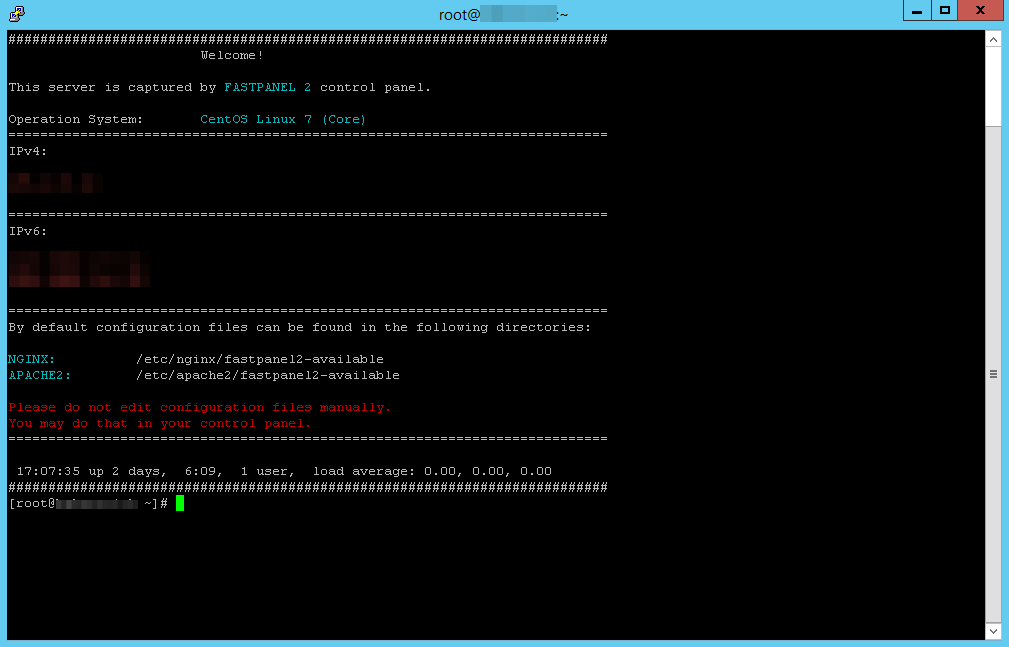
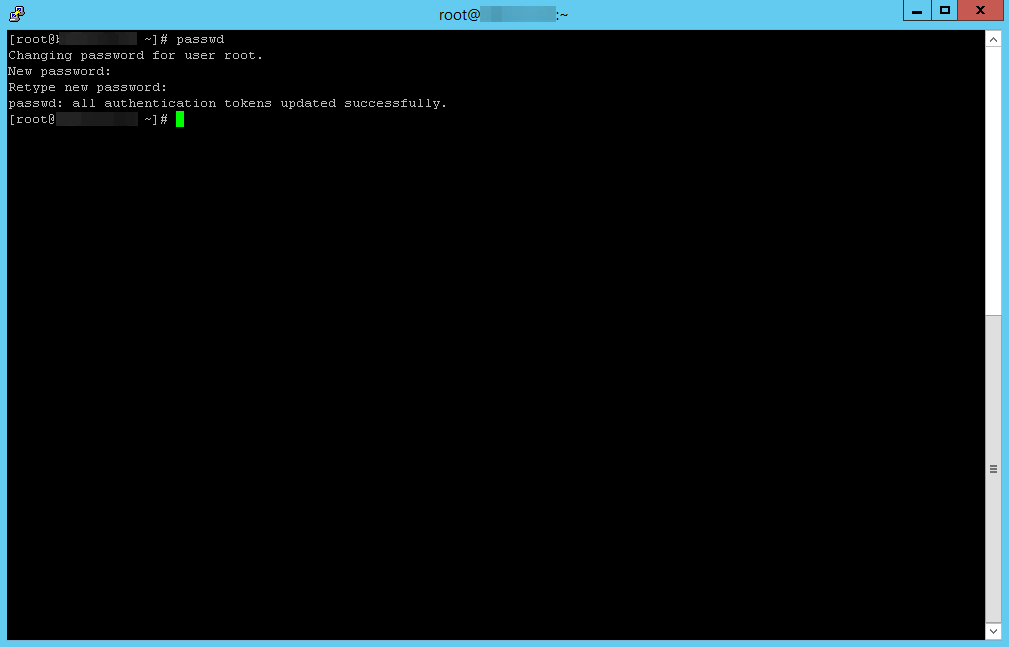
Parolayı değiştirmeye başlayalım. Bunu yapmak için PuTTY penceresine passwd komutunu girin ve Enter tuşuna basın. Sunucu “Changing password for user root. New password:".” görüntüler. Bu, güncellemek için yeni bir root parolası girebileceğiniz anlamına gelir.
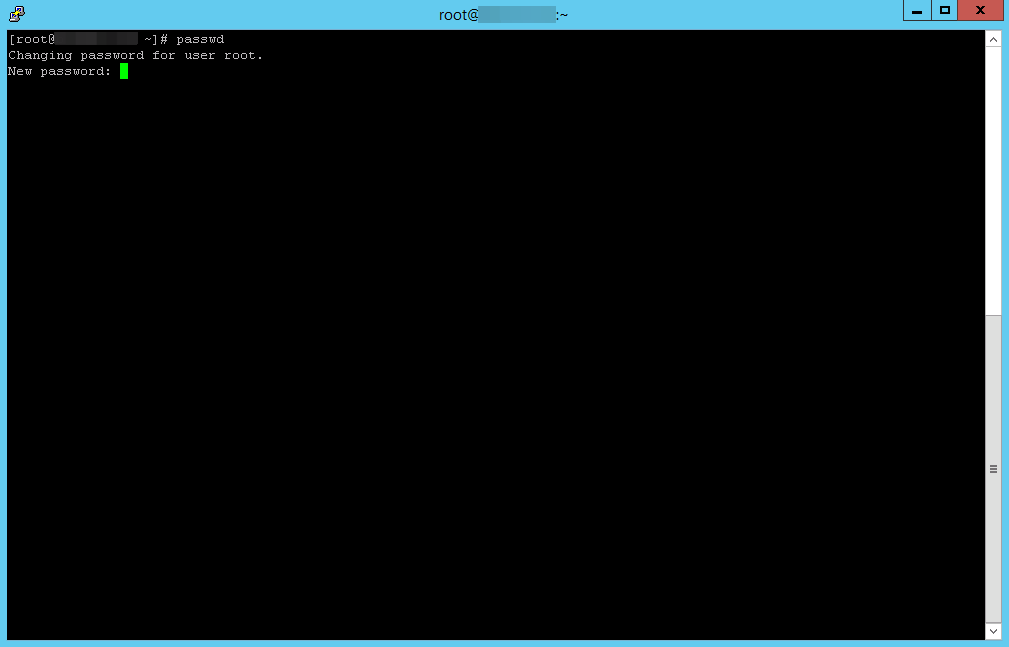
Yeni parolayı girin ve Enter tuşuna basın.
Gireceğiniz parolanın görüntülenmeyeceğini lütfen unutmayın.
Sunucu sizden güncellenmiş parolayı yeniden girmenizi isteyecektir: “Retype new password: ”
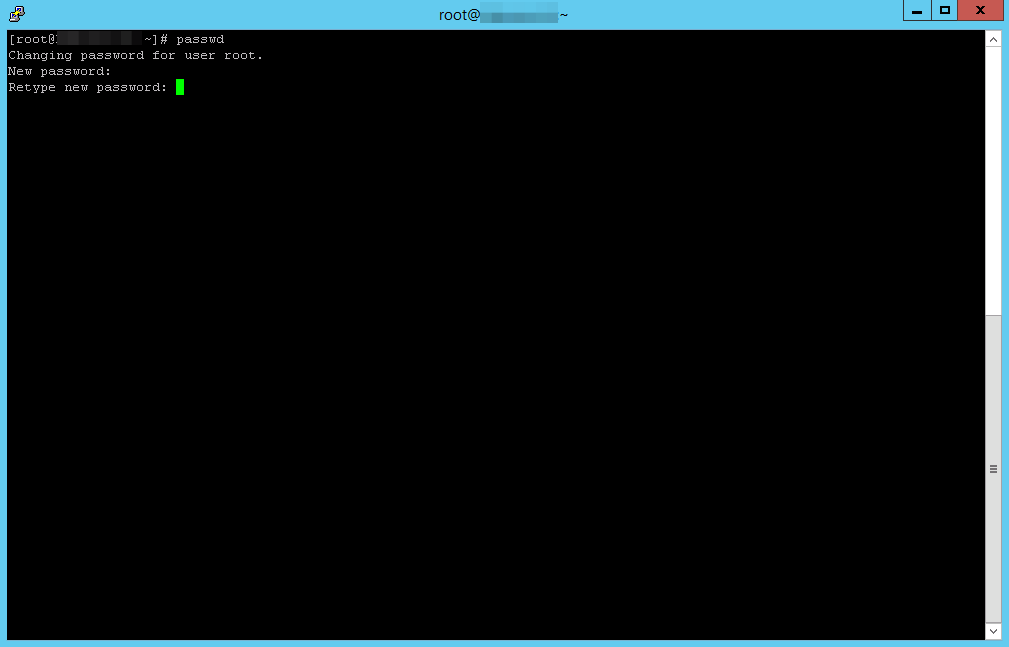
Yeni parolayı bir kez daha girin ve Enter tuşuna basın. Bu adım, yeni parolanızı doğru girdiğinizden emin olmak içindir.
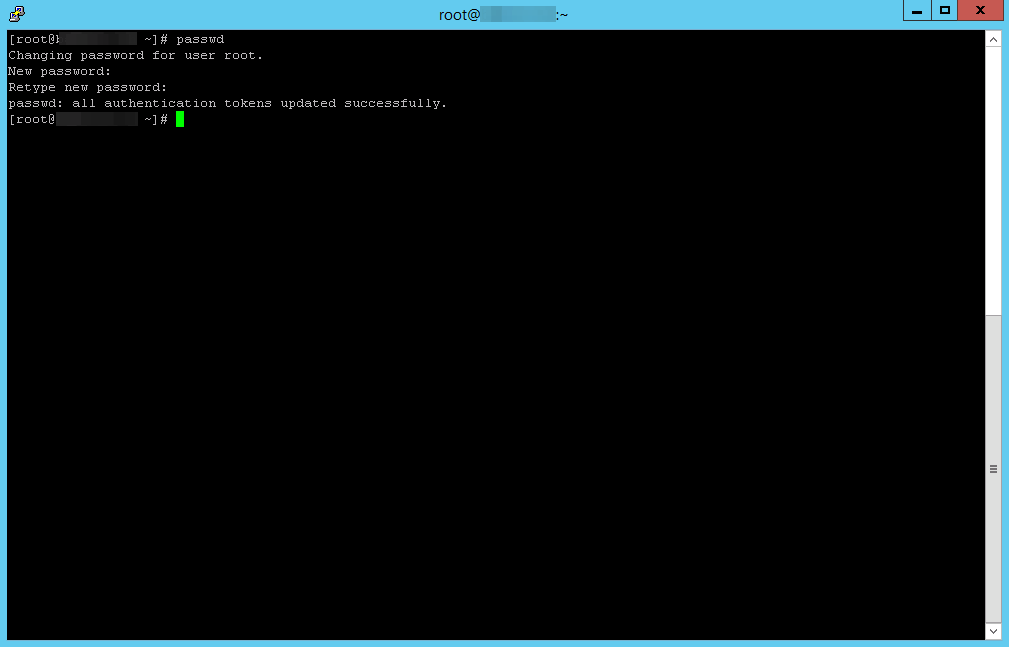
Doğru parolayı yeniden girdikten sonra sunucu “passwd: all authentication tokens updated successfully” mesajını görüntüler; bu, parolanın güncellendiği anlamına gelir. Ayrıca yeni bir komut girmenizi bekleyen yanıp sönen yeşil bir imleç de göreceksiniz.
Yanlış bir parola girdiyseniz, sunucu “Sorry, passwords do not match.” mesajını görüntüleyerek sizi bilgilendirir. Yeni parolayı tekrar girmeniz gerekir.
Hepsi bu kadar. Sunucuya tekrar bağlandığınızda güncellenmiş parolayı kullanmayı unutmayın.