Kā nomainīt root paroli serverī
Lai nomainītu root paroli GNU/Linux bāzētā OS, jāizmanto passwd.
Passwd ir konsoles utilīta. Lai to izmantotu, jums jāpieslēdzas serverim, izmantojot SSH.
Ja jūsu datorā tiek izmantota uz GNU/Linux balstīta OS, jūs, visticamāk, jau zināt, kā izmantot SSH klientu.
Ja jūsu datorā tiek izmantota Windows OS, mēs iesakām izvēlēties PuTTY utilītu, lai pieslēgtos serverim, izmantojot SSH. Jūs varat lejupielādēt šo utilītu bez maksas tās oficiālajā vietnē https://www.chiark.greenend.org.uk/~sgtatham/putty/
Lūk, kā izskatās PuTTY galvenais logs:
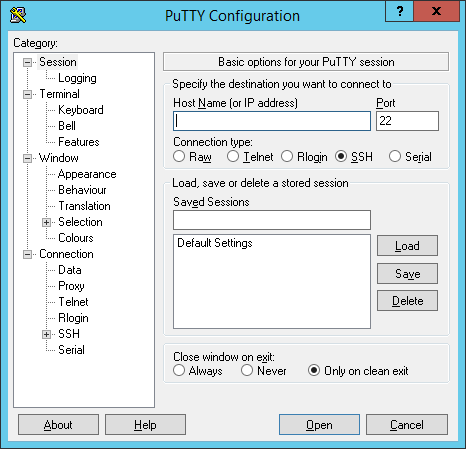
Visi nepieciešamie iestatījumi pēc noklusējuma jau ir iestatīti. Lai pieslēgtos serverim, vienkārši ievadiet tā IP adresi laukā "Host NAme (or IP address)". Ja serverī tiek izmantots pielāgots ports (kas atšķiras no 22. porta), tas arī būs jānorāda.
Pēc IP adreses ievadīšanas noklikšķiniet uz pogas Open. Jūs redzēsiet servera savienojuma logu, kurā būs jāievada lietotājvārds: root

Pēc root lietotājvārda ievadīšanas jums tiks piedāvāts ievadīt paroli.
Lūdzu, ņemiet vērā, ka ievadītā parole netiks rādīta.

Pēc pareizas paroles ievadīšanas jūs redzēsiet komandrindas saskarni. Tas nozīmēs, ka esat pieslēdzies serverim, izmantojot SSH, un serveris ir gatavs saņemt no jums komandas.
Ja serverī ir instalēts FASTPANEL, pēc pieslēgšanās tam tiks parādīta servera informācija.
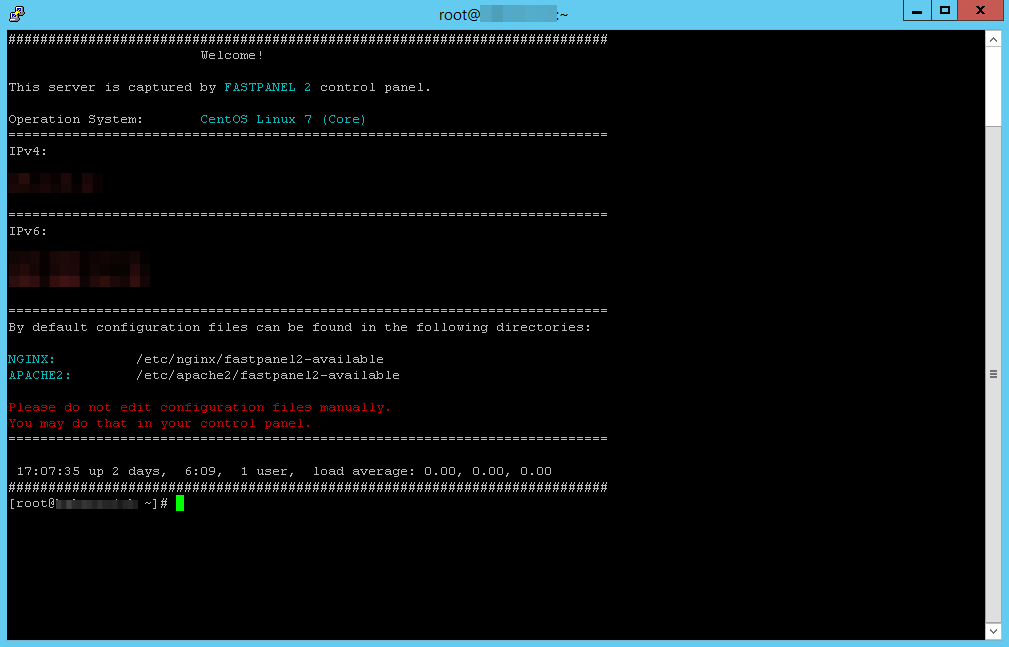
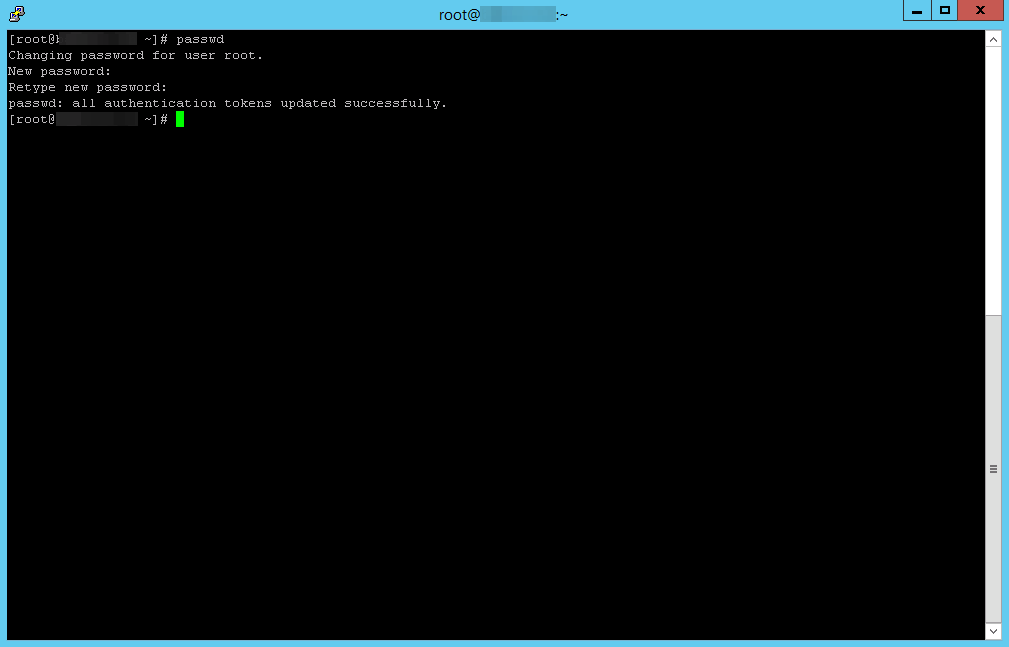
Sāksim paroles maiņu. Lai to izdarītu, PuTTY logā ievadiet komandu passwd un nospiediet Enter. Serveris parādīs “Changing password for user root.” Jaunā parole:". Tas nozīmēs, ka varat ievadīt jaunu root paroli, lai to atjauninātu.
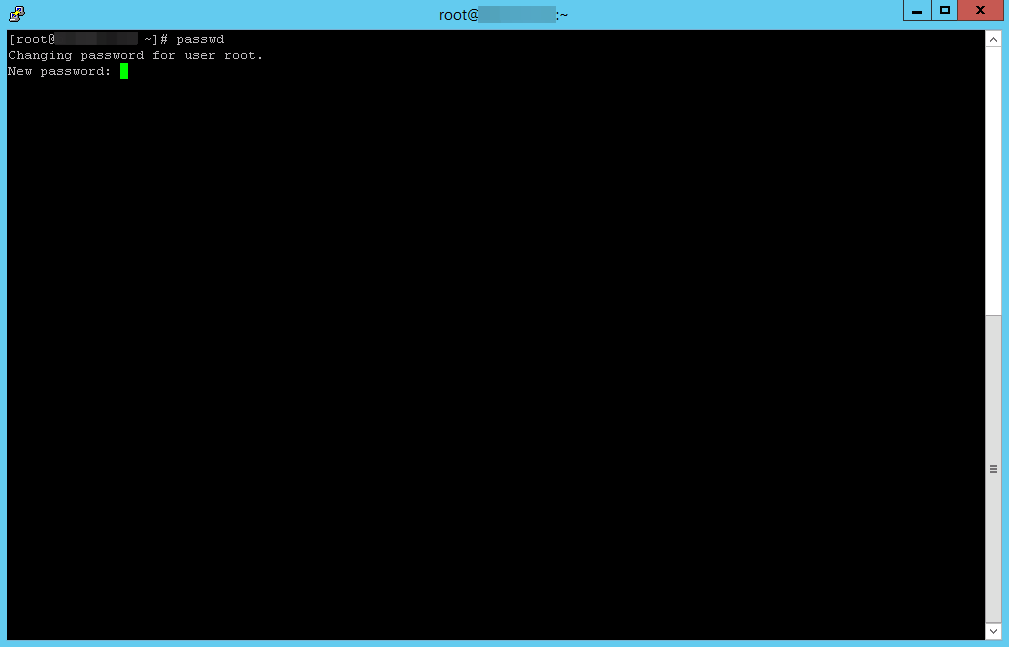
Ievadiet jauno paroli un nospiediet Enter.
Lūdzu, ņemiet vērā, ka ievadītā parole netiks rādīta.
Serveris lūgs jums atkārtoti ievadīt atjaunināto paroli: “Retype new password: ”
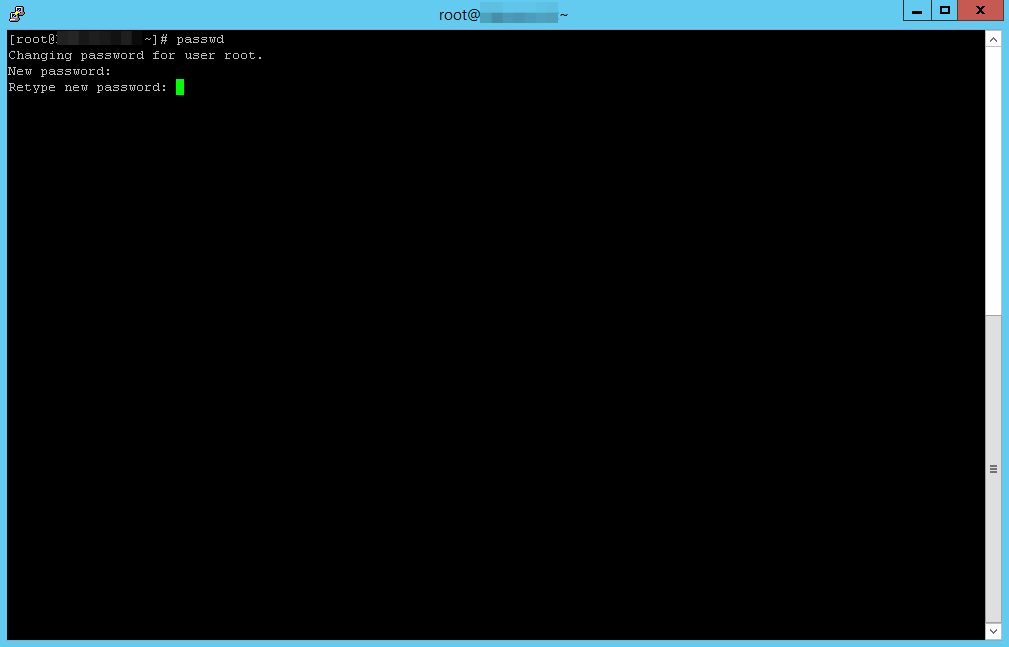
Ievadiet jauno paroli vēlreiz un nospiediet Enter. Šī darbība ir paredzēta, lai pārliecinātos, ka jauno paroli esat ievadījis pareizi.
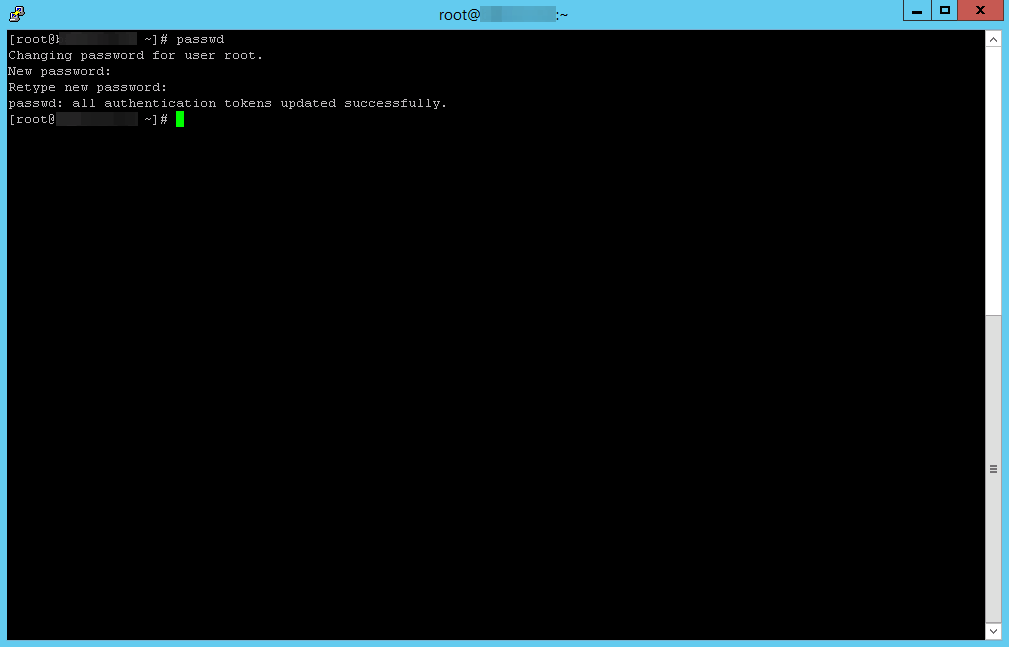
Pēc pareizas paroles atkārtotas ievadīšanas serveris parādīs “passwd: all authentication tokens updated successfully”, kas nozīmē, ka parole ir atjaunināta. Jūs redzēsiet arī zaļu, mirgojošu kursoru, kas aicina ievadīt jaunu komandu.
Ja būsiet ievadījis nepareizu paroli, serveris jūs par to informēs, parādot “Sorry, passwords do not match.” Jums būs atkārtoti jāievada jaunā parole.
Tas arī viss. Neaizmirstiet izmantot atjaunināto paroli, kad atkal pieslēgsieties serverim.