Como alterar a senha root em um servidor
Para alterar a senha root em um SO baseado em GNU/Linux, você deve usar passwd.
Passwd é um utilitário de console. Para usá-lo, você deve se conectar ao servidor via SSH.
Se o seu computador estiver usando um SO baseado em GNU/Linux, você provavelmente já sabe como usar um cliente SSH.
Se o seu computador estiver usando o SO Windows, recomendamos optar pelo utilitário PuTTY para se conectar ao servidor via SSH. Você pode baixar o utilitário gratuitamente em seu site oficial https://www.chiark.greenend.org.uk/~sgtatham/putty/
Esta é a aparência da janela principal do PuTTY:
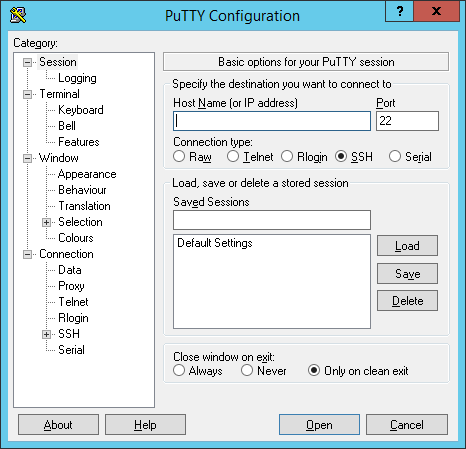
Todas as configurações necessárias são definidas por padrão. Para se conectar ao servidor, basta inserir seu endereço IP no campo "Host NAme (or IP address)". Se uma porta personalizada (diferente da porta 22) for usada no servidor, você também precisará especificá-la.
Clique no botão Open após inserir o endereço IP. Você verá uma janela de conexão com o servidor, onde precisará inserir o nome de usuário: root

Depois de inserir o nome de usuário root, será solicitado que você insira a senha.
Observe que a senha que você estará digitando não será exibida.

Depois de inserir uma senha correta, você verá uma interface de linha de comando. Isso significará que você se conectou a um servidor via SSH, e o servidor está pronto para receber comandos seus.
Se o FASTPANEL estiver instalado no servidor, as informações do servidor serão exibidas assim que você se conectar a ele.
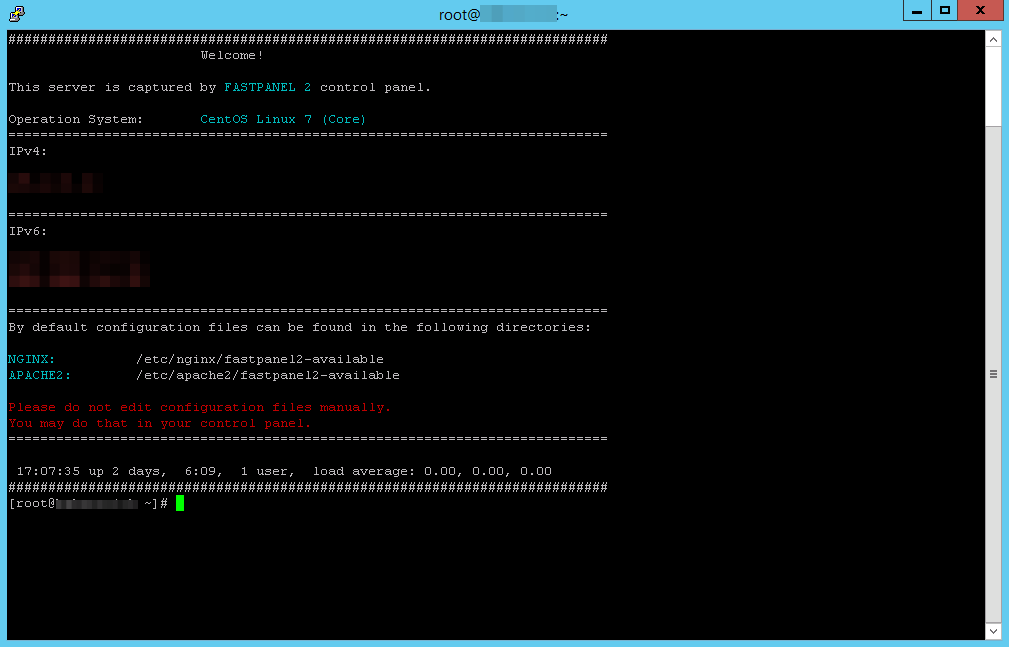
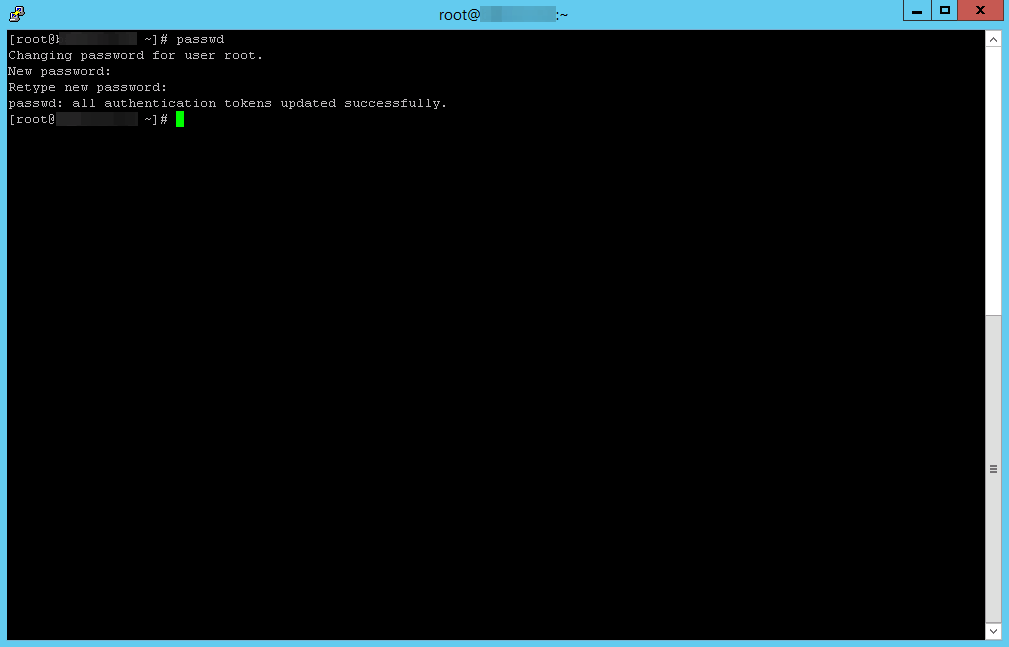
Vamos começar a alterar a senha. Para fazer isso, digite o comando passwd na janela do PuTTY e pressione Enter. O servidor exibirá “Changing password for user root. Nova senha:". Isso significará que você pode inserir uma nova senha root para atualizá-la.
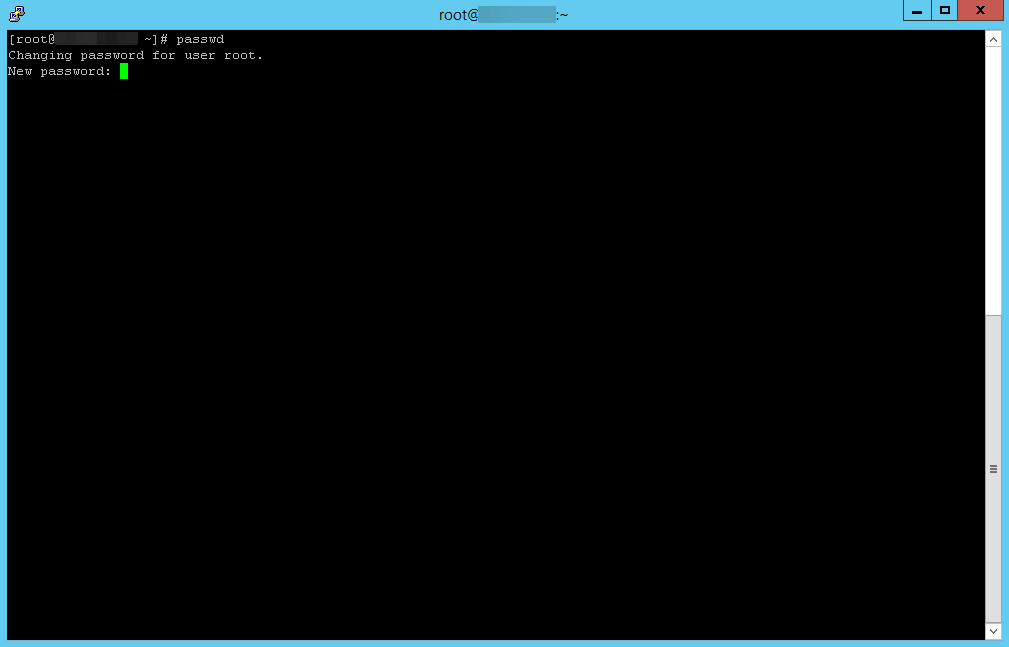
Digite a nova senha e pressione Enter.
Observe que a senha que você estará digitando não será exibida.
O servidor solicitará que você redigite a senha atualizada: “Retype new password: ”
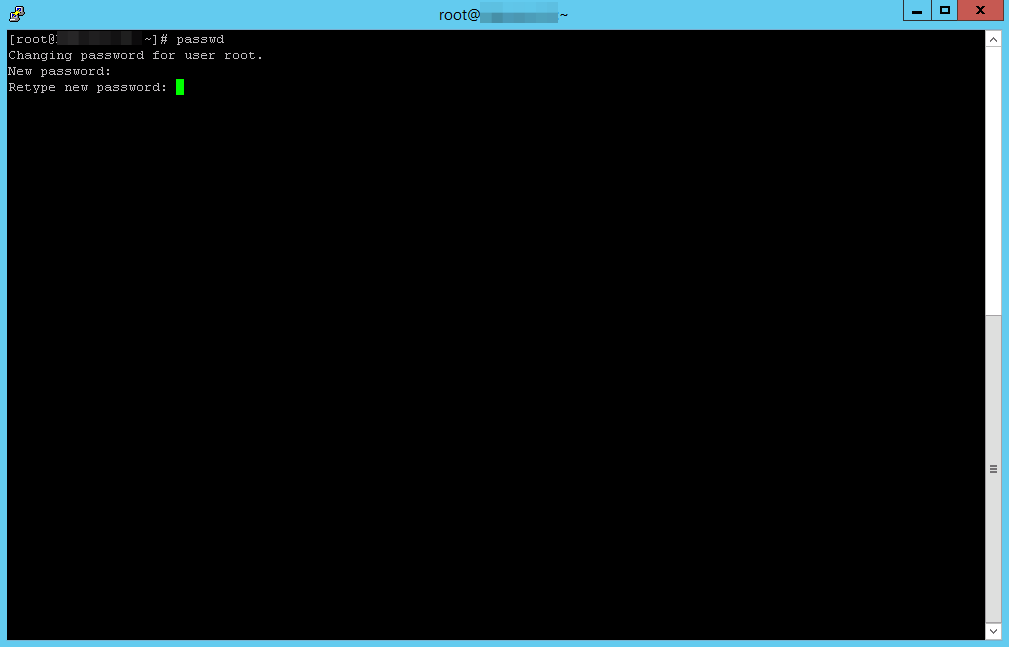
Digite a nova senha mais uma vez e pressione Enter. Esta etapa tem como objetivo garantir que você digitou corretamente sua nova senha.
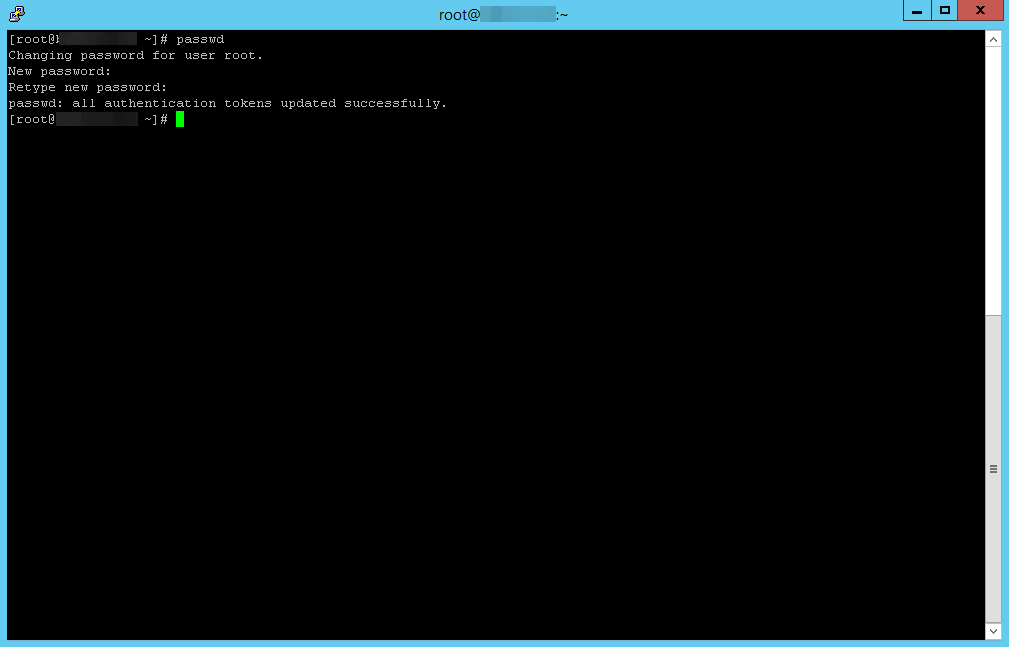
Depois de digitar novamente a senha correta, o servidor exibirá “passwd: all authentication tokens updated successfully”, o que significa que a senha foi atualizada. Você também verá um cursor verde piscando, tentando você a inserir um novo comando.
Se você tiver digitado uma senha incorreta, o servidor o informará exibindo “Sorry, passwords do not match.” Você precisará digitar a nova senha novamente.
Isso é tudo. Não se esqueça de usar a senha atualizada quando se conectar ao servidor novamente.