Comment changer le mot de passe root sur un serveur
Pour changer le mot de passe root sur un OS basé sur GNU/Linux, vous devez utiliser passwd.
Passwd est un utilitaire en console. Pour l'utiliser, vous devez vous connecter au serveur via SSH.
Si votre ordinateur utilise un OS basé sur GNU/Linux, vous savez probablement déjà comment utiliser un client SSH.
Si votre ordinateur utilise Windows OS, nous recommandons d'opter pour l'utilitaire PuTTY afin de vous connecter au serveur via SSH. Vous pouvez télécharger gratuitement l'utilitaire sur son site officiel https://www.chiark.greenend.org.uk/~sgtatham/putty/
Voici à quoi ressemble la fenêtre principale de PuTTY :
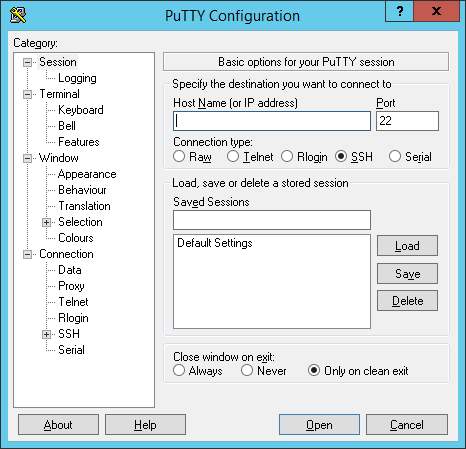
Tous les paramètres nécessaires sont définis par défaut. Pour vous connecter au serveur, saisissez simplement son adresse IP dans le champ "Host NAme (or IP address)". Si un port personnalisé (différent du port 22) est utilisé sur le serveur, vous devrez également le spécifier.
Cliquez sur le bouton Open après avoir saisi l'adresse IP. Vous verrez une fenêtre de connexion au serveur, dans laquelle vous devrez saisir le nom d'utilisateur : root

Après avoir saisi le nom d'utilisateur root, vous serez invité à saisir le mot de passe.
Veuillez noter que le mot de passe que vous saisirez ne sera pas affiché.

Après avoir saisi le bon mot de passe, vous verrez une interface en ligne de commande. Cela signifie que vous vous êtes connecté au serveur via SSH et que le serveur est prêt à recevoir vos commandes.
Si FASTPANEL est installé sur le serveur, les informations du serveur s'afficheront une fois que vous y serez connecté.
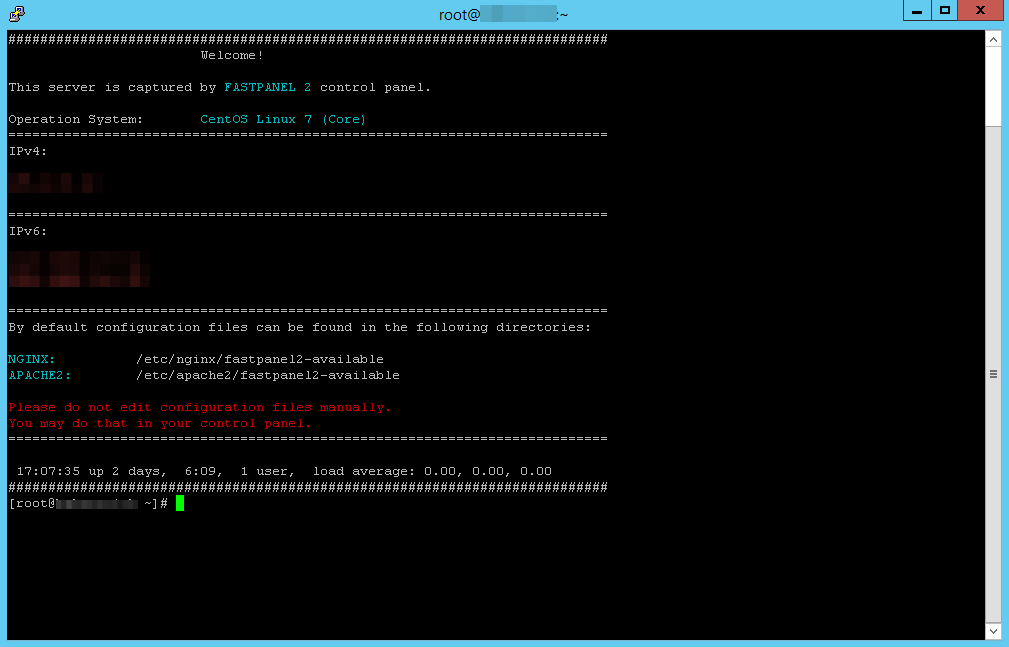
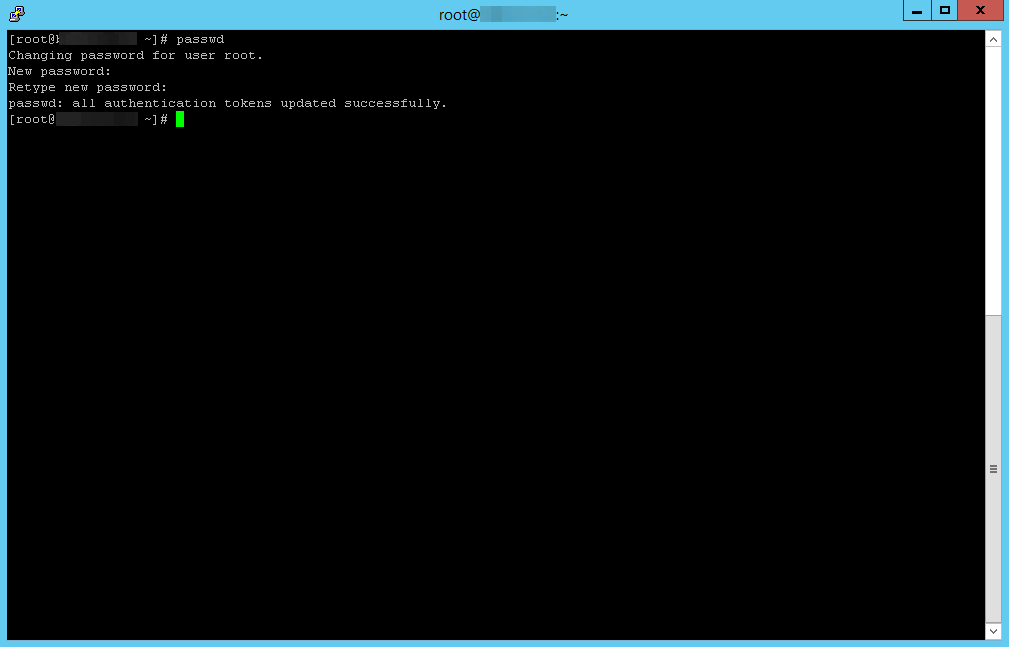
Commençons à changer le mot de passe. Pour ce faire, saisissez la commande passwd dans la fenêtre PuTTY et appuyez sur Entrée. Le serveur affichera « Changing password for user root. Nouveau mot de passe:". Cela signifie que vous pouvez saisir un nouveau mot de passe root pour le mettre à jour.
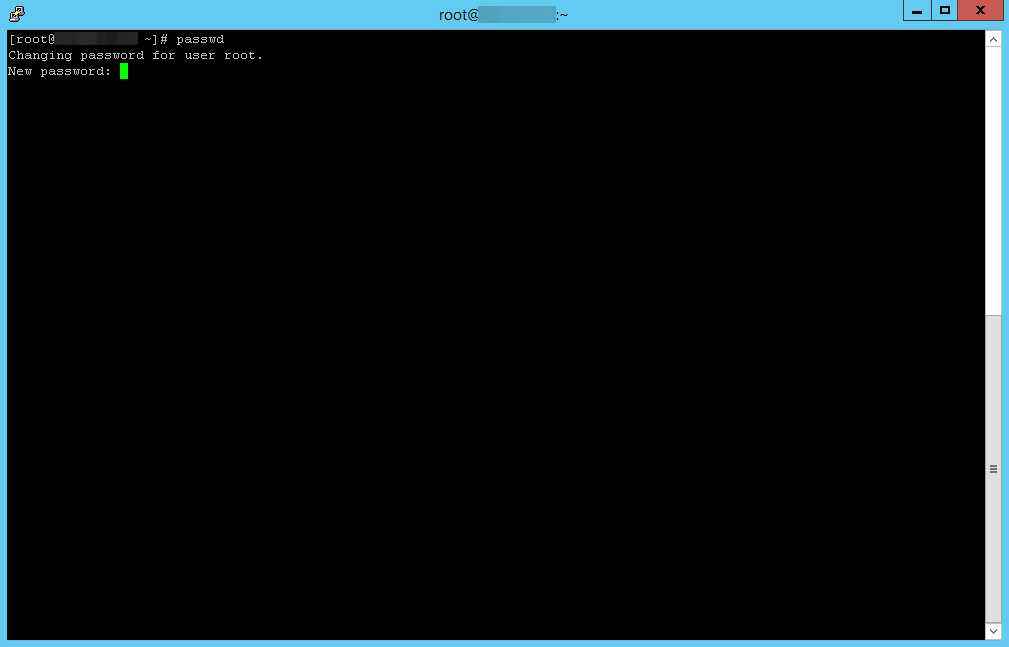
Saisissez le nouveau mot de passe et appuyez sur Entrée.
Veuillez noter que le mot de passe que vous saisirez ne sera pas affiché.
Le serveur vous demandera de ressaisir le mot de passe mis à jour : « Retype new password: »
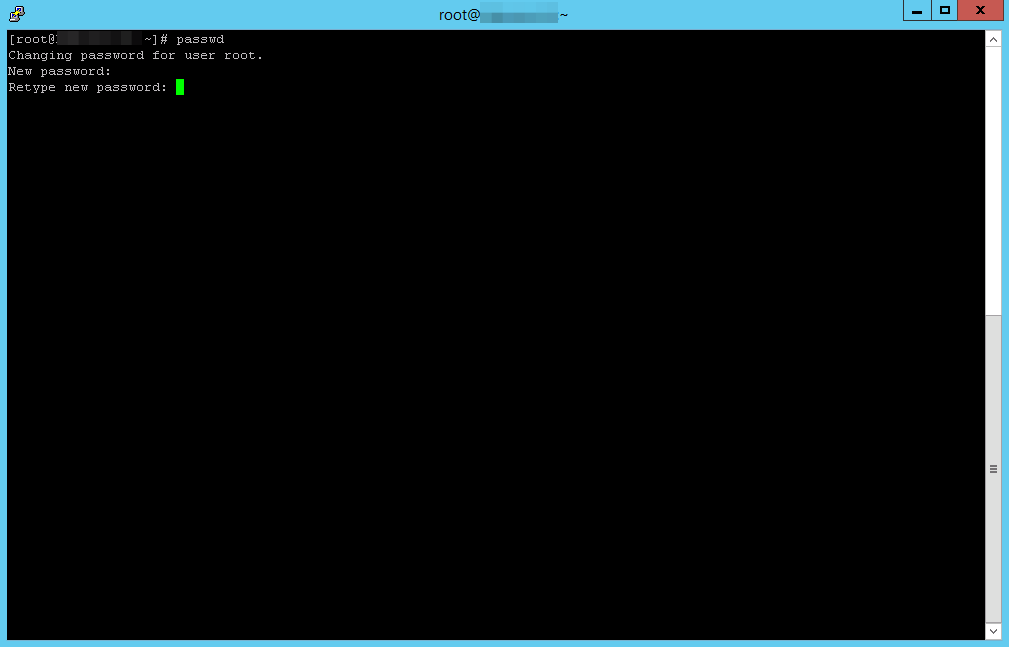
Saisissez à nouveau le nouveau mot de passe et appuyez sur Entrée. Cette étape vise à garantir que vous avez correctement saisi votre nouveau mot de passe.
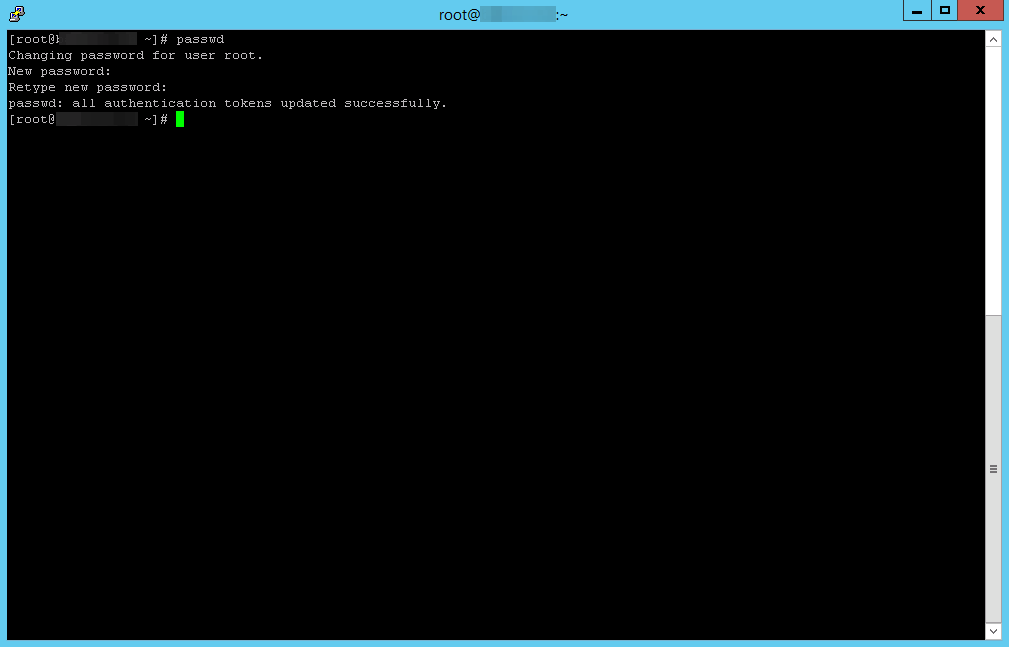
Après avoir saisi à nouveau le bon mot de passe, le serveur affichera « passwd: all authentication tokens updated successfully », ce qui signifie que le mot de passe a été mis à jour. Vous verrez également un curseur vert clignotant, vous invitant à saisir une nouvelle commande.
Si vous avez saisi un mot de passe incorrect, le serveur vous en informera en affichant « Sorry, passwords do not match. ». Vous devrez ressaisir le nouveau mot de passe.
C'est tout. N'oubliez pas d'utiliser le mot de passe mis à jour lorsque vous vous reconnecterez au serveur.